

Tracciamento della consegna del Webhook
Panoramica
Ogni tentativo di consegna del webhook viene registrato, quindi puoi scoprire perché un evento non è riuscito a raggiungere il tuo endpoint e riprovare — senza contattare il supporto.
Questa cronologia è disponibile direttamente dal Webhook pagina nella console di amministrazione, sotto la tua lista di endpoint configurati.
Vedi Integrazione Webhooks per come configurare un endpoint webhook e comprendere il formato del payload.
Accedere alla cronologia delle consegne
-
Apri il TSplus Remote Support console di amministrazione.
-
Nel menu a sinistra, espandi Integrazione e fai clic Webhook .
-
Scorri verso il basso sotto l'elenco dei tuoi endpoint per il Storico delle consegne sezione.
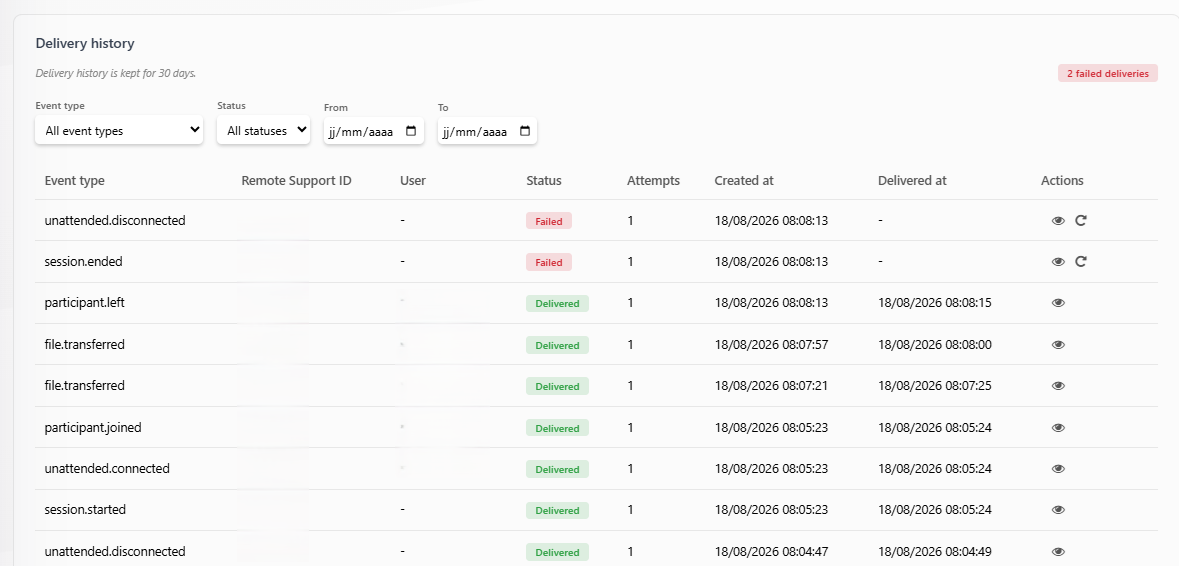
Una breve nota sopra la tabella ti ricorda che la cronologia delle consegne è mantenuta per 30 giorni — gli eventi più vecchi vengono automaticamente eliminati e non vengono più mostrati qui.
Filtraggio delle consegne
Puoi restringere l'elenco utilizzando:
-
Tipo di evento
— filtra su un singolo tipo di evento (ad es.
sessione.terminata). -
Stato
—
In attesa,Consegnato,Fallito, oAnnullato. - Da / A — un intervallo di date. Poiché la cronologia viene mantenuta solo per 30 giorni, i selettori di date non ti permettono di selezionare un periodo più indietro di così.
I filtri si applicano automaticamente non appena si modifica un valore: non c'è un pulsante "Applica" separato.

Per ogni evento, la tabella mostra anche l'associato ID di Supporto Remoto e nome utente quando tali informazioni sono disponibili per il tipo di evento.
Comprendere lo stato della consegna
| Stato | Significato |
|---|---|
| In attesa | L'evento è in coda e sta aspettando di essere inviato, o sta aspettando il suo prossimo tentativo. |
| Consegnato |
Il tuo endpoint ha risposto con un
2xx
codice di stato.
|
| Fallito |
Tutti i tentativi di ripetizione sono stati esauriti, oppure il tuo endpoint ha restituito un errore non ripetibile (a
4xx
codice di stato diverso da
429
).
|
| Annullato | L'evento non è stato inviato perché il suo endpoint è stato eliminato o disabilitato prima della consegna. |
A consegne non riuscite Il conteggio è mostrato sopra la tabella in modo da poter individuare i problemi a colpo d'occhio.
Visualizzazione dei dettagli del tentativo di consegna
Clicca sull'icona a forma di occhio su qualsiasi evento per vedere la sua cronologia di consegna completa:
- L'HTTP codice di stato restituito dal tuo endpoint (o l'errore di connessione, se nessuno è stato ricevuto).
- Il (troncato) corpo della risposta .
- Il durata dell'attacco.
- Il timestamp di ogni tentativo effettuato finora.
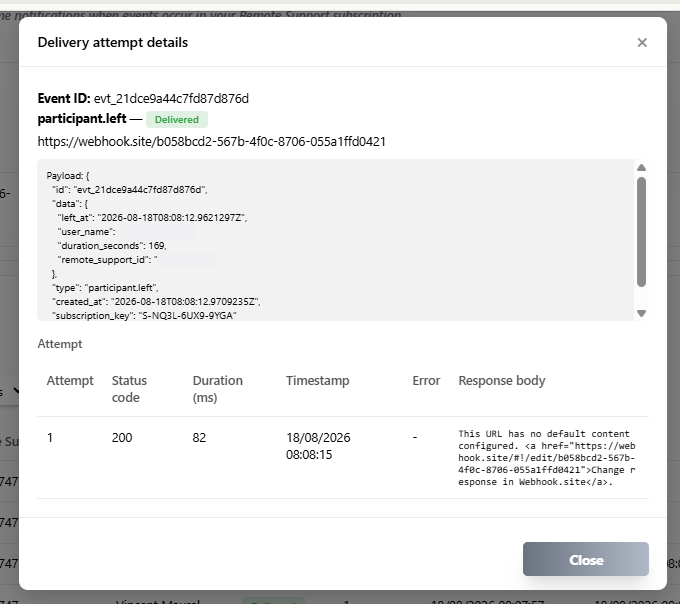
Riprova una consegna non riuscita
Per qualsiasi evento con un Fallito stato, un riproduzione l'icona è disponibile sia nella tabella che nella vista dettagliata. Cliccandola si riprogramma l'evento per la consegna immediata, utilizzando lo stesso payload che è stato originariamente generato — non è necessario riprodurre l'azione originale (sessione, trasferimento file, ecc.) per testare una correzione sul tuo endpoint.
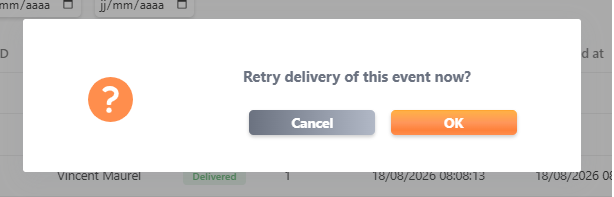
Vedi Consegna e ripetizioni per il programma di ripetizione automatica che si applica prima che un evento venga contrassegnato come non riuscito.