

TSplus Virtual Printer v2
Una nuova versione di Virtual Printer è ora disponibile!
Questa versione include un aggiornamento importante al componente Virtual Printer (v1.x -> v2.x).
Vantaggi
- Supporto per ambienti a utente singolo e multi-utente.
- Non è necessaria alcuna configurazione.
- Funziona con qualsiasi macchina virtuale.
- Ambiente misto a 32 e 64 bit.
- Non è necessaria la reindirizzazione della stampante RDP nativa.
- Non è necessaria la reindirizzamento delle unità RDP native.
Perché: la Virtual Printer v2 è l'ultima punta di diamante di Fabulatech, che porta molte migliorie e risolve problemi segnalati dai clienti.
Attenzione: Virtual Printer v1.x e v2.x non sono compatibili, è necessario avere la stessa versione principale sia sul lato client che sul lato server per funzionare correttamente.
Non farti prendere dal panico:
l'UpdateRelease porta solo i nuovi programmi di configurazione della Virtual Printer (client e server).
Si trovano in
C:\Program Files (x86)\TSplus\UserDesktop\files\addons
.
Spetta a te attivare manualmente l'aggiornamento effettivo della stampante virtuale da AdminTools.
Installer MSI disponibile per il client Virtual Printer: l'installer client è ora disponibile in formato MSI, che consente di distribuirlo più facilmente tramite GPO, ad esempio. Può essere trovato nella stessa cartella degli altri installer, con il nome "Setup-VirtualPrinter-Client.msi".
-
Per installare:
msiexec /i Setup-VirtualPrinter-Client.msi /qb- -
Per disinstallare:
msiexec /x Setup-VirtualPrinter-Client.msi /qb-
Collegamenti : TSplus Setup Completo TSplus AggiornamentoRilascio Aggiornamento RebrandRilascio
Come aggiornare?
Dopo aver installato l'UpdateRelease, AdminTools rileverà che è disponibile una nuova versione della stampante virtuale.
Fino a quando non fai clic sul pulsante "aggiorna avviso", la versione della tua stampante virtuale attualmente installata rimane invariata e tutto continuerà a funzionare come prima.
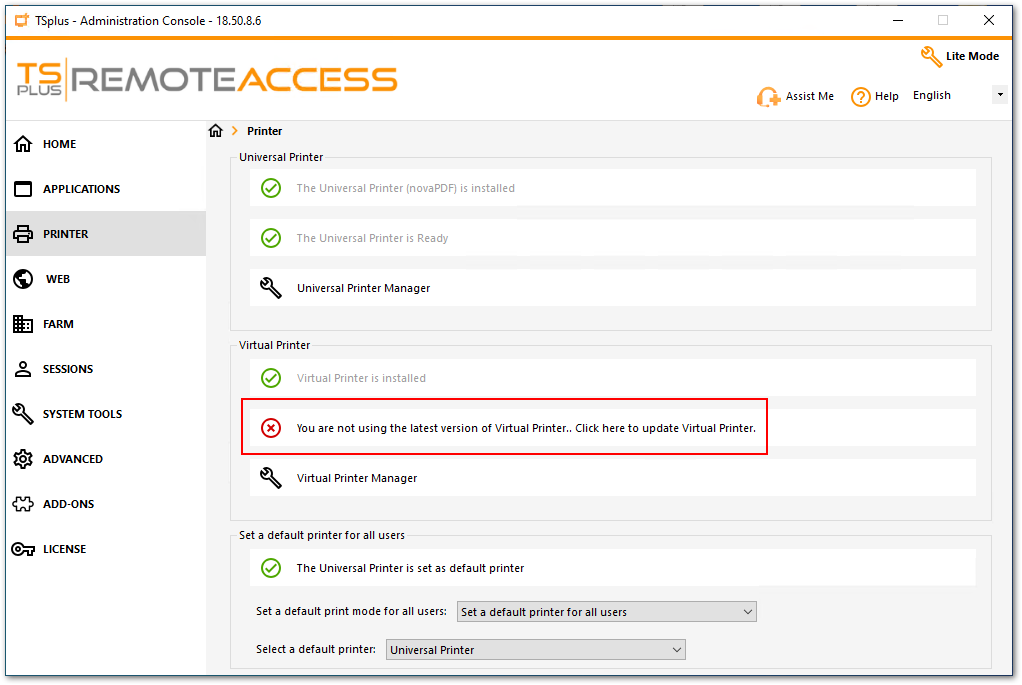
OK, ma siamo qui per installare la nuova versione VP, quindi facciamo clic sul pulsante "notifica aggiornamento".
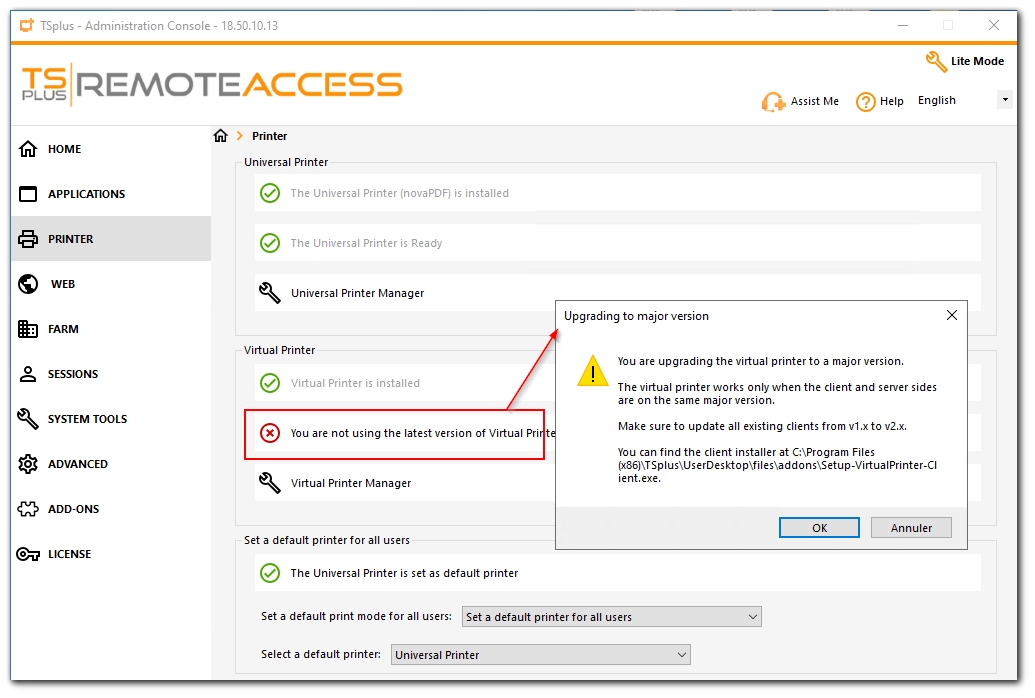
Una finestra di dialogo di conferma chiede se si desidera davvero aggiornare la stampante virtuale alla prossima versione principale. Fai clic su "OK".
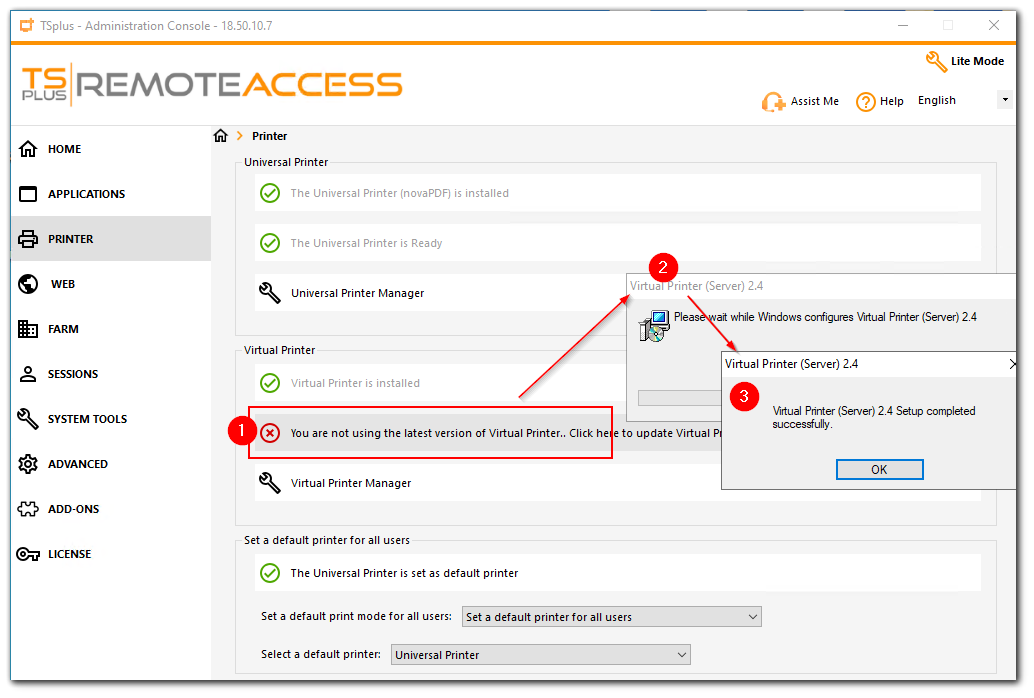
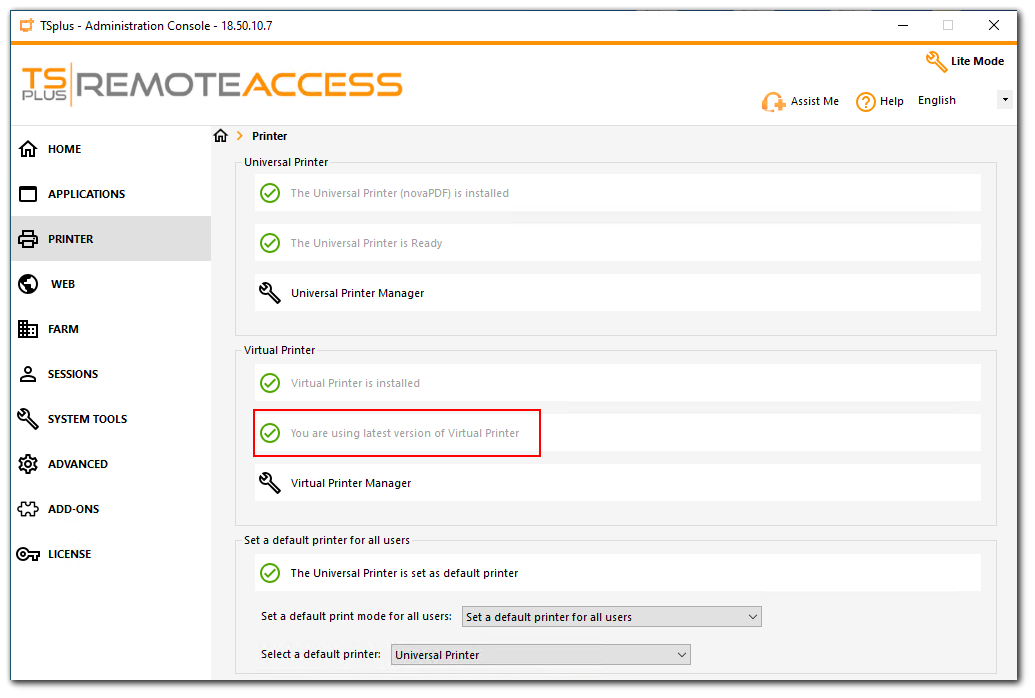
Una volta installato, AdminTools rileva che sei aggiornato.
Attenzione: a questo punto, solo i clienti che eseguono la stessa versione principale (v2.x) possono stampare tramite la stampante virtuale su questo server. Assicurati di coordinare l'aggiornamento sia del server che dei client. L'installatore del client si trova in “C:\Program Files (x86)\TSplus\UserDesktop\files\addons\Setup-VirtualPrinter-Client.exe”
Cambiamento significativo!
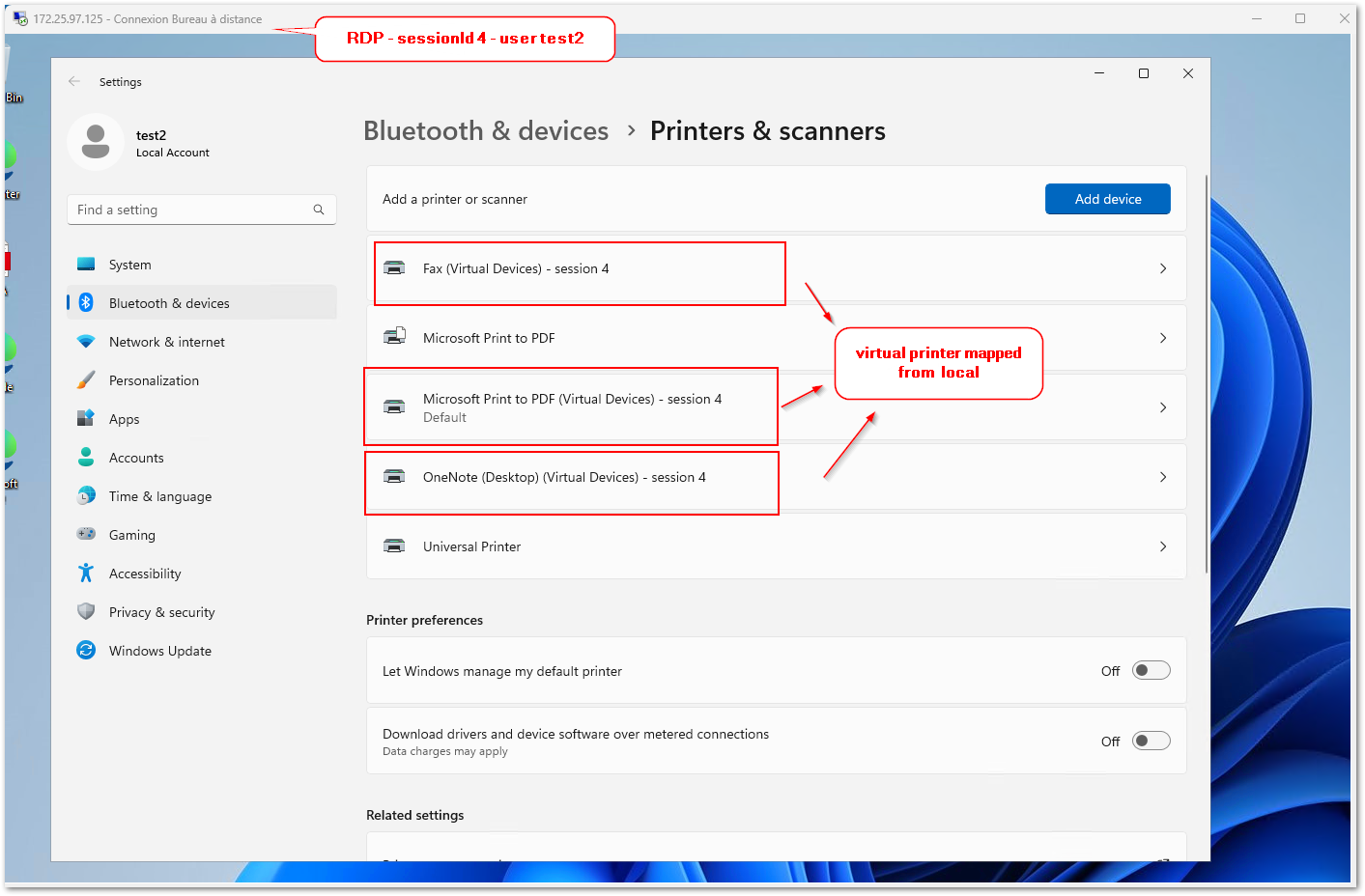
Non c'è più un singolo dispositivo "Virtual Printer" nell'elenco delle stampanti. Invece, ogni stampante locale è ora mappata a una corrispondente stampante virtuale nella sessione RDP.
Nello screenshot qui sotto, l'utente “test2” è connesso alla sessione RDP #4. Quando si apre il pannello delle stampanti,
può vedere e utilizzare le sue stampanti locali. Ogni nome della stampante segue questo formato :
$printerName (Dispositivi Virtuali) - sessione $sessionId
.
Il fatto che l'utente ora veda ciascuna delle proprie stampanti locali singolarmente è un grande miglioramento dell'esperienza utente, ed è per questo che Fabulatech sta spingendo verso questa nuova versione.
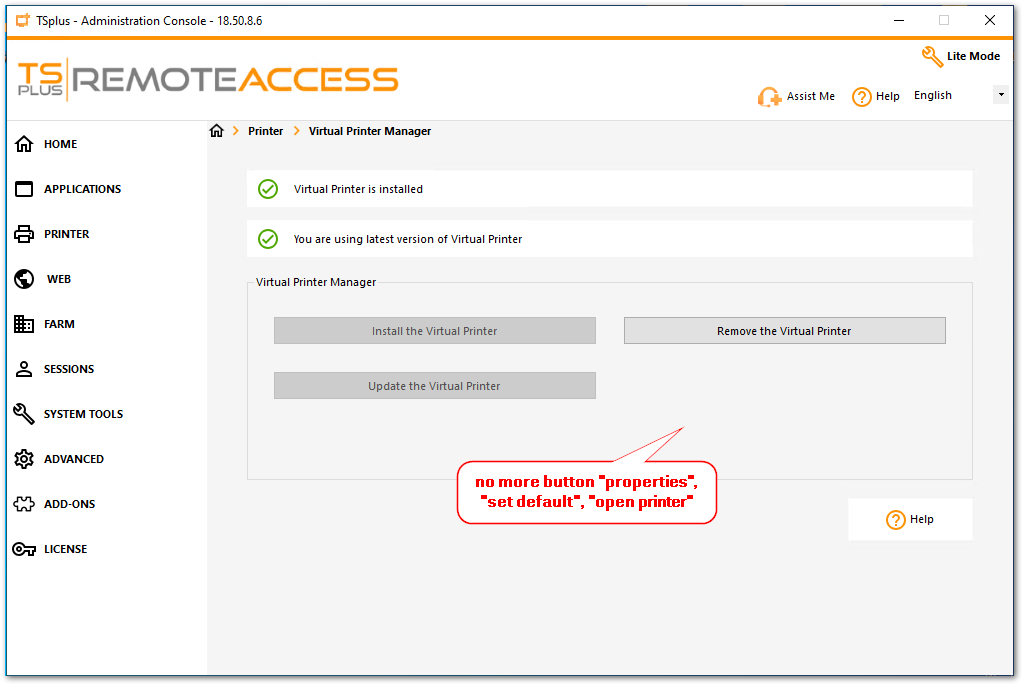
A causa di ciò, abbiamo modificato alcune parti dell'interfaccia utente di AdminTools, come il Gestore della Stampa Virtuale: alcuni pulsanti sono stati rimossi.
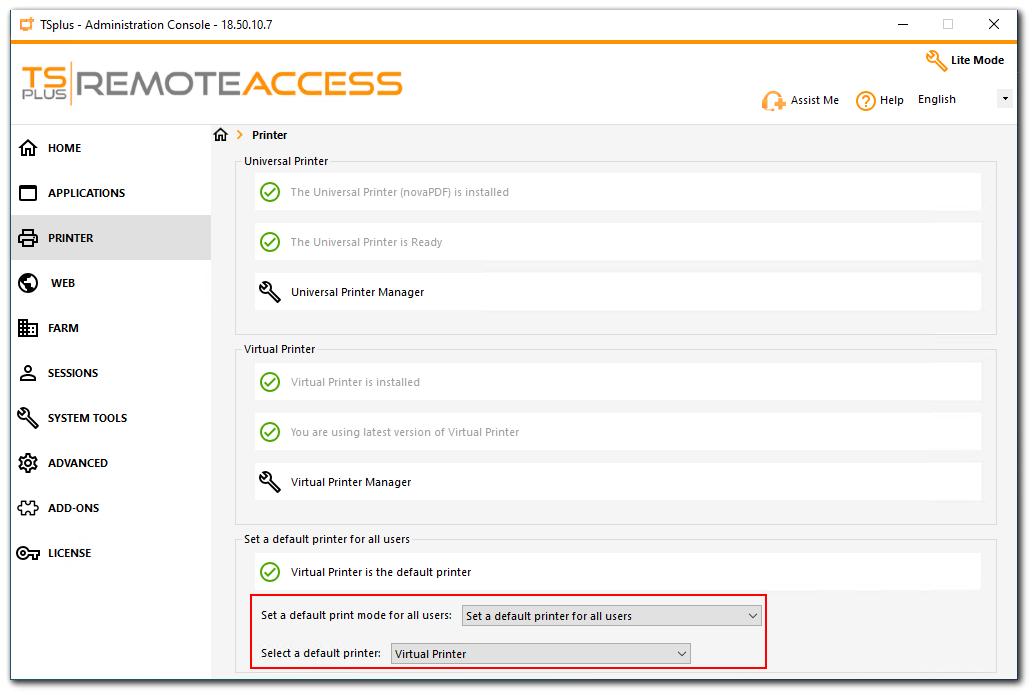
Come configurare ?
La configurazione rimane ancora la stessa negli AdminTools e dovrebbe funzionare come prima.
Se utilizzi gli strumenti della Virtual Printer, nulla cambia e funziona come prima.
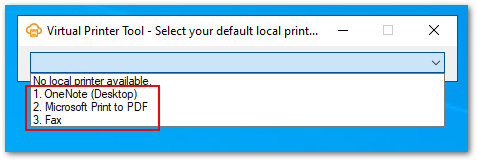
Se utilizzi il selettore nella barra degli strumenti, nulla cambia e funziona come prima.
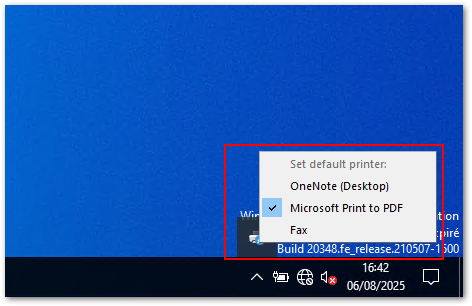
Come personalizzare il nome dei dispositivi della stampante virtuale mappati?
Sul server, eseguire il file allegato “customize-virtual-printer-name.reg”. Scarica
Aggiungerà 2 chiavi nel tuo registro
HKEY_LOCAL_MACHINE\SOFTWARE\Policies\Virtual Devices\Virtual Printer (Server)
Il PrinterNameTemplate è la stringa del modello e ci sono 3 variabili disponibili:
- $p - nome della stampante
- $u - nome utente completo (dominio/utente, o nomecomputer/utente)
- $s - numero di sessione
Date alcune limitazioni di Fabuletch :
Specificare $p e $u, o $p e $s è obbligatorio.
È necessario poiché i nomi delle stampanti devono essere unici sul server per utenti diversi.
Esempio: PrinterNameTemplate = “$p $u”, puoi vedere il risultato nello screenshot della sessione RDP qui sotto.
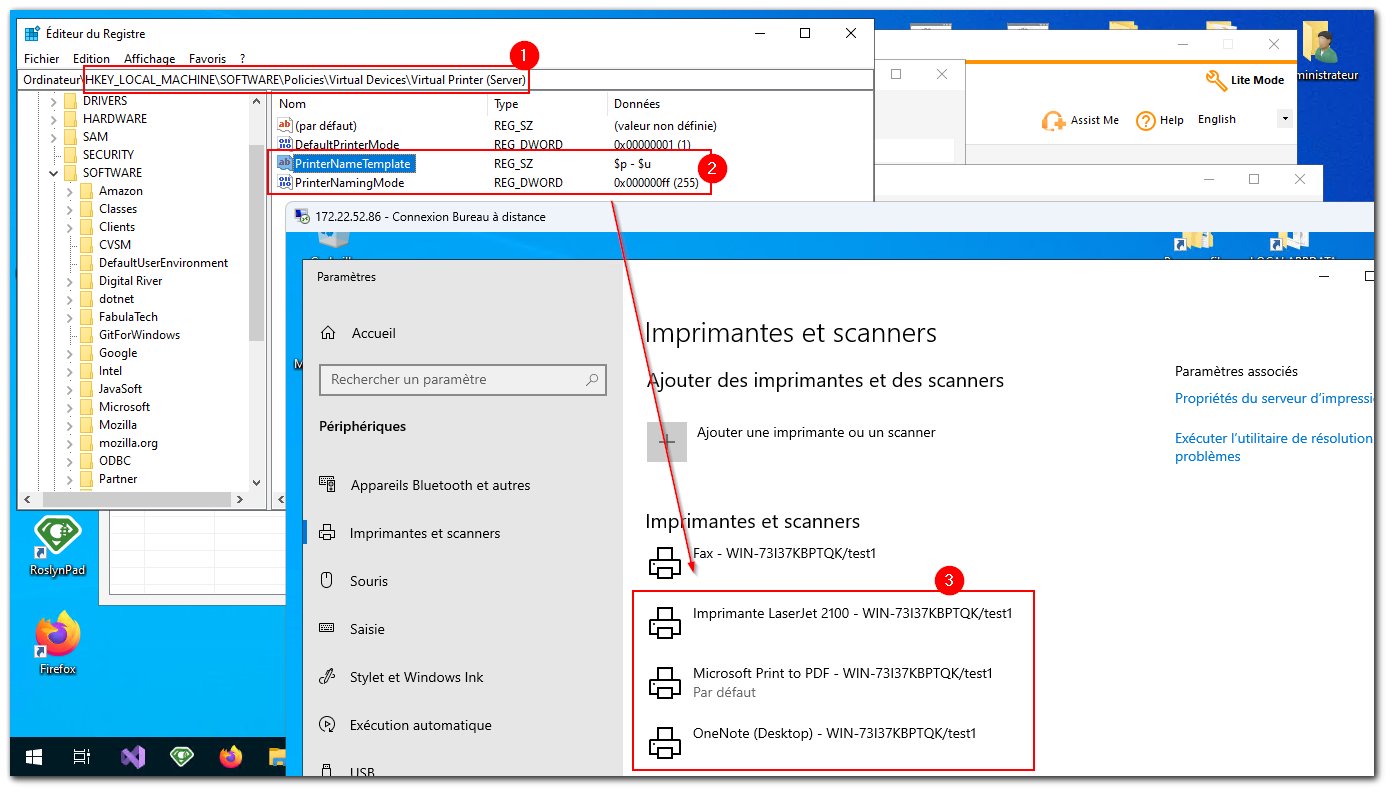
Configurazione avanzata
La configurazione avanzata per Virtual Printer v2 può essere gestita lato server tramite Group o Local Policy Object sotto Configurazione computer > Modelli amministrativi > Dispositivi virtuali > Virtual Printer (Server).
Il file policies.zip si trova nella directory C:\Program Files\Virtual Devices\Virtual Printer (Server).
Le seguenti impostazioni sono rilevanti per l'integrazione di Remote Access:
- Modalità di selezione della stampante predefinita: definisce come viene assegnata la stampante predefinita ogni volta che un utente accede a una sessione remota.
- Nome modello della stampante: specifica il formato di denominazione per le stampanti virtuali delle sessioni utente.
- Limita la qualità per le stampe di grandi dimensioni: Riduce la qualità di stampa per le pagine che superano una dimensione specificata per accelerare la stampa in formato grande, preservando al contempo la massima qualità per le pagine più piccole.
Per ulteriori dettagli sulla configurazione, si prega di fare riferimento alla documentazione del GPO della Virtual Printer a https://www.fabulatech.com/printer-for-remote-desktop-server-help/gpo.html