

Panoramica dell'app iOS
TSplus Remote Support per iPhone e iPad
TSplus Remote Support è ora disponibile su iOS, portando tutta la potenza del controllo remoto del desktop sul tuo iPhone e iPad. Che tu sia un tecnico di supporto, un amministratore di sistema o semplicemente abbia bisogno di accedere a un computer remoto in movimento, l'app iOS offre un'esperienza fluida e sicura.
Scarica TSplus Remote Support su App Store:

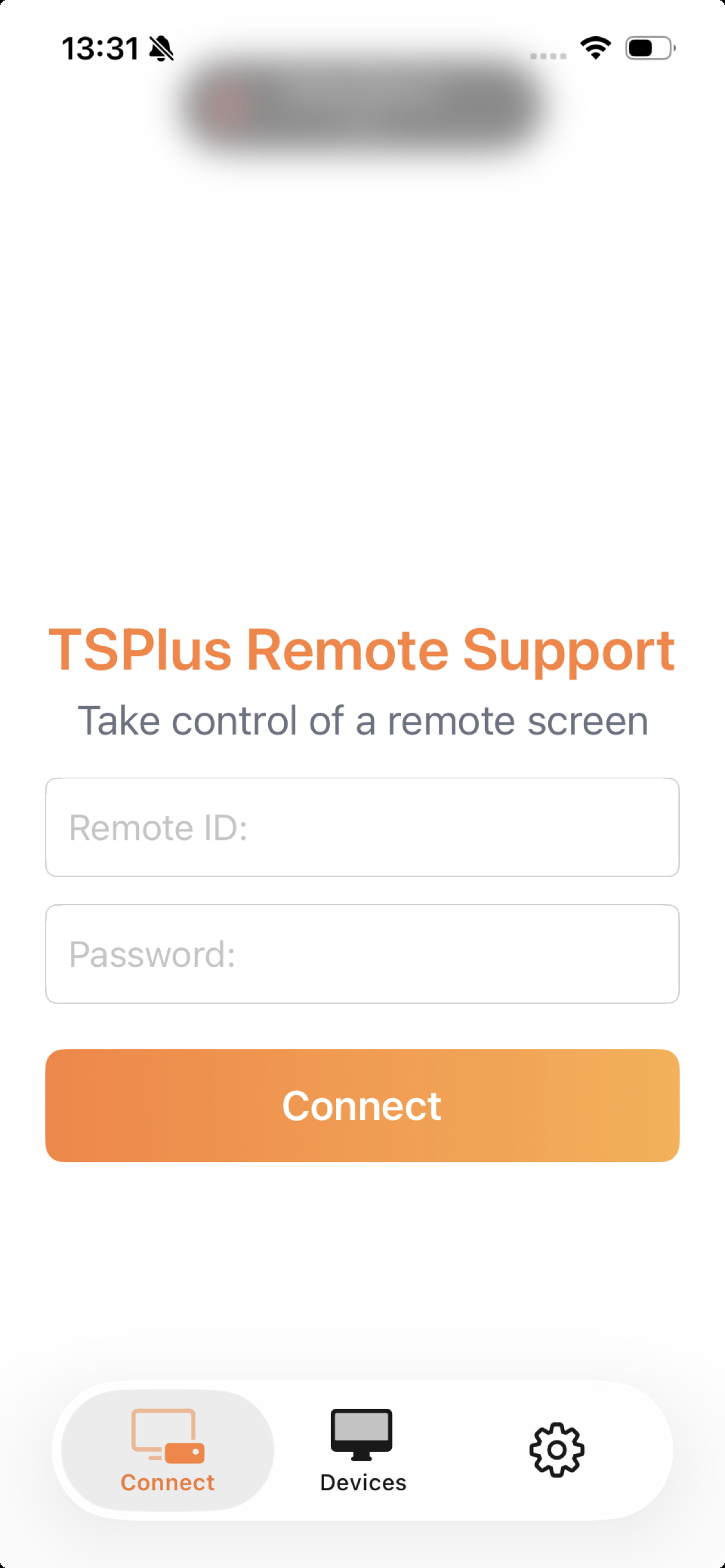
Non è necessario un account per iniziare: basta inserire un ID remoto e una password per connettersi istantaneamente.
Caratteristiche principali
Visualizzazione dello schermo in tempo reale
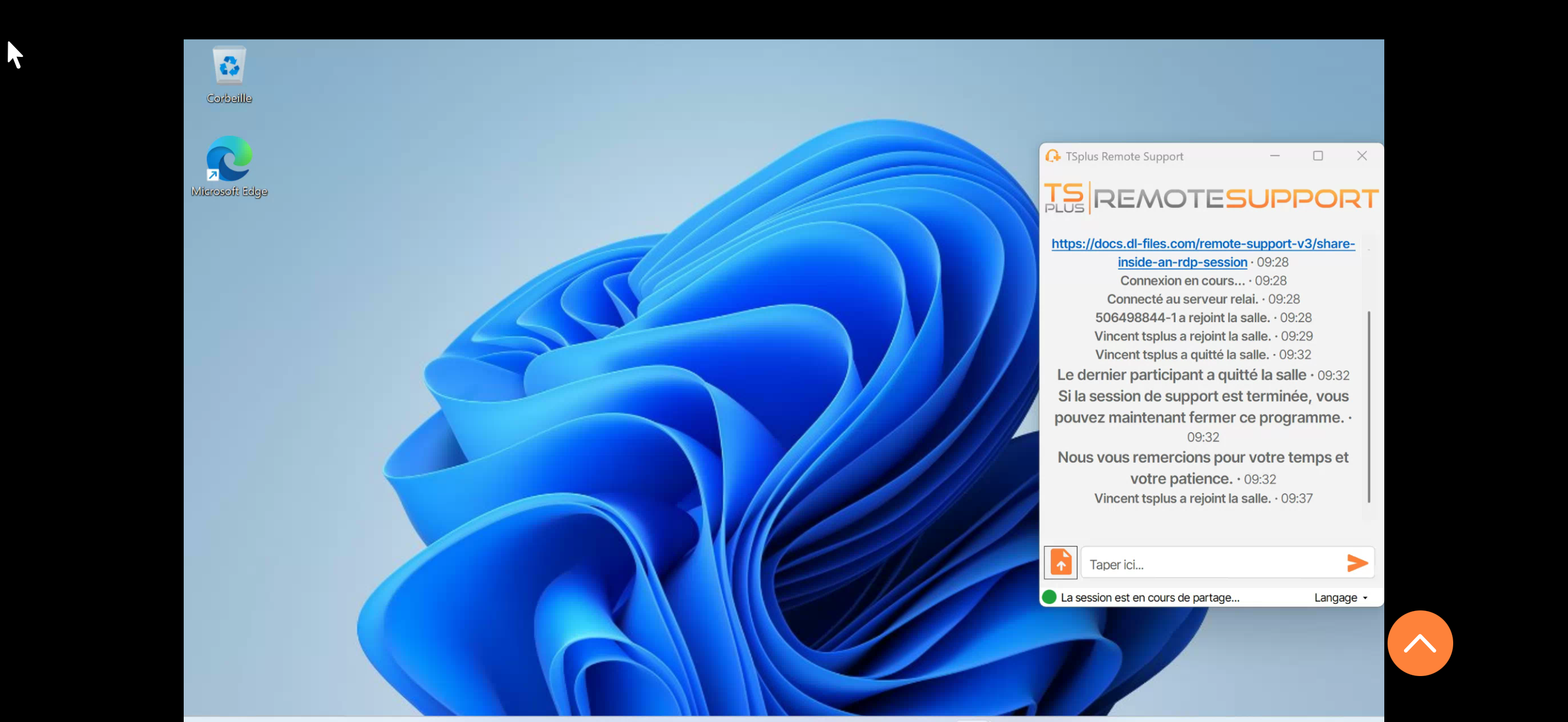
Accedi allo schermo di qualsiasi computer Windows o Mac connesso a TSplus Remote Support. Il flusso video è fluido e ottimizzato per connessioni mobili utilizzando il codec VP8.
Due modalità di controllo touch
Scegli la modalità di controllo che funziona meglio per te:
- Modalità Touch (Trackpad): Scorri il dito per muovere il cursore remoto, tocca per cliccare — proprio come un touchpad di un laptop.
- Modalità cursore (Diretta): Il cursore segue direttamente il tuo dito sullo schermo: tocca esattamente dove vuoi cliccare.
Passa tra le modalità in qualsiasi momento utilizzando il pulsante dedicato nella barra degli strumenti.
Supporto con clic destro
Tre modi comodi per fare clic con il tasto destro:
- Pressione a lungo: Tieni premuto il dito sullo schermo
- Pulsante della barra degli strumenti: Usa il pulsante dedicato per il clic destro
- Toccare con due dita: Tocca simultaneamente con due dita
Toolbar flottante e scorciatoie da tastiera
Accedi a tutti i controlli essenziali da una barra degli strumenti flottante durante la tua sessione. Invia modificatori da tastiera (Ctrl, Alt, Shift, Cmd) ed esegui scorciatoie comuni come Ctrl+C, Ctrl+V, Alt+Tab e persino Ctrl+Alt+Del.

Gestione dei dispositivi
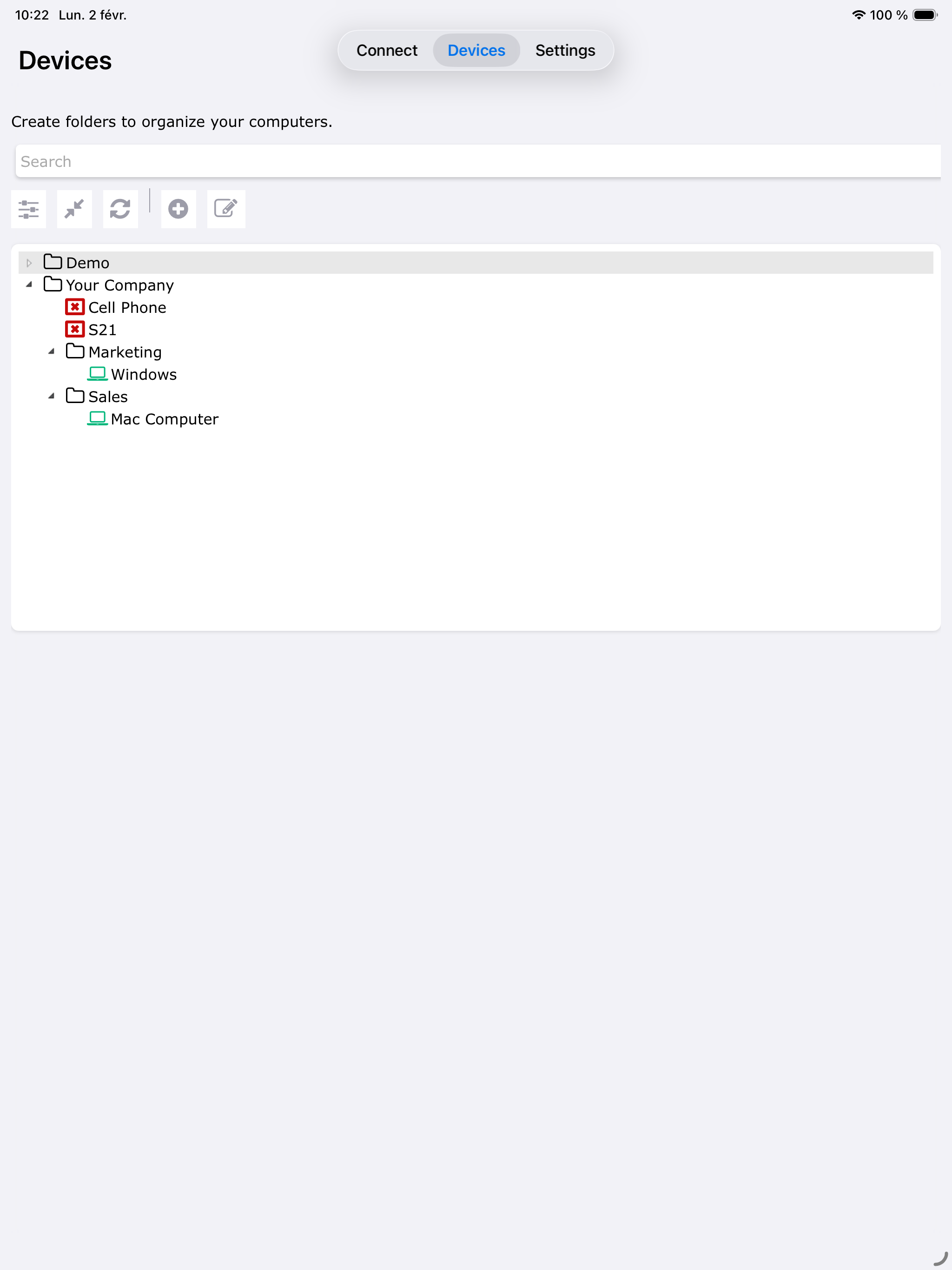
Visualizza e gestisci tutti i tuoi dispositivi registrati dalla scheda "Dispositivi". Vedi lo stato online/offline in tempo reale, connettiti con un tocco ai dispositivi configurati per l'accesso non presidiato. Aggiungi, rimuovi e rinomina i dispositivi facilmente.

Chat in tempo reale
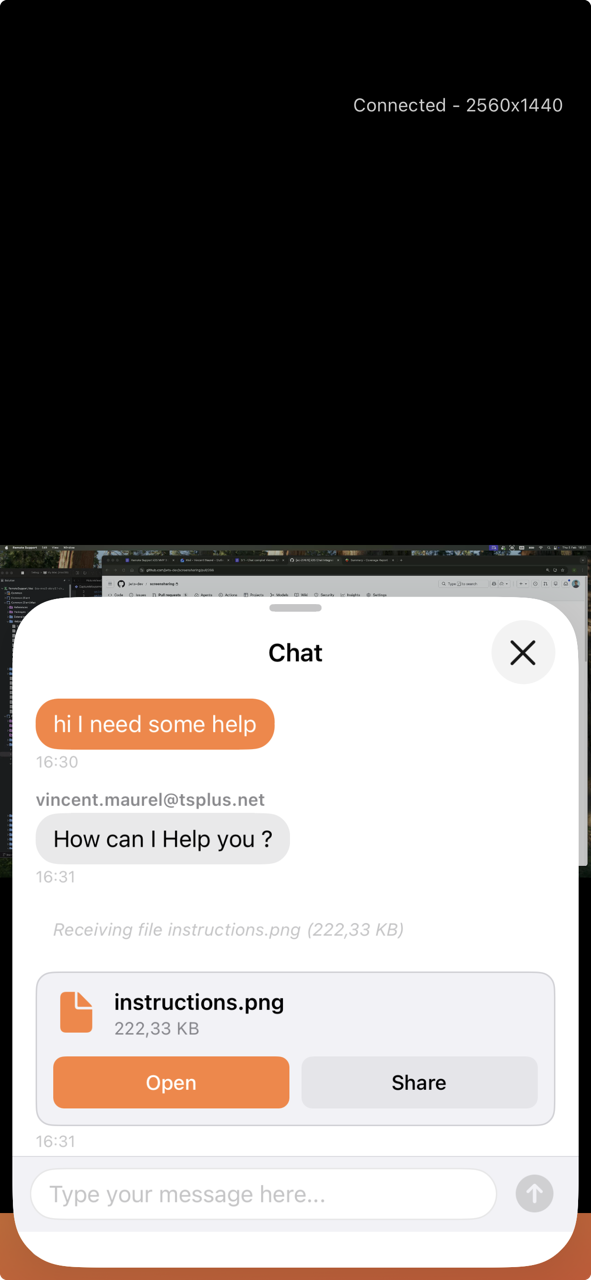
Comunica istantaneamente con gli utenti remoti durante le sessioni di supporto. Invia e ricevi messaggi di testo, ricevi file condivisi dall'utente remoto con l'anteprima Quick Look integrata e ricevi notifiche di badge in modo da non perdere mai un messaggio.
Zoom e Navigazione
Ingrandisci fino a 8x con gesti di pizzicamento per vedere i dettagli fini sullo schermo remoto. Naviga nella vista ingrandita spostando due dita.
Tastiera Virtuale Completa
Digita sul computer remoto utilizzando la tastiera nativa iOS. Supporto completo per caratteri speciali, accenti ed emoji.
Supporto Multi-Monitor
Passa senza problemi tra più monitor sul computer remoto. Accedi a tutti gli schermi dal tuo dispositivo mobile.
Supporto iPad
L'app è ottimizzata anche per iPad, sfruttando appieno lo schermo più grande per un'esperienza di controllo remoto più confortevole.

Requisiti
| Requisito | Dettagli |
|---|---|
| versione iOS | iOS 13.0 o successivo |
| Dispositivi | iPhone e iPad (Universale) |
| Rete | Connessione a Internet richiesta |
| Account | Un account TSplus Remote Support ( prova gratuita di 15 giorni ) |
È necessario un computer Windows o Mac con il client TSplus Remote Support installato sul lato remoto.
Iniziare
Pronto per iniziare? Vai a Inizia su iOS per una guida passo-passo per scaricare l'app e connetterti alla tua prima sessione remota.
Per ulteriori dettagli su come controllare una sessione remota, vedere Controlla una sessione remota su iOS .