

Controlla una sessione remota su iOS
Una volta connesso a un computer remoto, il desktop completo viene visualizzato sullo schermo del tuo iPhone o iPad. Questa guida copre tutti i controlli touch e gli strumenti disponibili durante una sessione remota.
Modalità di Controllo Touch
TSplus Remote Support per iOS offre due modalità di controllo touch. Puoi passare da una all'altra in qualsiasi momento utilizzando il pulsante della modalità touch nella barra degli strumenti flottante.
Modalità Touch (Trackpad)
Questo è la modalità predefinita. Funziona come un trackpad di un laptop:
- Scorri il dito per muovere il cursore remoto attraverso lo schermo.
- Tocca per eseguire un clic sinistro nella posizione attuale del cursore.
- Doppio tocco per fare doppio clic.
Questo modo è raccomandato per lavori precisi, poiché la posizione del cursore e la tua azione di tocco sono separate: puoi posizionare il cursore esattamente dove ne hai bisogno prima di fare clic.
Modalità cursore (Diretta)
In questa modalità, il cursore remoto segue direttamente il tuo dito:
- Tocca ovunque sullo schermo e il cursore salta esattamente a quella posizione e fa clic.
- Trascina il dito per muovere il cursore in tempo reale.
Questa modalità sembra più naturale su un touchscreen ed è ben adatta per una navigazione rapida.
Clicca con il tasto destro
Tre modi per eseguire un clic destro sul computer remoto:
| Metodo | Come fare |
|---|---|
| Pressione prolungata | Tieni il dito sullo schermo per circa 1 secondo |
| Pulsante della barra degli strumenti | Tocca il pulsante destro del mouse nella barra degli strumenti flottante, quindi tocca dove desideri fare clic con il tasto destro. |
| Toccare con due dita | Tocca con due dita contemporaneamente in qualsiasi punto dello schermo |
Zoom e Navigazione
Usa le gesture standard di iOS per ingrandire il desktop remoto:
- Pizzica verso l'esterno per ingrandire (fino a 8x di ingrandimento).
- Pizzica verso l'interno per ridurre lo zoom.
- Pan con due dita per navigare nella vista ingrandita.
Zoomare è essenziale quando si lavora con piccoli elementi dell'interfaccia utente, si legge del testo o si eseguono operazioni precise su uno schermo di telefono.
Tastiera Virtuale
Tocca il pulsante della tastiera nella barra degli strumenti flottante per aprire la tastiera virtuale iOS. Tutto ciò che digiti viene inviato al computer remoto in tempo reale.
La tastiera supporta:
- Input di testo standard
- Caratteri speciali e accenti
- Tasti modificatori: Windows/Command , Alt , Controllo , Cambio (adattato al dispositivo remoto)
Per chiudere la tastiera, tocca di nuovo il pulsante della tastiera o tocca al di fuori dell'area della tastiera.
Toolbar flottante
La barra degli strumenti flottante appare durante ogni sessione remota e fornisce accesso rapido ai controlli essenziali.

La barra degli strumenti include:
| Pulsante | Azione |
|---|---|
| Modalità Touch | Passa tra le modalità Touch (Trackpad) e Cursor (Diretto) |
| Clic destro | Abilita la modalità clic destro per il prossimo tocco |
| Tastiera | Mostra/nascondi la tastiera virtuale |
| Tasti modificatori | Invia i modificatori Ctrl, Alt, Shift o Cmd |
| Tasti speciali | Access Escape, tasti freccia e tasti funzione |
| Monitoraggi | Passa tra più monitor remoti |
| Chat | Apri il pannello della chat (vedi Chat durante una sessione ) |
| Disconnetti | Termina la sessione remota |
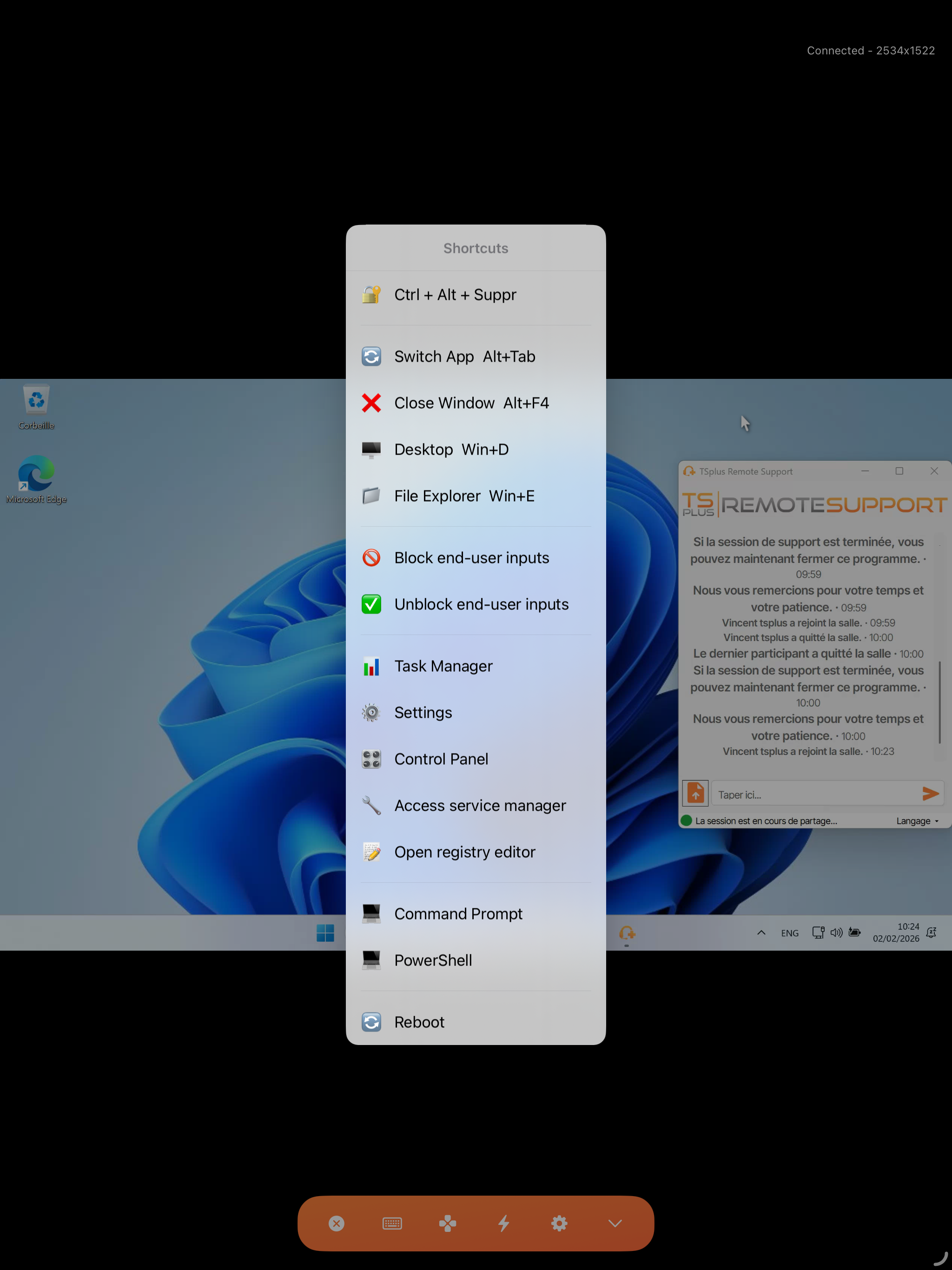
Scorciatoie da tastiera
Utilizzando i tasti modificatori nella barra degli strumenti, puoi inviare scorciatoie comuni al computer remoto:
- Ctrl+C / Ctrl+V — Copia e incolla
- Alt+Tab — Passa tra le finestre
- Ctrl+Alt+Del — Schermo di sicurezza (Windows)
- Cmd+Space — Spotlight (Mac)
Per inviare un collegamento: tocca il tasto(i) modificatore nella barra degli strumenti, quindi tocca la lettera corrispondente sulla tastiera virtuale.
Supporto Multi-Monitor
Se il computer remoto ha più monitor, puoi passare da uno all'altro utilizzando il Pulsante Monitor nella barra degli strumenti.
Tocca il pulsante per vedere un elenco dei monitor disponibili e seleziona quello che desideri visualizzare. Il display del desktop remoto si aggiornerà immediatamente.
Sessione su iPad
L'iPad offre un'esperienza più confortevole grazie al suo schermo più grande. Tutte le funzionalità funzionano in modo identico, con più spazio sullo schermo per il desktop remoto e la barra degli strumenti.

Suggerimenti per la migliore esperienza
- Usa Wi-Fi per un'esperienza più fluida. Le connessioni cellulari funzionano ma potrebbero introdurre latenza.
- Ingrandire quando si lavora con piccoli pulsanti o campi di testo.
- Usa la modalità touch Trackpad per un posizionamento preciso del cursore.
- Usa la modalità cursore (Direct) per una navigazione rapida e informale.
- Orientamento orizzontale è spesso più comodo per il controllo remoto del desktop, specialmente su iPhone.
- iPad è consigliato per sessioni remote prolungate, poiché il display più grande riduce la necessità di ingrandimenti costanti.
Disconnessione
Per terminare una sessione remota:
- Tocca il Disconnetti pulsante nella barra degli strumenti, o
- Tocca il pulsante indietro/chiudi in cima allo schermo.
La sessione verrà terminata e tornerai alla schermata principale.