

TSplus Remote Access v19 Installazione
Installazione
Esegui
TSplus Remote Access Setup program
e poi
segui i passaggi di installazione
.
La password dell'amministratore locale è richiesta dopo il primo riavvio di TSplus Remote Access.
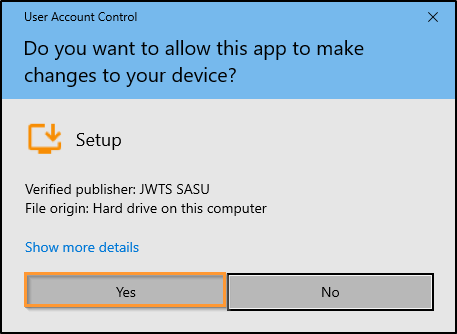
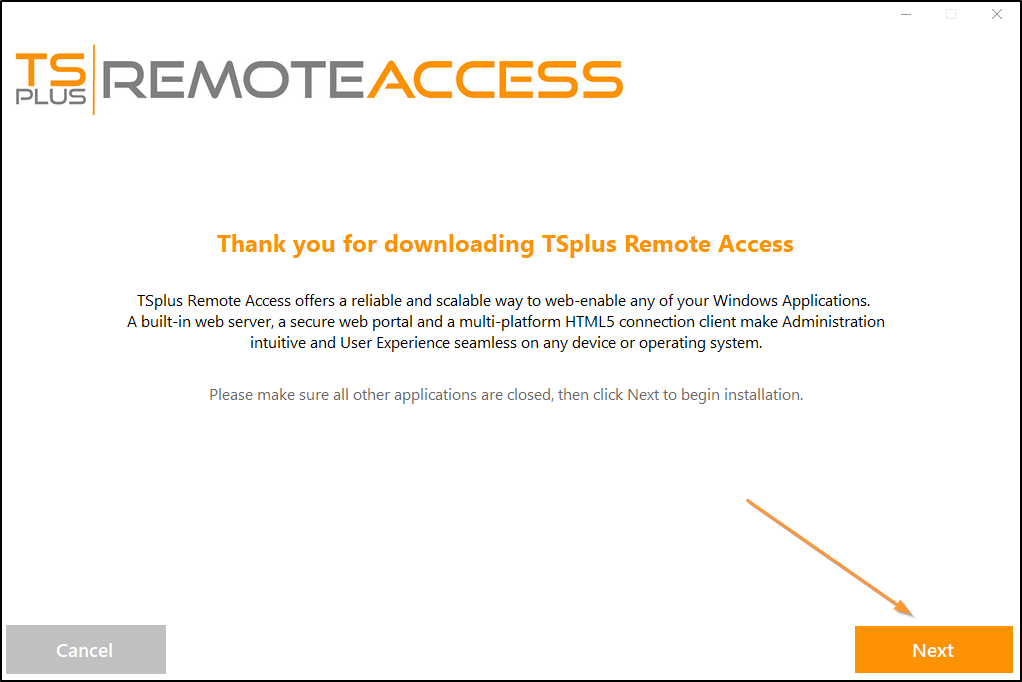
Puoi quindi selezionare la tua lingua (possibile cambiarla in seguito)
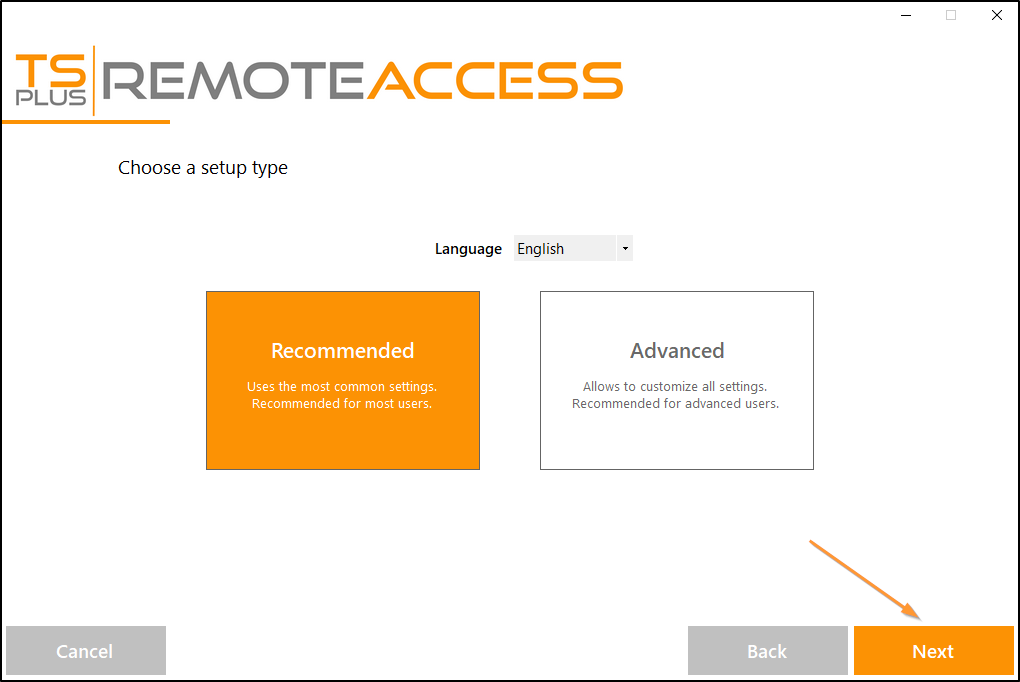
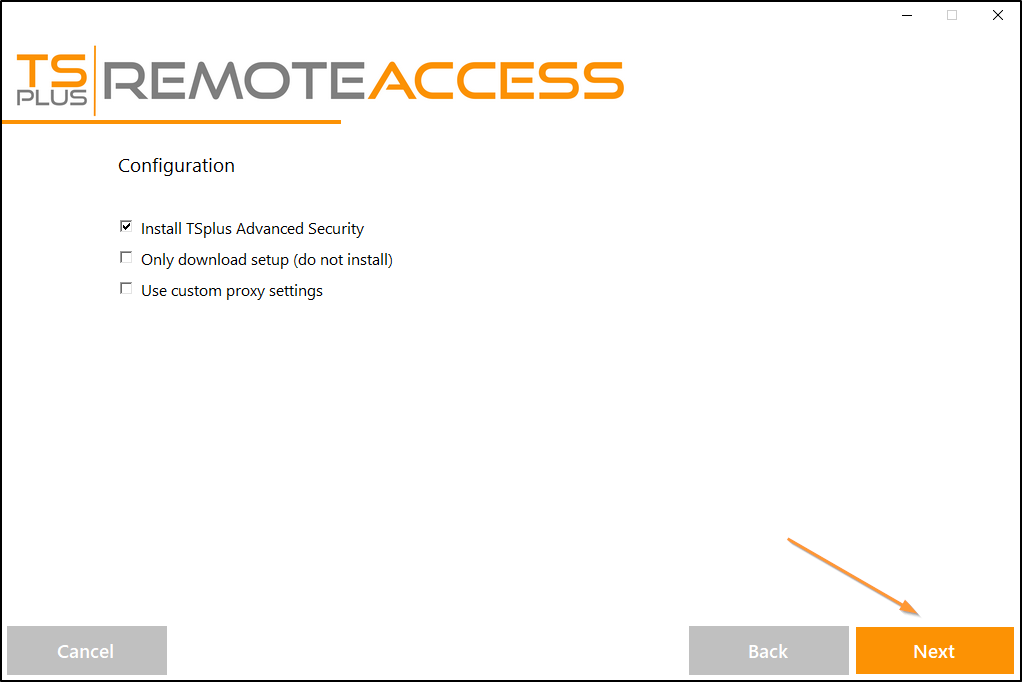
Puoi quindi selezionare due opzioni personalizzate selezionando le caselle corrispondenti: Consigliato o Avanzato
L'opzione Avanzata ti consente di:
- Non installare TSplus Advanced Security.
- Utilizza impostazioni proxy personalizzate.
- Scarica solo il programma di installazione, che non installa TSplus.
- Cambia le porte predefinite (non consigliato).
Clicca su Avanti.
Clicca su Accetto l'accordo.
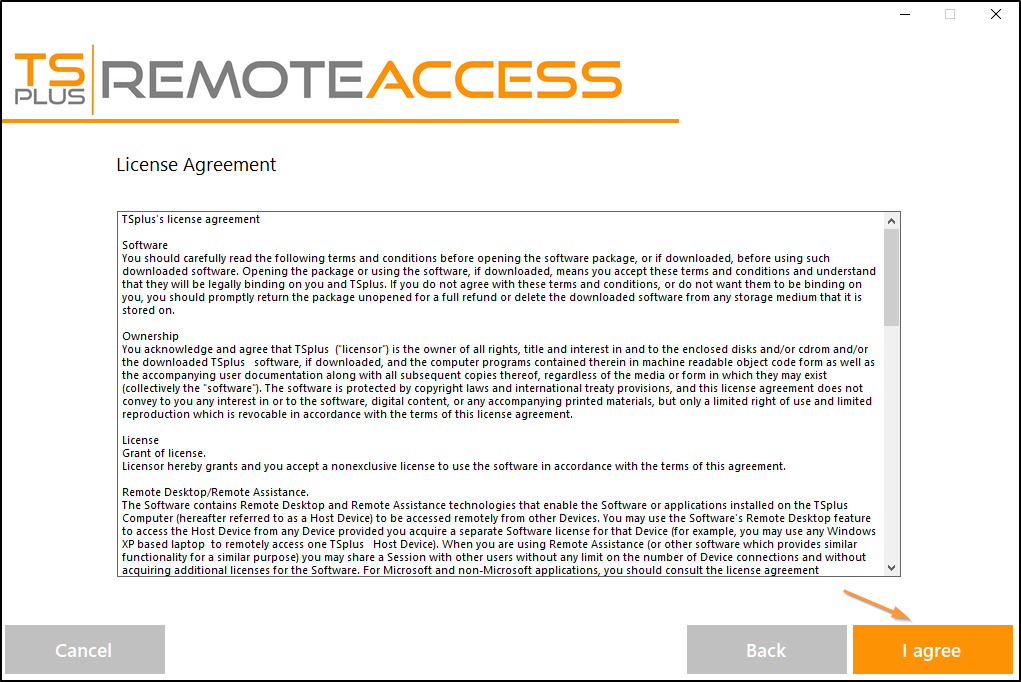
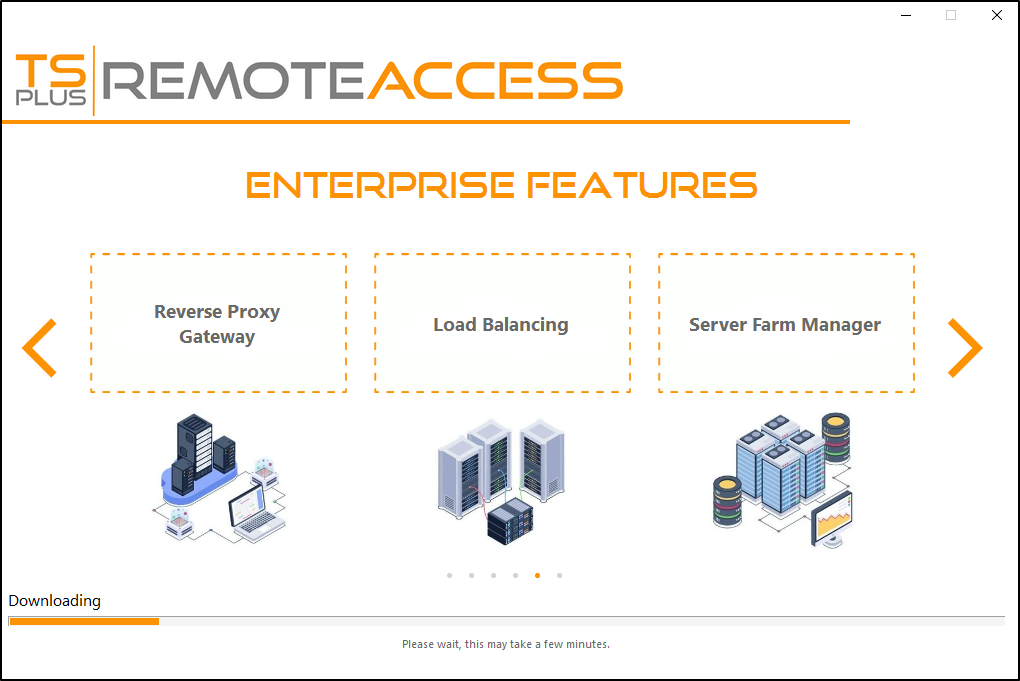
Attendere, download e installazione del programma in corso
Poi appare il logo TSplus e una finestra ti informa sul completamento dell'installazione.
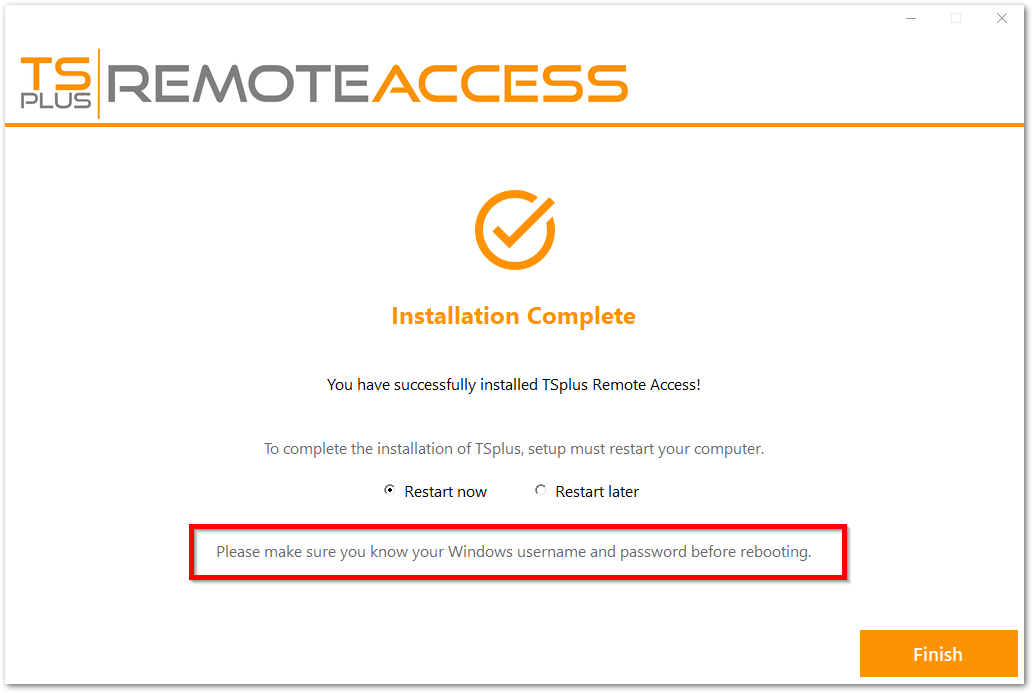
⚠ Avviso Importante
Per motivi di sicurezza, TSPlus Remote Access richiederà di inserire manualmente il nome utente e la password ad ogni accesso.
Assicurati di conoscere le tue credenziali prima di riavviare il sistema per evitare di essere bloccato.
Se autologon è abilitato sul sistema, l'installatore mostrerà un popup di avviso chiedendoti di confermare di conoscere il tuo nome utente e la tua password.
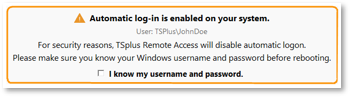
Per utilizzare TSplus, è necessario riavviare il sistema. Il periodo di prova offre un prodotto completo per 15 giorni e 5 utenti concorrenti.
I passaggi seguenti solo se selezioni installa TSplus Remote Access in Modalità avanzata .
I server web ascoltano sulle porte 80 e 443 per impostazione predefinita. Ti consigliamo di accettare le impostazioni di installazione predefinite di TSplus. Secondo la nostra esperienza, la maggior parte dei problemi di produzione è dovuta alle funzionalità di sicurezza di Windows.
Puoi comunque modificare queste porte se lo desideri durante l'installazione o in qualsiasi momento su di esso. Gestione del server web integrata dell'AdminTool Assicurati solo che le porte definite siano disponibili e che Java sia installato sul server.
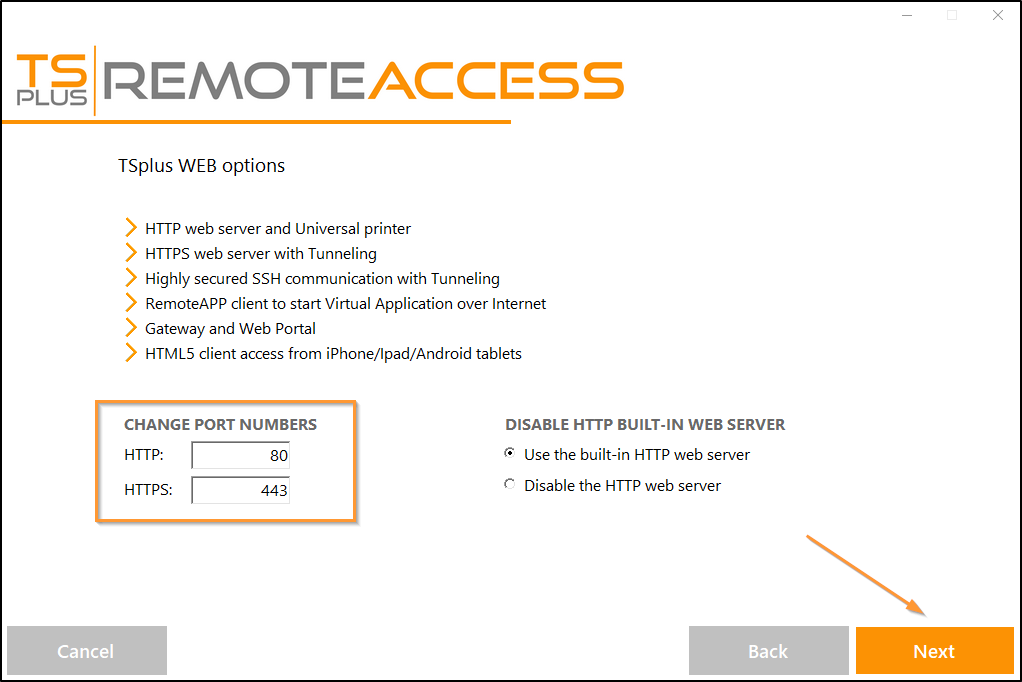
Clicca su Accetto l'accordo.
La barra di avanzamento appare e ti consente di seguire il progresso del processo:
- Dal version 11.40 di TSplus, avrai la possibilità di installare TSplus Advanced Security , il nostro potente Add-On di Sicurezza, nella sua versione di prova Ultimate (Tutte le funzionalità di Sicurezza gratuite da utilizzare per 2 settimane) al tuo sistema TSplus:
Per ulteriori informazioni su questo prodotto, vedere le pagine relative a TSplus Advanced Security. documentazione .
Poi appare il logo TSplus e una finestra ti informa sul completamento dell'installazione.
⚠ Avviso Importante
Per motivi di sicurezza, TSPlus Remote Access richiederà di inserire manualmente il nome utente e la password ad ogni accesso.
Assicurati di conoscere le tue credenziali prima di riavviare il sistema per evitare di essere bloccato.
Se autologon è abilitato sul sistema, l'installatore mostrerà un popup di avviso chiedendoti di confermare di conoscere il tuo nome utente e la tua password.
Per utilizzare TSplus, è necessario riavviare il sistema. Il periodo di prova offre un prodotto completo per 15 giorni e 5 utenti concorrenti.
Reinstallazione
Puoi eseguire una reinstallazione completa dell'accesso remoto seguendo questi passaggi:
-
Crea un backup seguendo la documentazione ufficiale: https://docs.tsplus.net/tsplus/advanced-backup-database/ .
Puoi anche utilizzare il seguente comando: C:\Program Files (x86)\TSplus\UserDesktop\files\admintool.exe /backup. Nota: Il file di backup sarà situato nella cartella C:\Backupparam. -
Disinstallare TSplus Remote Access eseguendo: C:\Program Files (x86)\TSplus\unins000.exe
-
Pulisci il registro: Apri l'Editor del Registro (REGEDIT)
Elimina la cartella Digital River situata in: HKEY_LOCAL_MACHINE\SOFTWARE\Digital River -
Elimina le cartelle: C:\Program Files (x86)\TSplus e/o C:\wsession
-
Riavvia il tuo server.
-
Installa l'ultima versione utilizzando questo link: https://dl-files.com/Setup-TSplus.exe
-
Riavvia il server un'ultima volta per completare l'installazione.
-
Riattiva la tua licenza: vai alla scheda "Licenza"
Clicca su Attiva la tua licenza o Rehosting della tua licenza e inserisci la tua chiave di attivazione. -
Ripristina il tuo backup.