

Rastreamento de Entrega de Webhook
Visão geral
Toda tentativa de entrega de webhook é registrada, para que você possa descobrir por que um evento não conseguiu chegar ao seu endpoint e tentar novamente — sem entrar em contato com o suporte.
Este histórico está disponível diretamente do Webhooks página no console de administração, abaixo da sua lista de pontos finais configurados.
Ver Integração de Webhooks para como configurar um endpoint de webhook e entender o formato da carga útil.
Acessando o histórico de entregas
-
Abra o TSplus Remote Support console de administração.
-
No menu à esquerda, expanda Integração e clique Webhooks .
-
Role para baixo abaixo da sua lista de endpoints até o Histórico de entregas seção.
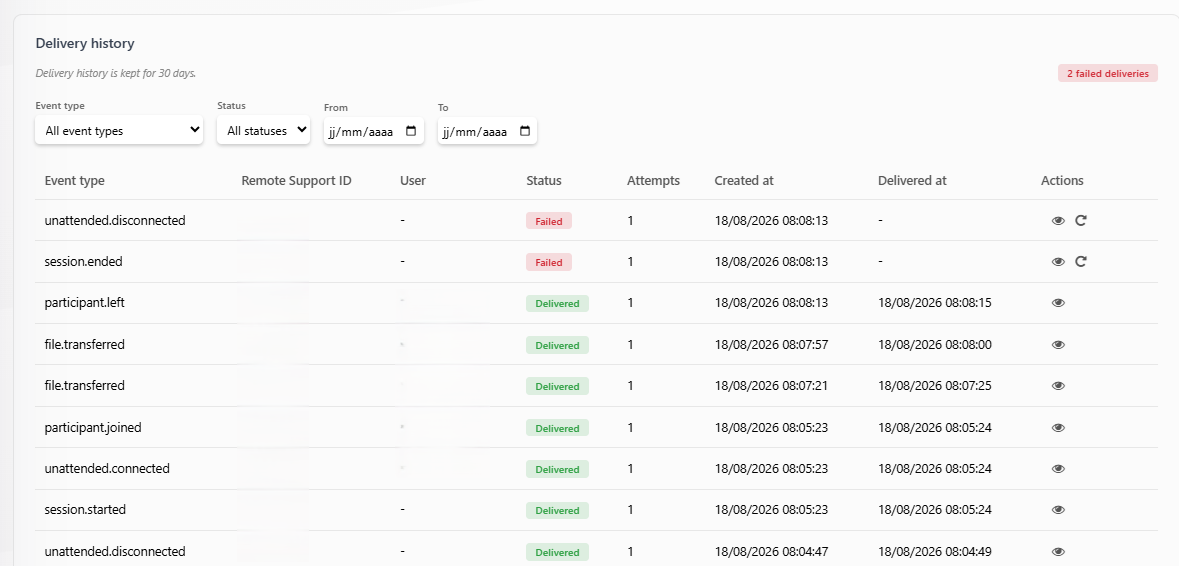
Uma breve nota acima da tabela lembra que o histórico de entrega é mantido por 30 dias — eventos mais antigos que isso são automaticamente excluídos e não são mais exibidos aqui.
Filtragem de entregas
Você pode restringir a lista usando:
-
Tipo de evento
— filtrar em um único tipo de evento (por exemplo)
sessão.terminada). -
Status
—
Pendente,Entregue,Falhou, ouCancelado. - De / Para — um intervalo de datas. Como o histórico é mantido apenas por 30 dias, os seletores de data não permitem que você selecione um período anterior a isso.
Os filtros são aplicados automaticamente assim que você altera um valor — não há um botão “Aplicar” separado.

Para cada evento, a tabela também mostra o associado ID de Suporte Remoto e nome de usuário quando essa informação estiver disponível para o tipo de evento.
Entendendo o status de entrega
| Status | Significado |
|---|---|
| Pendente | O evento está na fila e aguardando para ser enviado, ou aguardando sua próxima tentativa. |
| Entregue |
Seu endpoint respondeu com um
2xx
código de status.
|
| Falhou |
Todas as tentativas de reexibição foram esgotadas, ou seu endpoint retornou um erro não recuperável (a
4xx
código de status diferente de
429
).
|
| Cancelado | O evento não foi enviado porque seu endpoint foi excluído ou desativado antes da entrega. |
A entregas falhadas A contagem é mostrada acima da tabela para que você possa identificar problemas rapidamente.
Visualizando detalhes da tentativa de entrega
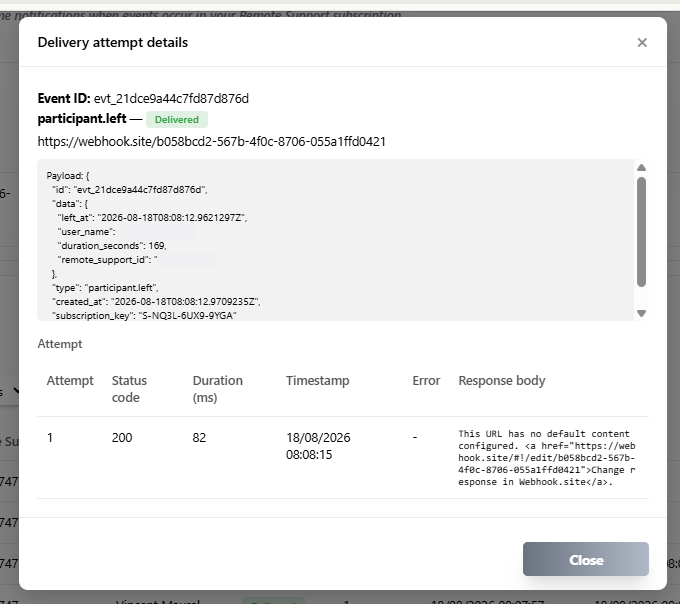
Clique no ícone do olho em qualquer evento para ver seu histórico completo de entrega:
- O HTTP código de status retornado pelo seu endpoint (ou o erro de conexão, se nenhum foi recebido).
- O (truncado) corpo da resposta .
- O duração da tentativa.
- O timestamp de cada tentativa feita até agora.
Tentando uma entrega falhada
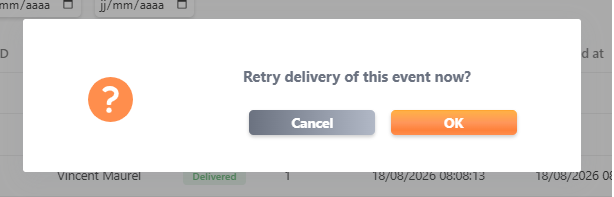
Para qualquer evento com um Falhou status, a replay o ícone está disponível tanto na tabela quanto na visualização de detalhes. Clicá-lo reencaminha o evento para entrega imediata, usando a mesma carga útil que foi gerada originalmente — você não precisa reproduzir a ação original (sessão, transferência de arquivo, etc.) para testar uma correção em seu endpoint.
Ver Entrega e tentativas para o cronograma de nova tentativa automática que se aplica antes que um evento seja marcado como falhado.