

Inizia su iOS
Scarica TSplus Remote Support
TSplus Remote Support per iOS è disponibile su Apple App Store.

L'app è compatibile con iPhone e iPad esecuzione iOS 13.0 o successivo .
Connettersi a un computer remoto
Quando avvii TSplus Remote Support, l'app si apre direttamente su di esso. schermata di connessione Non è necessario un account per avviare una sessione remota: basta inserire i dettagli di connessione forniti dall'utente remoto.
Collegati tramite ID (nessun account necessario)
- Sulla schermata principale, inserisci il ID remoto codice a 9 cifre fornito dall'utente finale nel campo di connessione.
- Tocca Connetti .
- Inserisci il password fornito dall'utente finale.
- Il desktop remoto apparirà sullo schermo.
L'ID remoto e la password sono visualizzati sul client di supporto remoto TSplus dell'utente finale. Vedi Condividi il tuo schermo per ulteriori informazioni.
Collegati dall'elenco dei dispositivi (account richiesto)
Se hai registrato dispositivi configurati per accesso non supervisionato puoi connetterti dalla scheda Dispositivi:
- Tocca il Dispositivi tab in fondo allo schermo.
- I tuoi dispositivi registrati sono elencati con il loro stato online/offline.
- Tocca un dispositivo online per connetterti istantaneamente.

Questa funzione richiede l'accesso al tuo account (vedi sotto).
Per ulteriori dettagli sulla gestione dell'elenco dei tuoi dispositivi, consulta Gestisci dispositivi su iOS .
Accedi (opzionale)
Accedere è non richiesto per utilizzare TSplus Remote Support. Puoi connetterti a qualsiasi computer remoto utilizzando un ID e una password senza un account.
Tuttavia, accedere sblocca funzionalità aggiuntive:
- Elenco dei dispositivi Salva e gestisci i tuoi dispositivi remoti per un accesso con un tocco.
- Impostazioni dell'account Personalizza il tuo nome visualizzato e le preferenze.
Per accedere:
- Vai al Impostazioni tab e tocco Accedi , o
- Vai al Dispositivi tab e tocco Accedi .
Inserisci il tuo indirizzo email e password per accedere.
Se non hai ancora un account, tocca Registrati per crearne uno direttamente dall'app, o registrati su tsplus.net/remote-support per iniziare la tua prova gratuita di 15 giorni.
Se hai dimenticato la tua password, tocca Password dimenticata per ricevere un link di reset via email.
La tua prima sessione remota
Una volta connesso, il desktop del computer remoto appare sullo schermo. Puoi interagire con esso utilizzando gesti tattili:
- Tocca da cliccare
- Diapositiva il tuo dito per muovere il cursore
- Pizzica per ingrandire/ridurre (fino a 8x)
- Pan con due dita per navigare nella vista ingrandita
- Pressione prolungata per fare clic con il tasto destro
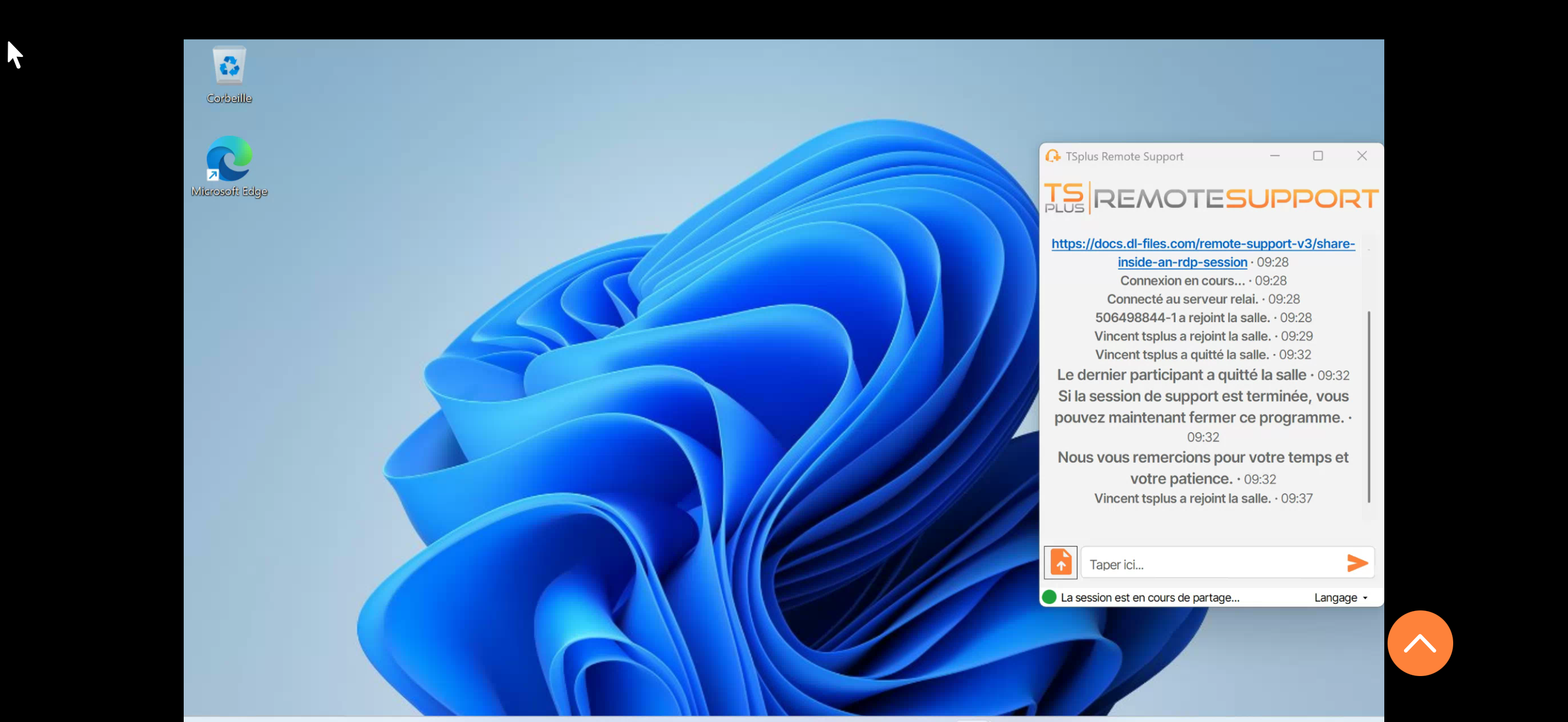
Un galleggiante barra degli strumenti fornisce accesso a tutti i controlli: tastiera, tasti modificatori (Ctrl, Alt, Shift), interruttore della modalità touch, selezione multi-monitor e altro ancora.

Per una guida completa su tutti i controlli touch e le funzionalità della barra degli strumenti, vedere Controlla una sessione remota su iOS .
iPad
L'esperienza è identica su iPad, con un'interfaccia ottimizzata per schermi più grandi.

Impostazioni
Tocca il Impostazioni tab per accedere alle preferenze dell'app:
- Account Visualizza il tuo profilo, modifica il tuo nome visualizzato, email o password.
- Lingua Scegli tra 13 lingue disponibili.
- Nome host API Configura un indirizzo server personalizzato (per autonomo implementazioni).
- Registri Visualizza i registri diagnostici per la risoluzione dei problemi.
- Valuta l'app Condividi il tuo feedback sull'App Store.
Hai bisogno di aiuto?
Se riscontri problemi, contatta il nostro team di supporto a support.tsplus.net .
TSplus Remote Support è disponibile come un prova gratuita e completa di 15 giorni La prova inizia quando avvii la tua prima sessione remota.