Avvisi
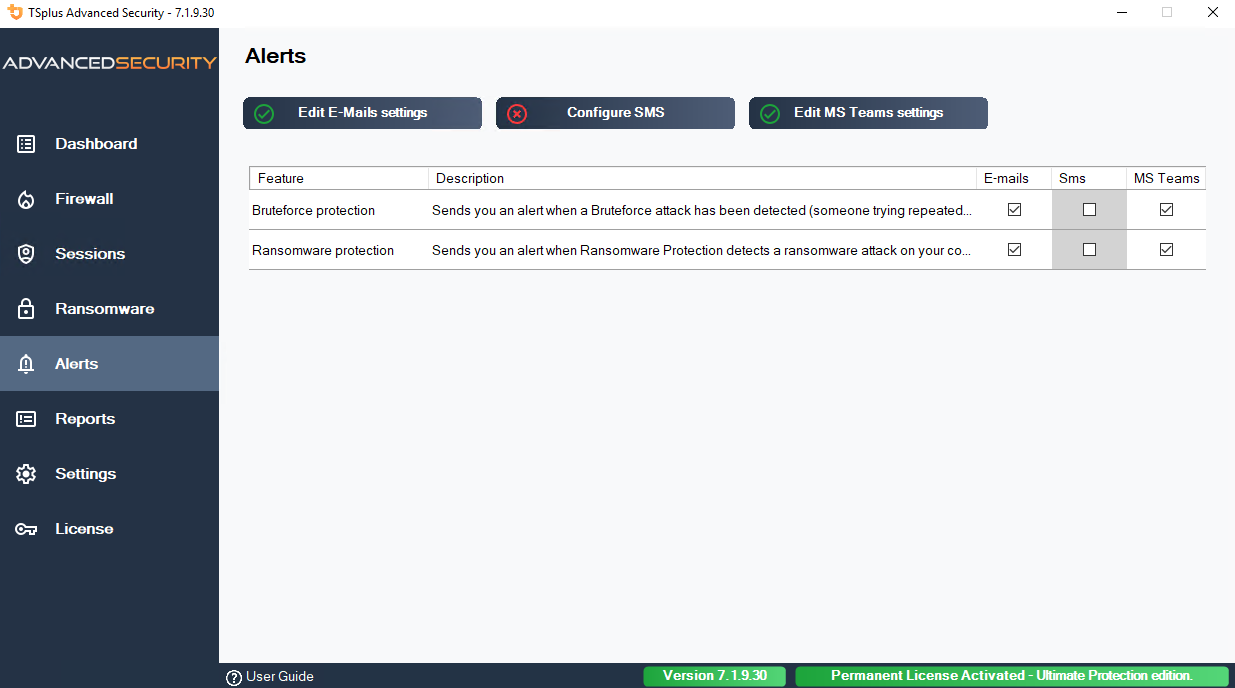
La pagina degli Avvisi consente di configurare le notifiche inviate da Advanced Security quando si verificano eventi di sicurezza specifici. Per ogni tipo di avviso, puoi attivare o disattivare indipendentemente le notifiche tramite Email , SMS Twilio, e Microsoft Teams .
È necessaria una configurazione SMTP valida per abilitare gli avvisi via email. Clicca Modifica le impostazioni di invio dell'email per configurare il tuo server SMTP. Allo stesso modo, i canali SMS e Teams devono essere configurati prima di poter essere attivati.
Avvisi disponibili
| Avviso | Descrizione |
|---|---|
| Monitoraggio del firewall | Invia un avviso quando il firewall di Windows risulta disabilitato mentre la configurazione di Advanced Security si aspetta che sia abilitato. Il servizio controlla periodicamente lo stato del firewall (ogni 5 minuti). |
| Monitoraggio dei servizi | Invia un avviso quando il servizio di Advanced Security si ferma. Questo consente agli amministratori di essere avvisati immediatamente se il servizio di protezione si interrompe inaspettatamente. |
| Restrizione degli orari di lavoro | Invia un avviso quando una sessione utente viene terminata perché supera l'orario di lavoro configurato. |
| Protezione da attacchi di forza bruta | Invia un avviso quando viene rilevato un attacco di forza bruta (cioè quando un indirizzo IP sorgente supera il numero massimo di tentativi di accesso non riusciti e viene bloccato). |
| Protezione da Ransomware | Invia un avviso quando la funzione di protezione da ransomware rileva un attacco ransomware sul server. |
Canali di notifica
Modifica le impostazioni di invio dell'email
Configura le impostazioni del server SMTP (indirizzo del server, porta, mittente, destinatario, autenticazione). Viene inviato un'email di prova per convalidare la configurazione.
Configura SMS
Configura le notifiche SMS tramite Twilio (Account SID, Auth Token, numeri di telefono).
Modifica le impostazioni di MS Teams
Configura le notifiche di Microsoft Teams fornendo un URL webhook. Consulta le istruzioni qui sotto per creare un flusso di lavoro webhook.
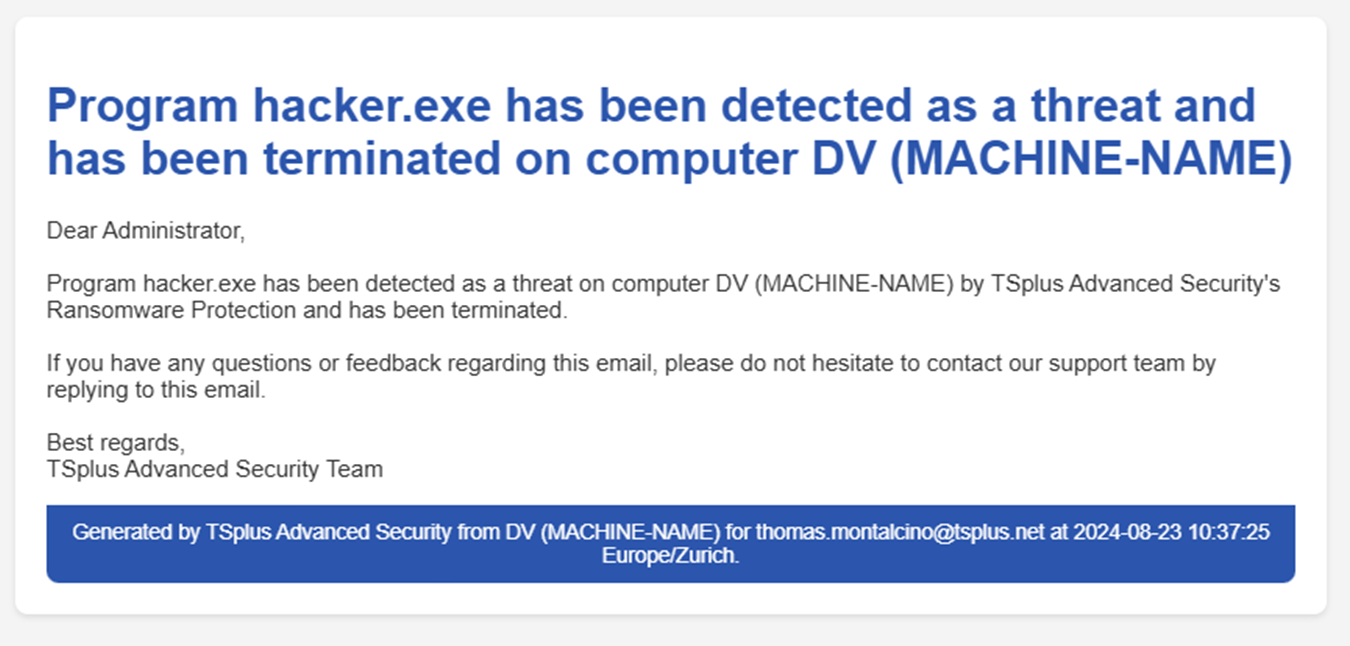
Crea un avviso in Microsoft Teams.
La prima cosa da fare è creare un flusso di lavoro nel canale Teams a cui vuoi inviare avvisi.
Ci sono due modi per farlo:
- in Power Automate ( https://make.powerautomate.com/ ) > I miei flussi > Nuovo flusso
- direttamente in MS Teams; seleziona l'icona ”…” accanto al canale che desideri utilizzare, poi “Flussi di lavoro”
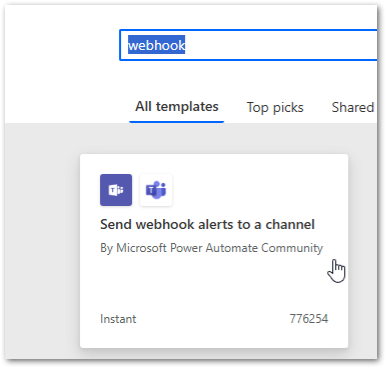
Puoi creare un flusso con un modello esistente; cerca "webhook" e troverai "Invia avvisi webhook a un canale."
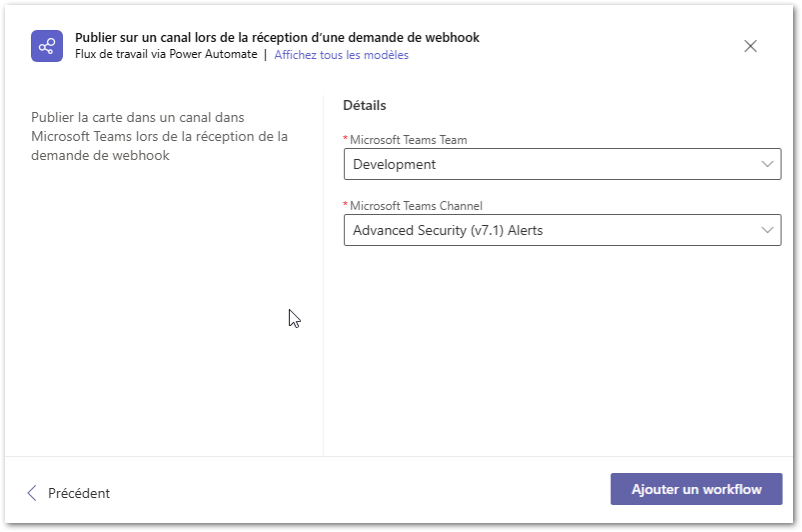
Compila i dettagli (a quale canale pubblicare). Questo è un po' più comodo quando si crea il flusso di lavoro direttamente da MS Teams.
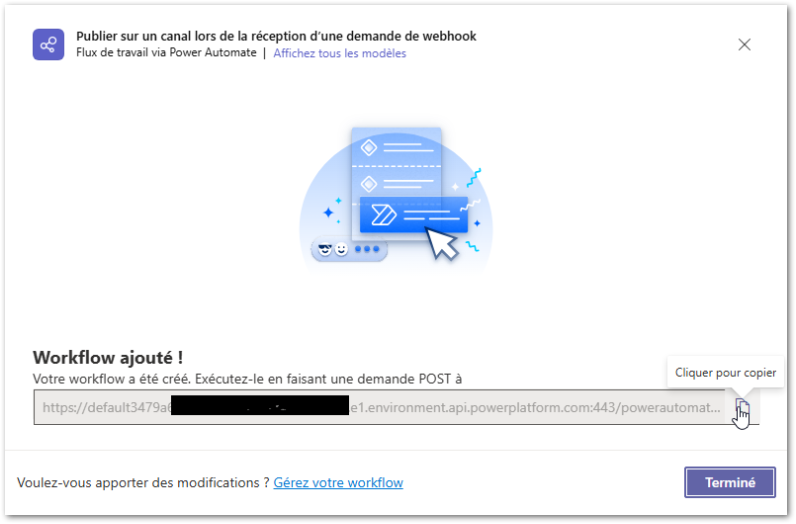
Copia l'URL; questo è quello che devi fornire nelle impostazioni di Teams, in Advanced Security o Server Monitoring.
Infine, modifica il flusso che hai appena creato, rimuovi l'opzione "Invia ogni scheda adattiva" e sostituiscila con il seguente componente:
(prima della modifica)
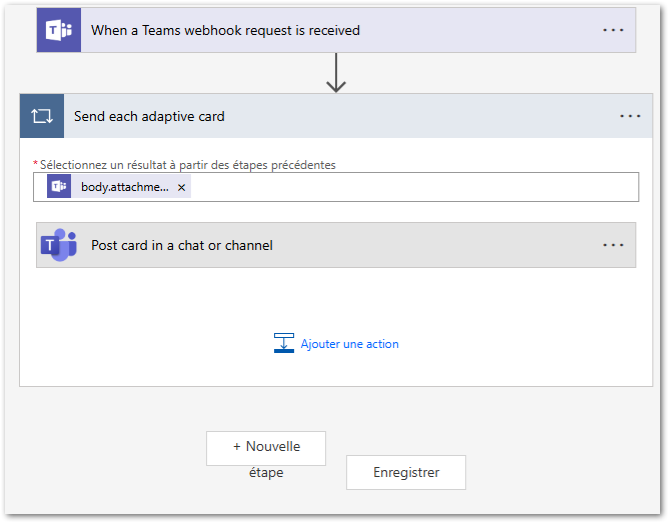
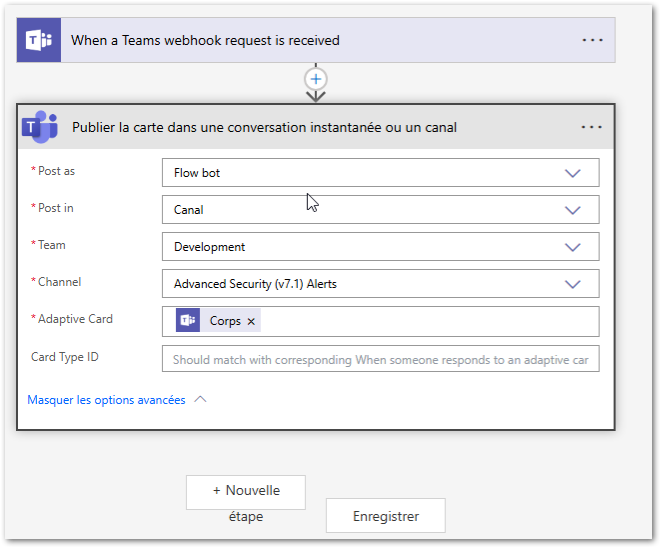
dopo la modifica