

Webhook 交付跟踪
概述
每次 webhook 交付尝试都会被记录,因此您可以找出事件未能到达您的端点的原因并重试 — 无需联系支持。
此历史记录可直接从 网络钩子 在管理控制台中的页面,位于您配置的端点列表下方。
查看 网络hooks集成 如何配置 webhook 端点并理解有效负载格式。
访问交付历史
-
打开 TSplus Remote Support 管理控制台。
-
在左侧菜单中,展开 集成 并点击 网络钩子 .
-
在您的终端列表下方滚动到 交付历史 部分。
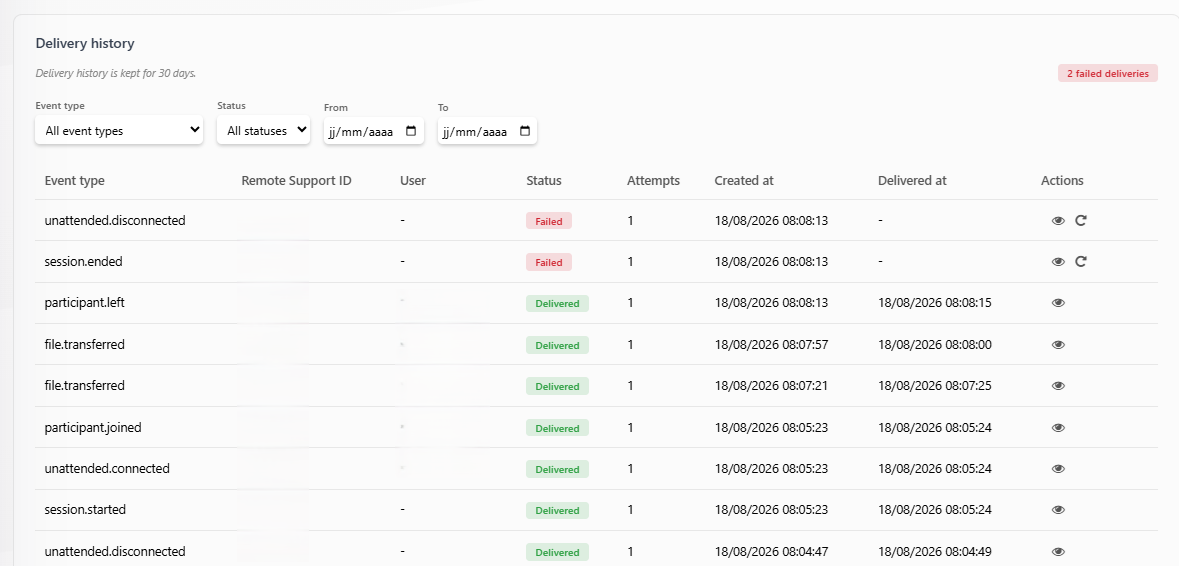
表格上方的简短说明提醒您,交付历史将保留。 30天 — 超过该时间的事件会被自动清除,并不再在此处显示。
过滤交付
您可以使用以下方式缩小列表:
-
事件类型
— 过滤单个事件类型(例如)
会话结束). -
状态
—
待处理,交付,失败,或已取消. - 从 / 到 — 一个日期范围。由于历史记录仅保留30天,因此日期选择器不允许您选择更早的时间段。
更改值后,过滤器会自动应用——没有单独的“应用”按钮。

对于每个事件,表格还显示了相关的 远程支持 ID 和 用户名 当该信息可用于事件类型时。
了解交付状态
| 状态 | 意义 |
|---|---|
| 待处理 | 事件已排队,等待发送或等待下一个重试。 |
| 交付 |
您的终端回答了一个
2xx
状态代码。
|
| 失败 |
所有重试尝试已用尽,或者您的端点返回了不可重试的错误(a
4xx
状态代码以外的
429
).
|
| 已取消 | 事件未发送,因为其端点在交付之前已被删除或禁用。 |
A 失败的交付 计数显示在表格上方,以便您可以一目了然地发现问题。
查看交付尝试详情
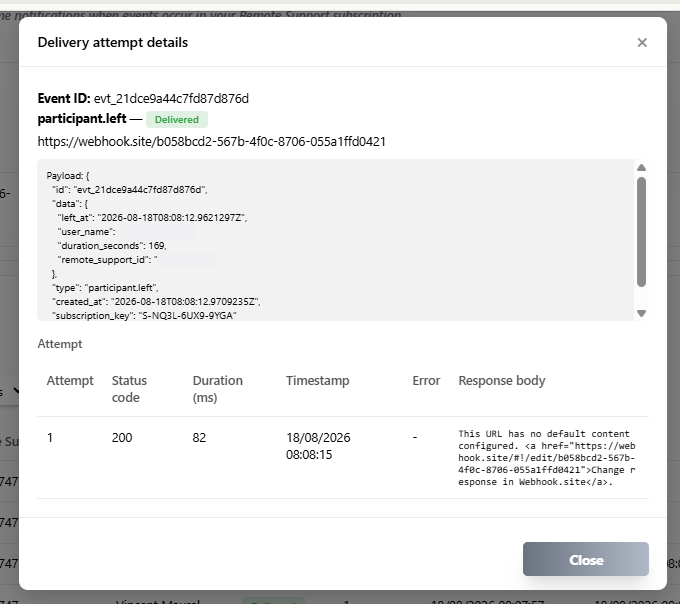
点击任何事件上的眼睛图标以查看其完整的交付历史:
- HTTP 状态码 由您的端点返回(如果没有收到,则为连接错误)。
- 被截断的 响应主体 .
- 这 持续时间 尝试的。
- 这 时间戳 到目前为止所做的每次尝试。
重试失败的交付
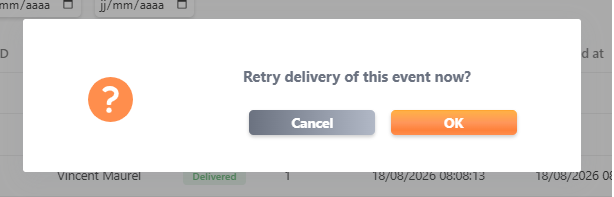
对于任何事件都有一个 失败 状态,a 重播 图标在表格和详细视图中均可用。单击它会重新排队事件以便立即交付,使用最初生成的相同有效负载——您无需重新执行原始操作(会话、文件传输等)即可在您的终端上测试修复。
查看 交付和重试 在事件被标记为失败之前适用的自动重试计划。