

Gestisci dispositivi su iOS
Il Dispositivi la scheda nell'app iOS ti consente di visualizzare e gestire tutti i tuoi dispositivi remoti registrati. Questo è particolarmente utile quando hai dispositivi configurati per accesso non supervisionato , poiché ti consente di connetterti con un solo tocco.
Elenco dei dispositivi
Tocca il Dispositivi tab in fondo allo schermo per vedere i tuoi dispositivi registrati.

Ogni voce del computer visualizza:
- Nome del dispositivo — Il nome personalizzato che hai assegnato, o l'ID del dispositivo per impostazione predefinita.
- Stato Online/Offline — Un indicatore in tempo reale che mostra se il dispositivo è attualmente raggiungibile.
Connettersi a un dispositivo
Per avviare una sessione remota, basta toccate un dispositivo online nella lista. La connessione verrà stabilita automaticamente utilizzando le credenziali memorizzate.
Questa connessione con un solo tocco è ideale per scenari di accesso non presidiato, dove non è necessaria alcuna azione da parte dell'utente finale sul lato remoto.
Per i dispositivi che sono offline il pulsante di connessione sarà disabilitato. Lo stato si aggiorna automaticamente: una volta che il dispositivo remoto torna online, apparirà come disponibile.
Aggiungi un dispositivo
Per aggiungere un nuovo dispositivo alla tua lista:
- Tocca il Aggiungi pulsante (+ icona).
- Inserisci il ID dispositivo il codice ID di supporto remoto di 9 cifre.
- Facoltativamente, inserisci un nome personalizzato per una identificazione più facile.
- Se hai accesso non presidiato, puoi memorizzare il password per connessioni con un solo tocco.
- Conferma per salvare.
Il dispositivo apparirà nella tua lista e il suo stato online verrà controllato automaticamente.
Rimuovi un dispositivo
Per rimuovere un dispositivo dalla tua lista, scorri a sinistra sull'elemento del dispositivo e tocca Elimina .
Il dispositivo viene rimosso solo dalla tua lista personale — non è influenzato sul lato remoto.
Rinomina un dispositivo
Per rinominare un dispositivo, tocca la sua voce per aprire i dettagli, quindi modifica il nome Il nuovo nome viene salvato automaticamente.
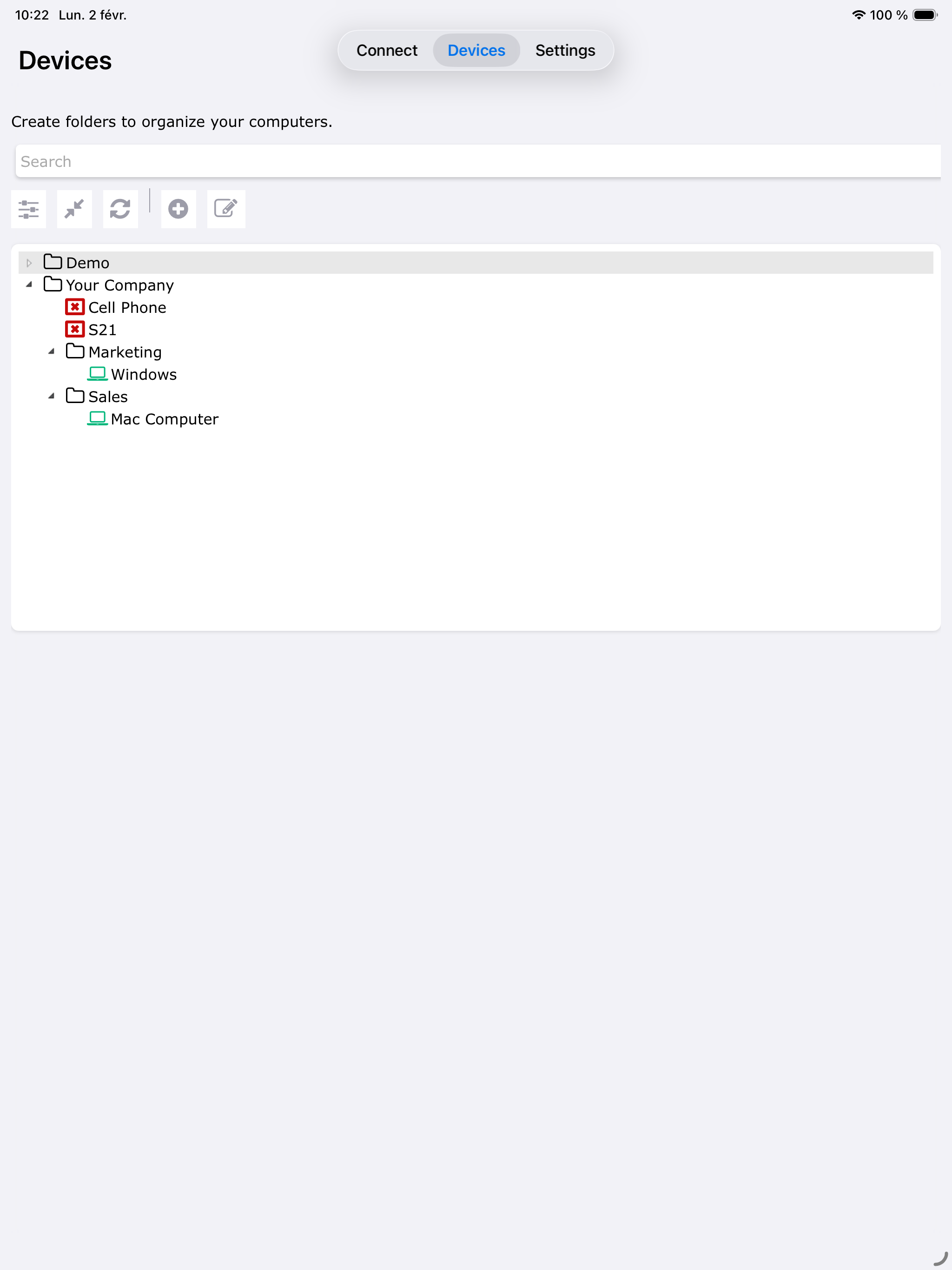
iPad
Su iPad, la scheda Dispositivi sfrutta lo schermo più grande per visualizzare più informazioni a colpo d'occhio.
Sincronizzazione
La tua lista di dispositivi è sincronizzata con il tuo account TSplus Remote Support. Qualsiasi dispositivo che aggiungi o rimuovi dall'app iOS apparirà (o verrà rimosso) anche nei client Windows e Android quando utilizzi lo stesso account.
Per ulteriori informazioni sulla gestione dei dispositivi e sull'accesso non presidiato, vedere: