

Apri file sul lato client
Panoramica
Questa funzione è potente. Consente di aprire documenti situati sul server dal lato client a seconda della sua estensione di file.
Ad esempio, puoi aprire un documento Microsoft Office Word senza avere Office installato sul tuo server.
Il documento .docx (o .xlsx) viene caricato automaticamente sul lato dell'utente dove verrà utilizzato Office locale per aprirlo.
Se stai ospitando la tua applicazione su un server Cloud e se la tua applicazione sta generando un documento Excel, Access o Word, questa funzione evita di dover gestire le licenze Office sul server.
Quando si utilizza un TSplus Connection Client qualsiasi modifica salvata dall'utente sul lato client è synchronizzato automaticamente di nuovo sul server per impostazione predefinita. Non è necessario trasferire manualmente il file di nuovo: una volta che l'utente salva il documento localmente, la versione aggiornata sostituisce il file originale sul server.
Se la sincronizzazione automatica causa problemi con alcune applicazioni di terze parti (ad es. blocco dell'applicazione a causa di conflitti di blocco dei file), un amministratore può disabilita il sync-back direttamente dall'AdminTool.
Configurare un tipo di file da aprire sul lato client
La reindirizzamento del disco locale C è necessario per abilitare l'uso di file aperti sul lato client.
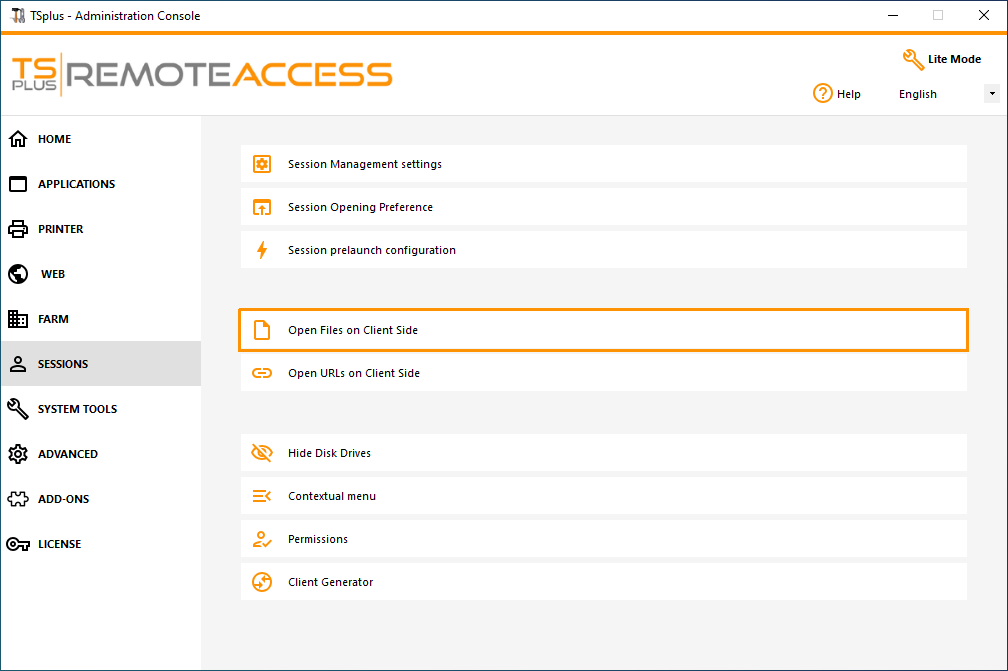
Il riquadro "Apri file sul lato client" si trova nella scheda "Sessioni - Impostazioni" di AdminTool. Clicca su di esso per visualizzare la finestra di configurazione:
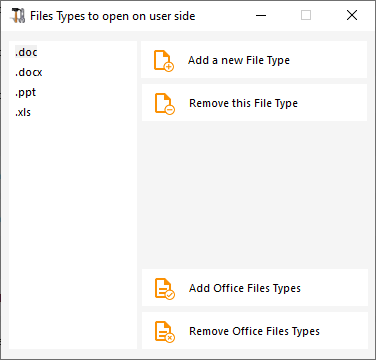
Il pulsante “Aggiungi un nuovo tipo di file” consente di aggiungere un'estensione (come “.docx” per Microsoft Office Word 2007-2010) all'elenco.
Tutti i file con un'estensione inclusa in questo elenco verranno aperti sul lato client, a condizione che venga utilizzato un client di connessione TSplus e che l'unità locale contenente l'installazione di Windows sia reindirizzata all'interno della sessione remota (unità C: nella maggior parte dei casi).
- Qualsiasi Client di Terminal Service Plus generato (RemoteApp o RDP)
- Qualsiasi connessione Windows dal Portale Web di Terminal Service Plus
- Qualsiasi connessione HTML5 dal Portale Web di Terminal Service Plus
Attenzione: questa funzione non è supportata per:
- Qualsiasi client RDP (mstsc ad esempio)
Nota Il salvataggio automatico sul server è disponibile solo con il Client di Connessione Con HTML5, il file viene scaricato nel browser — le modifiche apportate localmente non vengono inviate automaticamente al server.
Salvataggio delle modifiche sul server (solo Client di connessione)
Quando un file viene aperto sul lato client tramite un TSplus Connection Client, il server monitora il file in tempo reale. Qualsiasi salvataggio effettuato dall'utente viene automaticamente propagato al file originale del server.
Rilevamento dei conflitti
se il file originale è stato modificato sul server da un altro utente da quando è stato aperto, viene automaticamente creata una copia di conflitto accanto all'originale, chiamata
(e.g.
report-John-(1).xlsx
Un dialogo informa l'utente che la loro versione è stata salvata con il nome in conflitto.
Nota questo salvataggio automatico è disponibile solo quando si utilizza un TSplus Connection Client Con un connessione HTML5 il file viene scaricato nel browser — le modifiche non vengono inviate automaticamente al server.
Disabilitare la sincronizzazione automatica con il server
In alcuni casi, il watcher di file in background utilizzato per la sincronizzazione automatica può entrare in conflitto con applicazioni di terze parti che bloccano i file mentre sono aperti, causando il blocco di tali applicazioni. Per risolvere questo problema, un amministratore può disabilitare completamente la sincronizzazione automatica.
L'opzione è disponibile come un casella di controllo nella finestra di configurazione Apri su Client nella AdminTool.
Quando questa opzione è abilitata:
- Il file viene ancora copiato sul client all'apertura, come al solito.
- Il processo di sincronizzazione termina immediatamente dopo la copia iniziale — non viene avviato alcun watcher di background.
- Qualsiasi modifica apportata dall'utente sul lato client è non inviato automaticamente al server.
Nota Utilizza questa opzione solo quando richiesta dalla compatibilità dell'applicazione. Con la sincronizzazione disabilitata, gli utenti sono responsabili del trasferimento manuale di eventuali file modificati nuovamente sul server.
Comportamento di riapplicazione dell'associazione dei file
Per impostazione predefinita, le associazioni dei file vengono ripristinate automaticamente ad ogni connessione della sessione utente (comprese le sessioni RDP).
Configurazione: Questo comportamento è controllato dall'impostazione "OpenOnClient - Forza utilizzo OpenOnClient", situata sotto Impostazioni avanzate > Sessioni nell'AdminTool.
Sì (Predefinito): Ripristina le associazioni dei file ad ogni accesso.
No: Disabilita la riapplicazione automatica al momento della connessione.
Registrazione e risoluzione dei problemi
Il meccanismo Open On Client utilizza un file di log dedicato distinto dai log di sessione standard:
Posizione del log: C:\wsession\OpenOnClient\SetFileTypeAssociation.log
Nota: I log di tracciamento standard situati in non catturano l'attività di Open On Client.
Riferirsi sempre a quando si risolvono problemi di associazione dei file. C:\wsession\traceOpenOnClient\username\trace_MMDD_HHMMSS_wsess.txt
Questi log sono abilitati creando manualmente le cartelle “traceOpenOnClient” e “traceUrlOnClient”.
Sincronizzazione a un nuovo server applicativo
Quando si sincronizzano le impostazioni dal Gateway (Farm Manager), tutte le impostazioni Open On Client—comprese le estensioni di file configurate e le opzioni avanzate associate—vengono automaticamente inviate a ogni server applicativo nella farm, inclusi i server aggiunti di recente.
Distribuzione automatica: la configurazione Open On Client è sincronizzata insieme alle impostazioni generali e alle configurazioni delle applicazioni.
Nessuna azione aggiuntiva richiesta: non sono necessari passaggi manuali sui server delle applicazioni appena uniti dopo una sincronizzazione standard del farm.
Risoluzione dei problemi
Se hai configurato un tipo di file da aprire sul lato client e non funziona (cioè il file si apre ancora sul proprio computer), ti consigliamo di controllare l'elenco "Apri con" nel menu contestuale di Windows:
- clicca con il tasto destro sul file.
- clicca sull'elemento di menu "Apri con".
- se ci sono più di un'applicazione in questo elenco, fai clic su "Scegli programma predefinito" e seleziona "OpenOnClient.exe".
Questo strumento Terminal Service Plus applica la sua configurazione a tutti gli utenti che utilizzano il computer, tuttavia si prega di tenere a mente le seguenti regole:
- Windows consente a ciascun utente di cambiare questo programma di apertura predefinito con un altro programma a sua scelta.
- Utilizzando il client di connessione HTML5, il file verrà scaricato e gestito dal browser locale. Alcuni browser trattano alcuni tipi di file in modi specifici, quindi le impostazioni del browser dovrebbero essere controllate due volte.
Queste regole spiegano la maggior parte dei problemi quando si utilizza la funzione Open On Client, per questo motivo ti consigliamo di iniziare controllando il programma predefinito:
- per l'utente connesso al server
- per l'utente sul client
- per il browser sul client (quando si utilizza HTML5)