

Webportal mit SSO (Beta)
Wichtige Voraussetzungen und Einschränkungen
Webportal 2026 mit SSO ist für die Kreativ Thema und verwendet alle Anpassungen aus AdminTool > Web > Webportal-Anpassung. Wenn das ausgewählte Thema nicht Kreativ , das Webportal wird nicht angezeigt.
Wenn in einem Farm aktiviert, müssen alle Server die ausführen gleiche Remote Access-Version und aktiviert werden für Webportal 2026 mit SSO
Diese Funktion ist Beta und sollte nicht auf Produktionsservern bereitgestellt werden.
Warum ein neues Webportal?
Im Vergleich zum vorherigen Webportal bietet diese Implementierung höhere Zuverlässigkeit und bessere Leistung unter Last. Außerdem ermöglicht es:
-
Erweiterte SSO-Funktionen
- Windows-Integrationsauthentifizierung (Negotiate / Kerberos / NTLM)
- Integration eines Identitätsanbieters von Drittanbietern (derzeit SAML)
-
Stärkere Sicherheitskontrollen
- Eingebaute Anti-Fälschungsschutzmaßnahmen
- Endpoint-Ratenbegrenzung
- Moderne Authentifizierung und Cookie-/Sitzungssteuerung
Seine Architektur wird es uns ermöglichen, etwaiges Feedback zu Sicherheitsprüfungen leicht zu berücksichtigen.
Es ist auch ein zugänglicheres Produkt durch Empfehlungen und verbesserten Kontrast.
Webserver-Flexibilität (Kestrel standardmäßig)
Die Anwendung ist nicht an einen Front-End-Webserver gebunden. Standardmäßig läuft sie auf Kestrel (HTTP-Port 81). Es kann von IIS oder Apache als Reverse-Proxy durch Ändern der Webserver-Konfiguration.
Beispiel: Apache-Reverse-Proxy für den Webportal-Dienst
# Apache VirtualHost exampleProxyPreserveHost OnProxyPass        /  http://127.0.0.1:81/ProxyPassReverse /  http://127.0.0.1:81/
RequestHeader set X-Forwarded-Proto "https"RequestHeader set X-Forwarded-For "%{REMOTE_ADDR}s"
Dies hält die Logik des Webportals unverändert, während Apache die öffentliche HTTP/HTTPS-Exposition verwaltet.
Bitte kontaktieren Sie das Entwicklungsteam, wenn Sie interessiert sind, da dieses Szenario derzeit nicht über das AdminTool-Programm zugänglich ist und manuell konfiguriert werden muss.
Entra ID SSO-Konfiguration
Webportal 2026 - Entra ID SSO-Konfiguration
Diese Anweisungen gelten für die TSplus Remote Access „Web Mobile“ und Enterprise Editionen, Versionen 19.20.3.10 und höher.
Bitte beachten Sie, dass unser neues Webportal 2026 sich in der Beta-Phase befindet und noch nicht für den Produktionsgebrauch bereit ist.
Der Azure-Teil dieses Leitfadens dient nur als Beispiel. Die Verwaltung und Konfiguration Ihrer Azure-Umgebung liegt außerhalb des Umfangs unseres Supports.
Dies ist ein Kompliment an unsere offizielle Dokumentation: https://support.tsplus.net/a/solutions/articles/44002799917
Webportal 2026 mit SSO aktivieren
- Öffnen Admin-Tool
- Gehe zu: Web > Webserver
- Aktivieren: Webportal 2026 mit SSO
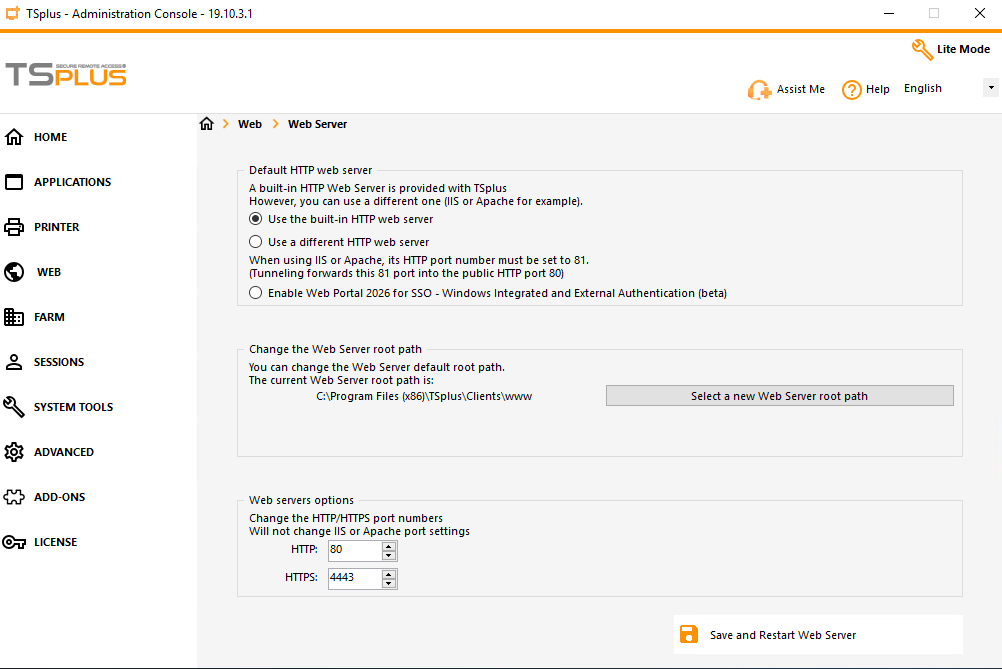
Wichtig Diese Option ist Beta. Nur in Testumgebungen verwenden.
Der Benutzername muss im E-Mail-Format vorliegen, sollte jedoch für Entra ID in der Regel die UPN des Benutzers und nicht die tatsächliche E-Mail-Adresse des Benutzers sein.
Unterstützte Anmeldemodi
Webportal 2026 mit SSO unterstützt:
- Traditionelles Anmeldeformular mit Windows-Anmeldeinformationen
- Webanmeldeinformationen. Siehe: https://docs.tsplus.net/tsplus/web-credentials/
- Windows-Integrationsauthentifizierung (automatisch in vertrauenswürdigen / lokalen Szenarien)
- Externer Identitätsanbieter über SAML wie Entra ID (ehemals Azure AD) oder Okta
Hinweis: Unterstützung für externe Authentifizierung über OIDC geplant später, auf Anfrage
2FA-Verhalten
2FA wird auf Standardkontoflüsse angewendet, einschließlich:
- Anmeldeformular mit Windows-Anmeldeinformationen
- Web-Anmeldeinformationen
- Windows-Integrationsauthentifizierung
Externe Authentifizierungsanbieter setzen häufig ihre eigene MFA / 2FA durch. Daher gilt die in dem Remote Access 2FA Add-on festgelegte 2FA-Konfiguration nicht für dieses Szenario.
Der lokale Netzwerkumgehung ist verfügbar über
CustomSettings:TwoFaBypassForLocalNetwork
Parameter, der in der Datei enthalten ist:
C:\Program Files (x86)\TSplus\Clients\webportal\appsettings.json
, wo
C:\Program Files (x86)\TSplus
ist der TSplus Remote Access-Setup-Ordner. Wenn aktiviert, erfolgt die Umgehung nur, wenn Client und Gateway im selben privaten Subnetz sind.
Windows-Authentifizierungsfluss konfigurieren
Für Benutzer, die sich mit Windows-Authentifizierung anmelden, ist eines der Folgenden erforderlich:
-
Vorregistrieren Sie Anmeldeinformationen mit dem TSplus-Befehl:
AdminTool.exe /windowscredential-addorupdateSiehe Dokumentation unter https://docs.tsplus.net/tsplus/commands-list/#add-or-update-credentials-to-the-windows-credentials-manager-windowscredential-addorupdate - Oder lassen Sie den Benutzer sich einmal über das Anmeldeformular des Webportals mit Windows-Anmeldeinformationen anmelden.
Für die Konfiguration der Windows-Integrationsauthentifizierung siehe bitte: Windows-Integrationsauthentifizierung in einer Active Directory-Domäne aktivieren. Da dieser Authentifizierungsmodus mühsam zu konfigurieren ist, ziehen es die Kunden oft vor, einen externen Identitätsanbieter einzurichten.
Externe Authentifizierung (SAML) konfigurieren
Erforderliche Einstellungen für die externe Anwendung
Die externe Anwendung muss wie folgt konfiguriert werden:
-
Single Sign-On-URLmuss auf den SAML-Consumer-Service-Endpunkt des Webportals eingestellt werden, z.B. https://mywebportal.company.com/Saml/acs -
Audience-URI (SP-Entitäts-ID)muss auf den Domainnamen oder die IP-Adresse des Webportals eingestellt werden, z. B. https://mywebportal.company.com -
Name-ID-Formatmuss eingestellt werden E-Mail-Adresse -
Anwendungsbenutzernamemuss eingestellt werden E-Mail , da der linke Teil den Benutzernamen des Windows-Kontos identifiziert
Erforderliche Einstellungen in
appsettings.json
Die Datei
appsettings.json
befindet sich in
C:\Program Files (x86)\TSplus\Clients\webportal
, wo
C:\Program Files (x86)\TSplus
ist der TSplus Remote Access-Setup-Ordner.
Bearbeiten Sie die
Saml2
Abschnitt:
-
IdP-Metadaten -
Herausgeber -
SingleSignOnZiel(optional if metadata provides it) -
SingleLogoutDestination(optional if metadata provides it) - Zertifikatbezogene Felder
Zum Beispiel, die Verwendung des Drittanbieter-Identitätsanbieters Okta:
"Saml2": { "IdPMetadata": "https://mycompany.okta.com/app/abcdfegh12345678/sso/saml/metadata", "Issuer": "https://portal.mycompany.com", "SingleSignOnDestination": "https://mycompany.okta.com/app/mycompany_portalsaml_1/abcdfegh12345678/sso/saml", "SingleLogoutDestination": "https://mycompany.okta.com", "SignatureAlgorithm": "http://www.w3.org/2001/04/xmldsig-more#rsa-sha256", "SigningCertificateFile": "", "SigningCertificatePassword": "", "SignatureValidationCertificateFile": "okta.identity.saml2.portal.cert", "CertificateValidationMode": "ChainTrust", "RevocationMode": "Offline", "XmlCanonicalizationMethod": "http://www.w3.org/2001/10/xml-exc-c14n#"}Die Issuer-Einstellung legt die Audience-URI fest, wie sie auf der Seite des externen Identitätsanbieters definiert ist.
wenn die
SignatureValidierungszertifikatdatei
Die Einstellung ist auf einen anderen Wert als gesetzt.
None
, stellen Sie bitte sicher, dass das Zertifikat auf dem Anwendungsserver als gültig betrachtet wird. Dies kann erfordern, dass das Zertifikat zur Liste der vertrauenswürdigen Zertifikate maschinenweit hinzugefügt wird.
Verfügbarkeit des Windows-Passworts für den Sitzungsstart
Für die externe SAML-Authentifizierung erfordert das Starten von Sitzungen weiterhin verwendbare Windows-Anmeldeinformationen. Verwenden Sie eine der:
-
Windows-Anmeldeinformationen mit Befehl registrieren:
AdminTool.exe /windowscredential-addorupdateSiehe Dokumentation unter https://docs.tsplus.net/tsplus/commands-list/#add-or-update-credentials-to-the-windows-credentials-manager-windowscredential-addorupdate -
Oder Passwort von IdP-Anspruch weiterleiten, indem Sie einstellen
CustomSettings:UseSamlPasswordClaimzum Anspruchstyp, der das Windows-Passwort enthält.
Typischerweise wird das Webportal den Teil vor dem '@' der Benutzer-E-Mail-Adresse als Benutzernamen des Windows-Kontos verwenden.
Bitte beachten Sie, dass die externe Authentifizierung derzeit nur mit lokalen Benutzern funktioniert.
Wenn kein Passwort aus dem Anspruchs- oder Berechtigungsstore verfügbar ist, schlägt die Benutzervalidierung fehl.
Okta SSO-Konfiguration
Diese Anweisungen gelten für die TSplus Remote Access „Web Mobile“ und Enterprise Editionen, Versionen 19.20.3.10 und höher.
Bitte beachten Sie, dass unser neues Webportal 2026 sich in der Beta-Phase befindet und noch nicht für den Produktionsgebrauch bereit ist.
Der Okta-Teil dieses Leitfadens dient nur als Beispiel. Die Verwaltung und Konfiguration Ihrer Okta-Umgebung liegt außerhalb des Umfangs unseres Supports.
Bitte beachten Sie, dass die SSO-Authentifizierung derzeit nur unterstützt wird, wenn sich Benutzer über Ihr SSO-Portal anmelden.
SSO wird nicht verwendet, wenn Benutzer direkt zur Anmeldeseite des Remote Access-Servers gehen.
https://terminalserviceplus.freshdesk.com/support/solutions/articles/44002812206
Vollständige Referenz der appsettings.json-Konfigurationsdatei
Die Datei
appsettings.json
befindet sich in
C:\Program Files (x86)\TSplus\Clients\webportal
, wo
C:\Program Files (x86)\TSplus
ist der TSplus Remote Access-Setup-Ordner.
Protokollierung
| Parameter | Zweck | Mögliche Werte | Standardmäßig |
|---|---|---|---|
Protokollierung:Protokollebene:Standard
|
Globales minimales Protokollniveau. |
Verfolgen
,
Debug
,
Information
,
Warnung
,
Fehler
,
Kritisch
,
None
|
Information
|
Logging:LogLevel:Microsoft.AspNetCore
|
ASP.NET Core-Framework-Protokollebene. | Gleich wie oben |
Warnung
|
Logging:LogLevel:Microsoft.AspNetCore.Authentication
|
Authentifizierungs-Subsystem-Protokollebene. | Gleich wie oben |
Warnung
|
Globale Host-Einstellung
| Parameter | Zweck | Mögliche Werte | Standardmäßig |
|---|---|---|---|
ErlaubteHosts
|
Host-Header-Filterung zum Schutz von ASP.NET Core-Hosts. |
*
(all) oder durch Semikolons getrennte Hostliste
|
*
|
IpRateLimiting
| Parameter | Zweck | Mögliche Werte | Standardmäßig |
|---|---|---|---|
IpRateLimiting:EndpointRateLimitingAktivieren
|
Ermöglicht endpoint-spezifische Drosselungsregeln. |
wahr
/
falsch
|
wahr
|
IpRateLimiting:StackBlockedRequests
|
Wenn
wahr
, blockierte Anfragen erhöhen weiterhin die Zähler.
|
wahr
/
falsch
|
falsch
|
IpRateLimiting:HttpStatusCode
|
HTTP-Status, der zurückgegeben wird, wenn die Anfrage blockiert wird. |
Ganzzahliger HTTP-Code (typischerweise
429
)
|
429
|
IpRateLimiting:RealIpHeader
|
Header, der verwendet wird, um die Client-IP hinter dem Proxy aufzulösen. | Kopfzeile |
X-Forwarded-For
|
IpRateLimiting:ClientIdHeader
|
Optionaler Client-ID-Header für benutzerdefinierte Ratenbegrenzung. | Kopfzeile |
X-ClientId
|
IpRateLimiting:AllgemeineRegeln
Jedes Regelobjekt hat:
| Parameter | Zweck | Mögliche Werte | Standard in der gelieferten Datei |
|---|---|---|---|
Endpoint
|
Routen-/Methodenmuster zum Schutz. |
Format
VERB:/pfad
|
Mehrere Standardwerte (siehe unten) |
Periode
|
Bewertungsfenster. |
z.B.
1s
,
1m
,
5m
,
1h
,
1d
|
5m
(für alle Standardregeln)
|
Limit
|
Maximale Anfragen im Zeitraum. | Positive ganze Zahl |
5
(für alle Standardregeln)
|
Saml2
| Parameter | Zweck | Mögliche Werte | Standardmäßig |
|---|---|---|---|
Saml2:IdPMetadata
|
IdP-Metadaten-URL zum Laden der SAML-Anbieter-Konfiguration. | Gültige HTTPS-URL |
""
|
Saml2:Aussteller
|
SP-Entitäts-ID (diese Identität des Webportals). | URI-Zeichenfolge |
""
|
Saml2:SingleSignOnDestination
|
IdP SSO-Endpunkt-URL (kann aus Metadaten automatisch aufgelöst werden). | HTTPS-URL |
""
|
Saml2:SingleLogoutDestination
|
IdP SLO-Endpunkt-URL (kann aus Metadaten automatisch aufgelöst werden). | HTTPS-URL |
""
|
Saml2:Signaturalgorithmus
|
XML-Signaturalgorithmus. | URI-Wert, der von der SAML-Bibliothek akzeptiert wird |
http://www.w3.org/2001/04/xmldsig-more#rsa-sha256
|
Saml2:SigningCertificateFile
|
Lokale SP-Signaturzertifikatdatei (relativ zum Basisverzeichnis der App). | Dateiname/Pfad |
""
|
Saml2:SigningCertificatePassword
|
Passwort für die Signaturzertifikatdatei. | String |
""
|
Saml2:Signaturvalidierungszertifikatdatei
|
IdP-Zertifikatdatei zur Validierung von Signaturen (optional, wenn Metadaten Zertifikate bereitstellen). | Dateiname/Pfad |
""
|
Saml2:ZertifikatValidierungsmodus
|
Zertifikatkettenvalidierungsmodus. |
None
,
PeerTrust
,
ChainTrust
,
Peer- oder Kettenvertrauen
,
CustomRootTrust
|
ChainTrust
|
Saml2:Widerrufsmodus
|
Zertifikatwiderrufsverhalten. |
NoCheck
,
Online
,
Offline
|
Offline
|
Saml2:XmlCanonicalizationMethod
|
XML-Kanonisierungsalgorithmus-URI. | XML-DSig-Kanonalisierungs-URI |
http://www.w3.org/2001/10/xml-exc-c14n#
|
Benutzerdefinierte Einstellungen
In
appsettings.json
diese Werte werden als Zeichenfolgen gespeichert
true
/
false
) und durch .NET-Konfigurationsbindung auf Booleans abgebildet.
| Parameter | Zweck | Mögliche Werte | Standardmäßig |
|---|---|---|---|
CustomSettings:VerwendeAnwendungsvollesPfad
|
Steuert, ob der vollständige Anwendungs-Pfad verwendet wird, wenn zugewiesene Apps aufgelistet oder gestartet werden. |
true
/
false
|
false
|
CustomSettings:Windows-Authentifizierung aktivieren
|
Ermöglicht die automatische Windows-Authentifizierung im localhost/Loopback-Szenario und von domänenverbundenen Maschinen mit einer Vertrauensstellung. |
true
/
false
|
true
|
CustomSettings:AllowOnlyExternalAuthentication
|
Erlauben Sie nur externe Authentifizierungsszenarien. |
true
/
false
|
false
|
CustomSettings:PasswortverschlüsselungAktivieren
|
Verschlüsselt die Domain/Benutzername/Passwort in der HTML5-Startverbindungszeichenfolge unter Verwendung von RSA-Parametern. |
true
/
false
|
true
|
CustomSettings:TwoFaBypassForLocalNetwork
|
Umgeht das Webportal 2FA, wenn der Client im selben privaten Subnetz wie der Server ist. |
true
/
false
|
false
|
CustomSettings:UseSamlPasswordClaim
|
SAML-Anspruchstyp, der als weitergeleitetes Windows-Passwort für den Sitzungsstart verwendet wird. | Anspruchstyp-URI/Name oder leere Zeichenfolge |
""
|
Fehlerbehebung
Webportal 2026 mit SSO-Protokollen kann über AdminTool > Erweitert > Protokolle > Webportal-Protokoll aktiviert werden.
Das Ergebnis
WebPortal.log
Das Protokoll befindet sich in
C:\Program Files (x86)\TSplus\Clients\webportal
, wo
C:\Program Files (x86)\TSplus
ist der TSplus Remote Access-Setup-Ordner.
Automatischer Anwendungsstart
In diesem Beta-Webportal können zugewiesene Anwendungen automatisch beim Sitzungsstart gestartet werden, ohne das Anwendungsportal zu durchlaufen, wenn alle folgenden Bedingungen erfüllt sind:
-
Webportal-Anpassung > Anwendungsportal > Benutzern erlauben, Anwendungen automatisch zu startenist aktiviert - Der Server ist kein Farm-Controller
-
Kein Anwendungsstarter ist dem Benutzer zugewiesen (
Remote Desktop,Remote-Taskleiste,Schwebendes Panel, oderAnwendungsfeld) - Mindestens eine Anwendung ist dem Benutzer zugewiesen.
Dies entspricht dem Verhalten, das in der Anwendungsbereitstellung beschrieben ist: Wenn kein Launcher zugewiesen ist, werden alle Anwendungen, die dem Benutzer zugewiesen sind, automatisch geöffnet, wenn die Sitzung beginnt.
Wenn Remote Desktop ist der einzige Launcher und die Anwendung, die einem Benutzer zugewiesen ist, sie wird automatisch gestartet.