

TSplus Remote Access v19 Installation
Installation
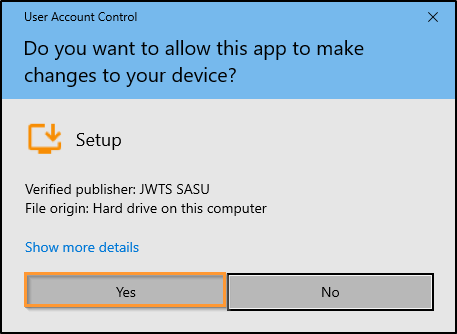
Ausführen
TSplus Remote Access Setup-Programm
und dann
folge den Installationsschritten
.
Ihr lokales Administratorkennwort ist nach dem ersten Neustart von TSplus Remote Access erforderlich.
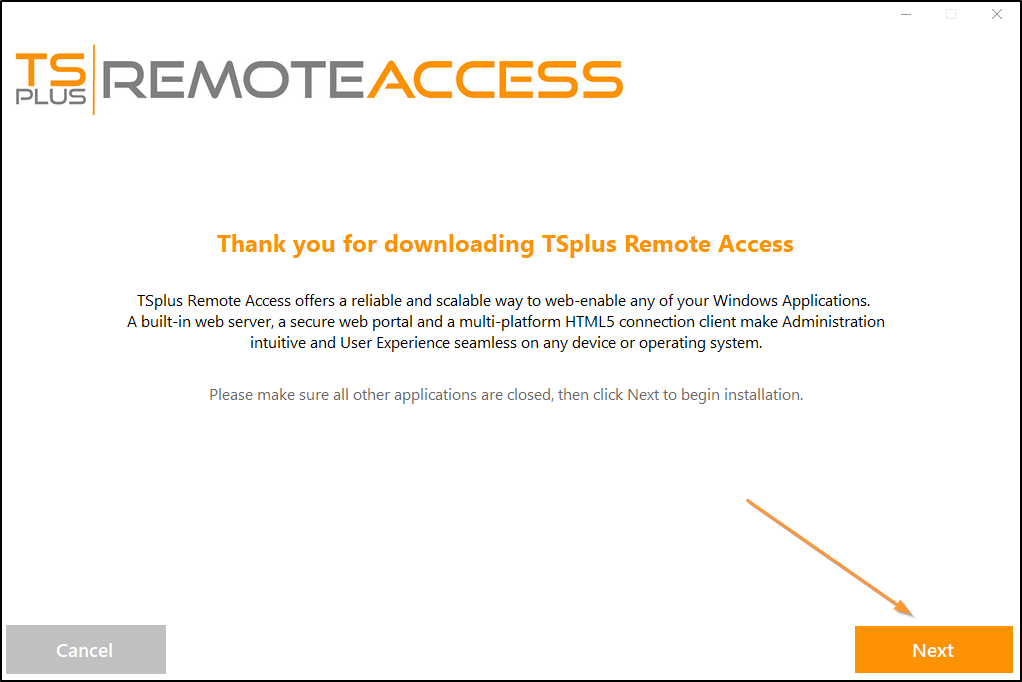
Sie können dann Ihre Sprache auswählen (später änderbar).
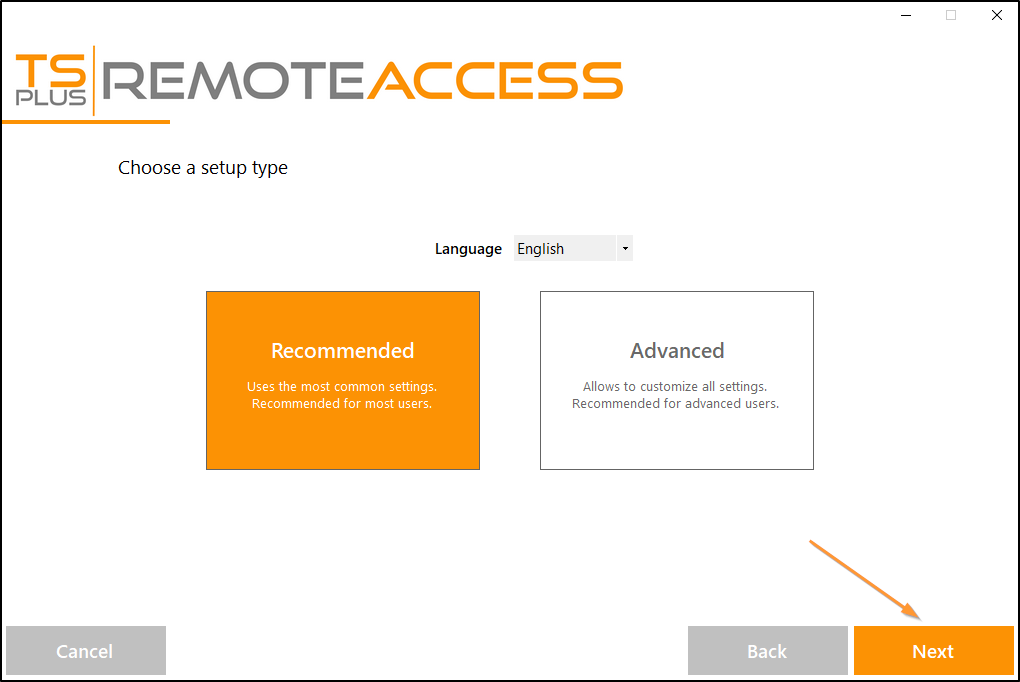
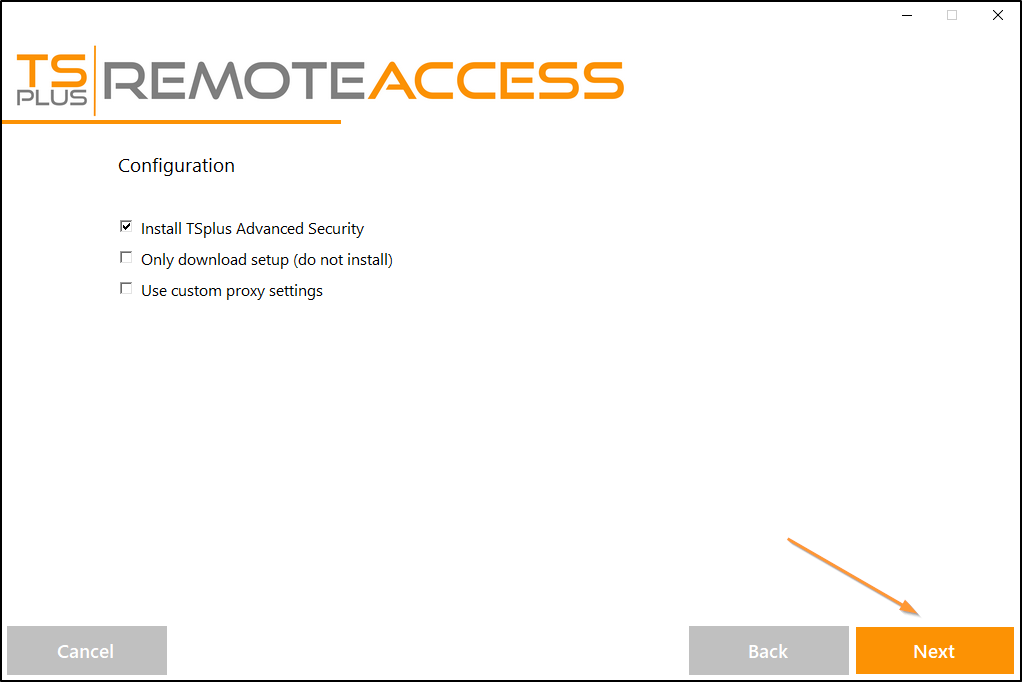
Sie können dann zwei benutzerdefinierte Optionen auswählen, indem Sie die entsprechenden Kästchen ankreuzen: Empfohlen oder Erweitert
Die erweiterte Option ermöglicht es Ihnen, zu:
- Nicht installieren TSplus Advanced Security.
- Benutzen Sie benutzerdefinierte Proxy-Einstellungen.
- Laden Sie nur den Installer herunter, der TSplus nicht installiert.
- Ändern Sie die Standardports (nicht empfohlen).
Klicken Sie auf Weiter.
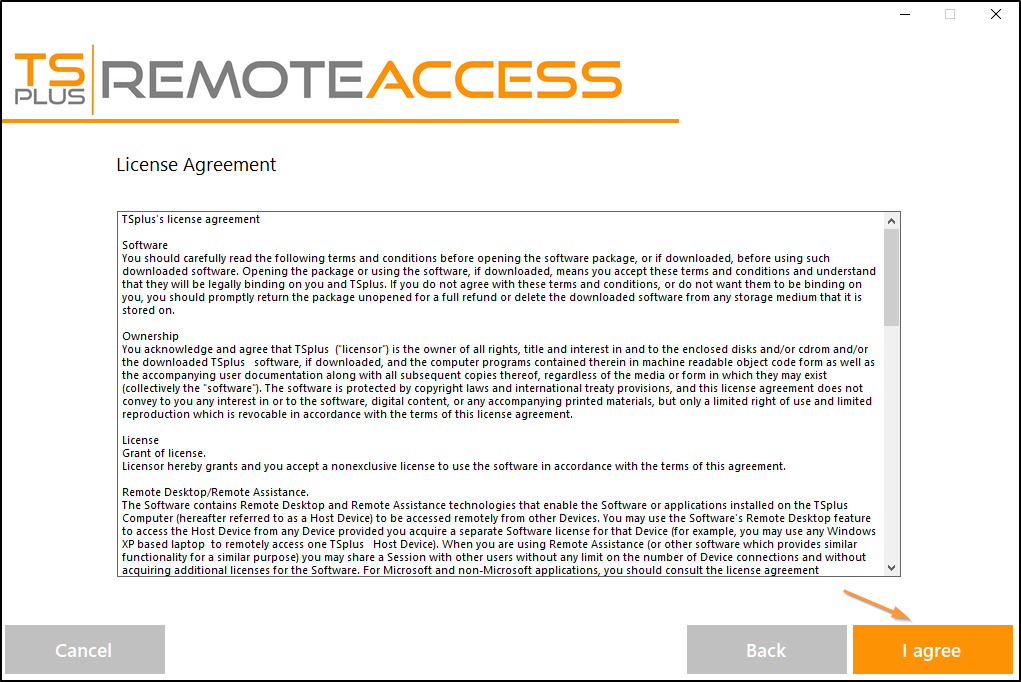
Klicken Sie auf „Ich akzeptiere die Vereinbarung.“
Bitte warten, das Programm wird heruntergeladen und installiert.
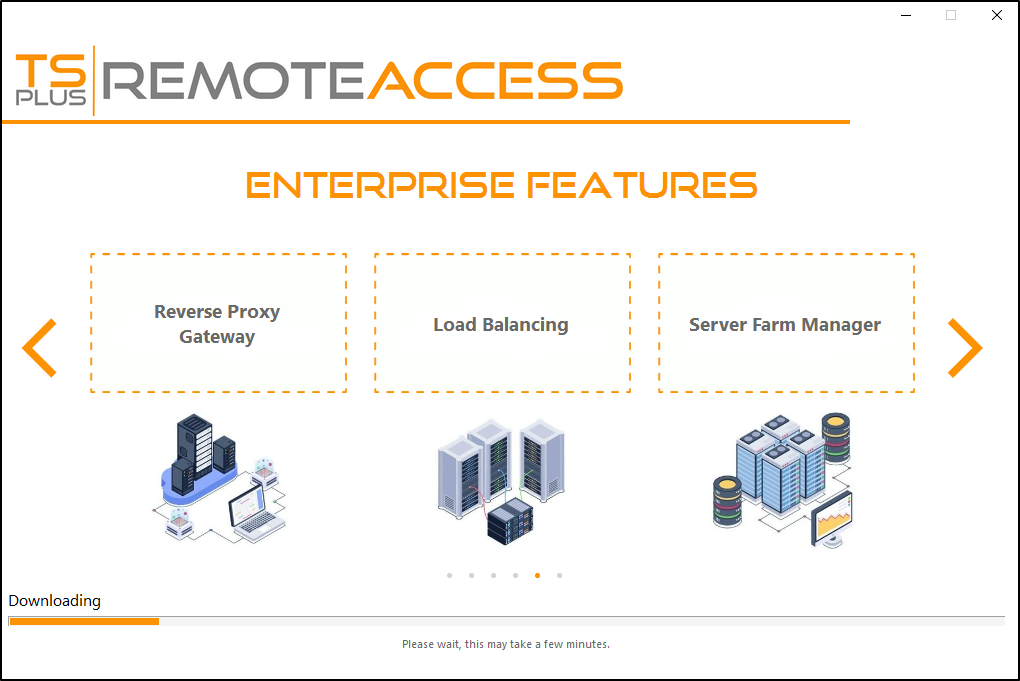
Dann erscheint das TSplus-Logo und ein Fenster informiert Sie über den Abschluss der Installation.
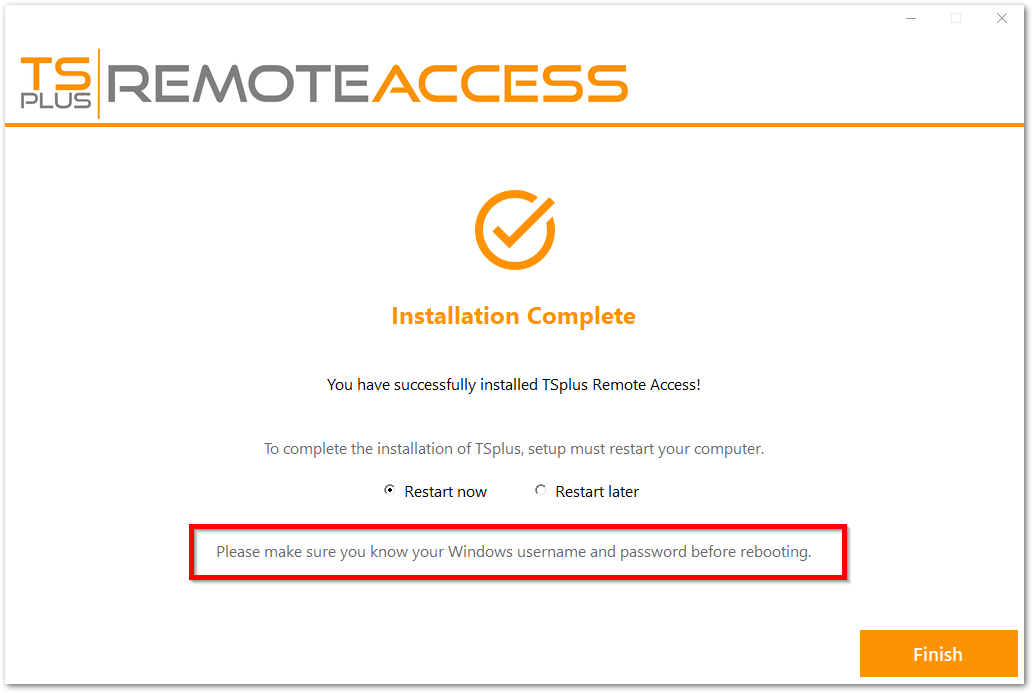
⚠ Wichtige Mitteilung
Aus Sicherheitsgründen, TSPlus Remote Access Sie müssen bei jedem Login Ihren Benutzernamen und Ihr Passwort manuell eingeben.
Stellen Sie sicher, dass Sie Ihre Anmeldeinformationen kennen, bevor Sie das System neu starten, um zu vermeiden, dass Sie ausgesperrt werden.
Wenn Autologon ist auf dem System aktiviert, der Installer zeigt ein Warn-Popup an, das Sie auffordert zu bestätigen, dass Sie Ihren Benutzernamen und Ihr Passwort kennen.
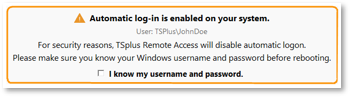
Um TSplus zu verwenden, müssen Sie Ihr System neu starten. Die Testphase bietet ein vollständiges Produkt für 15 Tage und 5 gleichzeitige Benutzer.
Die folgenden Schritte nur, wenn Sie TSplus Remote Access in installieren. Erweiterter Modus .
Webserver hören standardmäßig auf den Ports 80 und 443. Wir empfehlen Ihnen, unsere standardmäßigen TSplus-Installations Einstellungen zu akzeptieren. Nach unserer Erfahrung sind die meisten Produktionsprobleme auf die Sicherheitsfunktionen von Windows zurückzuführen.
Sie können diese Ports während der Installation oder jederzeit auf dem noch ändern, wenn Sie möchten. Integrierte Webserver-Verwaltung des AdminTools Stellen Sie nur sicher, dass die definierten Ports verfügbar sind und dass Java auf dem Server installiert ist.
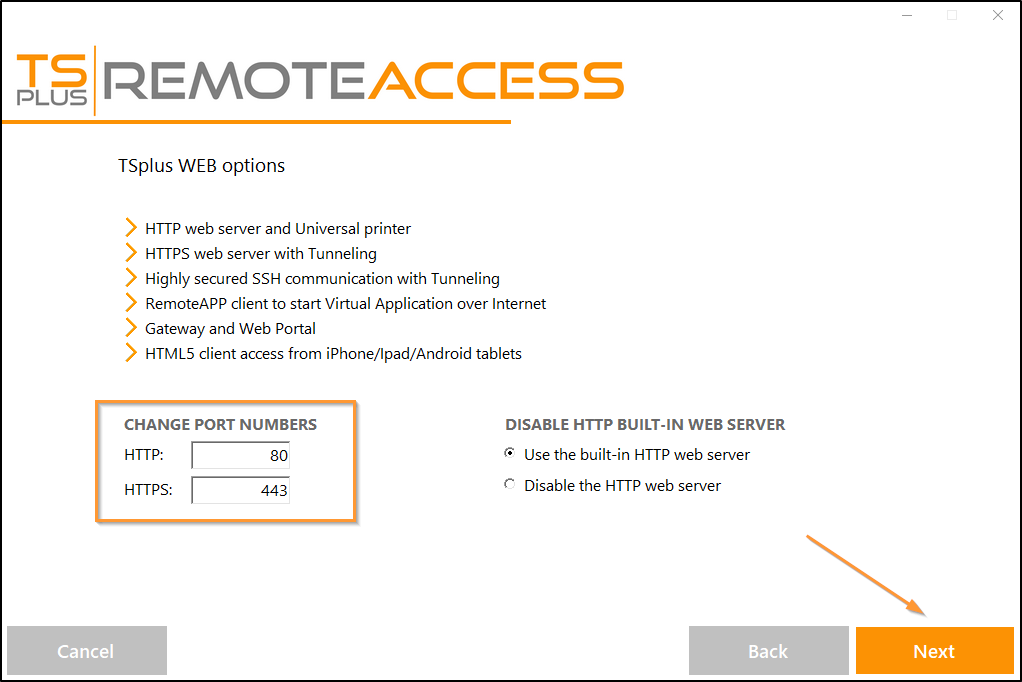
Klicken Sie auf „Ich akzeptiere die Vereinbarung.“
Die Fortschrittsanzeige erscheint und ermöglicht es Ihnen, den Fortschritt des Prozesses zu verfolgen:
- Seit der Version TSplus 11.40 haben Sie die Wahl, zu installieren TSplus Advanced Security unser leistungsstarkes Sicherheits-Add-On in seiner ultimativen Testversion (Alle Sicherheitsfunktionen 2 Wochen lang kostenlos nutzbar) zu Ihrem TSplus-System:
Für weitere Informationen zu diesem Produkt siehe Seiten über TSplus Advanced Security Dokumentation .
Dann erscheint das TSplus-Logo und ein Fenster informiert Sie über den Abschluss der Installation.
⚠ Wichtige Mitteilung
Aus Sicherheitsgründen, TSPlus Remote Access Sie müssen bei jedem Login Ihren Benutzernamen und Ihr Passwort manuell eingeben.
Stellen Sie sicher, dass Sie Ihre Anmeldeinformationen kennen, bevor Sie das System neu starten, um zu vermeiden, dass Sie ausgesperrt werden.
Wenn Autologon ist auf dem System aktiviert, der Installer zeigt ein Warn-Popup an, das Sie auffordert zu bestätigen, dass Sie Ihren Benutzernamen und Ihr Passwort kennen.
Um TSplus zu verwenden, müssen Sie Ihr System neu starten. Die Testphase bietet ein vollständiges Produkt für 15 Tage und 5 gleichzeitige Benutzer.
Neuinstallation
Sie können eine vollständige Neuinstallation des Remote Access durchführen, indem Sie die folgenden Schritte ausführen:
-
Erstellen Sie ein Backup gemäß der offiziellen Dokumentation: https://docs.tsplus.net/tsplus/advanced-backup-database/ .
Sie können auch den folgenden Befehl verwenden: C:\Program Files (x86)\TSplus\UserDesktop\files\admintool.exe /backup. Hinweis: Die Sicherungsdatei wird im Ordner C:\Backupparam gespeichert. -
Deinstallieren Sie TSplus Remote Access, indem Sie Folgendes ausführen: C:\Program Files (x86)\TSplus\unins000.exe
-
Registry bereinigen: Öffnen Sie den Registrierungs-Editor (REGEDIT)
Löschen Sie den Ordner Digital River, der sich befindet unter: HKEY_LOCAL_MACHINE\SOFTWARE\Digital River -
Ordner löschen: C:\Program Files (x86)\TSplus und/oder C:\wsession
-
Starten Sie Ihren Server neu.
-
Installieren Sie die neueste Version über diesen Link: https://dl-files.com/Setup-TSplus.exe
-
Starten Sie Ihren Server ein letztes Mal neu, um die Installation abzuschließen.
-
Reaktivieren Sie Ihre Lizenz: Gehen Sie zum Tab „Lizenz“
Klicken Sie auf Aktivieren Sie Ihre Lizenz oder Rehosten Sie Ihre Lizenz und geben Sie Ihren Aktivierungsschlüssel ein. -
Stellen Sie Ihr Backup wieder her.