

iOS App Übersicht
TSplus Remote Support für iPhone & iPad
TSplus Remote Support ist jetzt auf iOS verfügbar und bringt die volle Leistung der Fernsteuerung auf Ihr iPhone und iPad. Egal, ob Sie ein Supporttechniker, ein Systemadministrator sind oder einfach nur von unterwegs auf einen Remote-Computer zugreifen müssen, die iOS-App bietet ein nahtloses und sicheres Erlebnis.
Laden Sie TSplus Remote Support im App Store herunter:

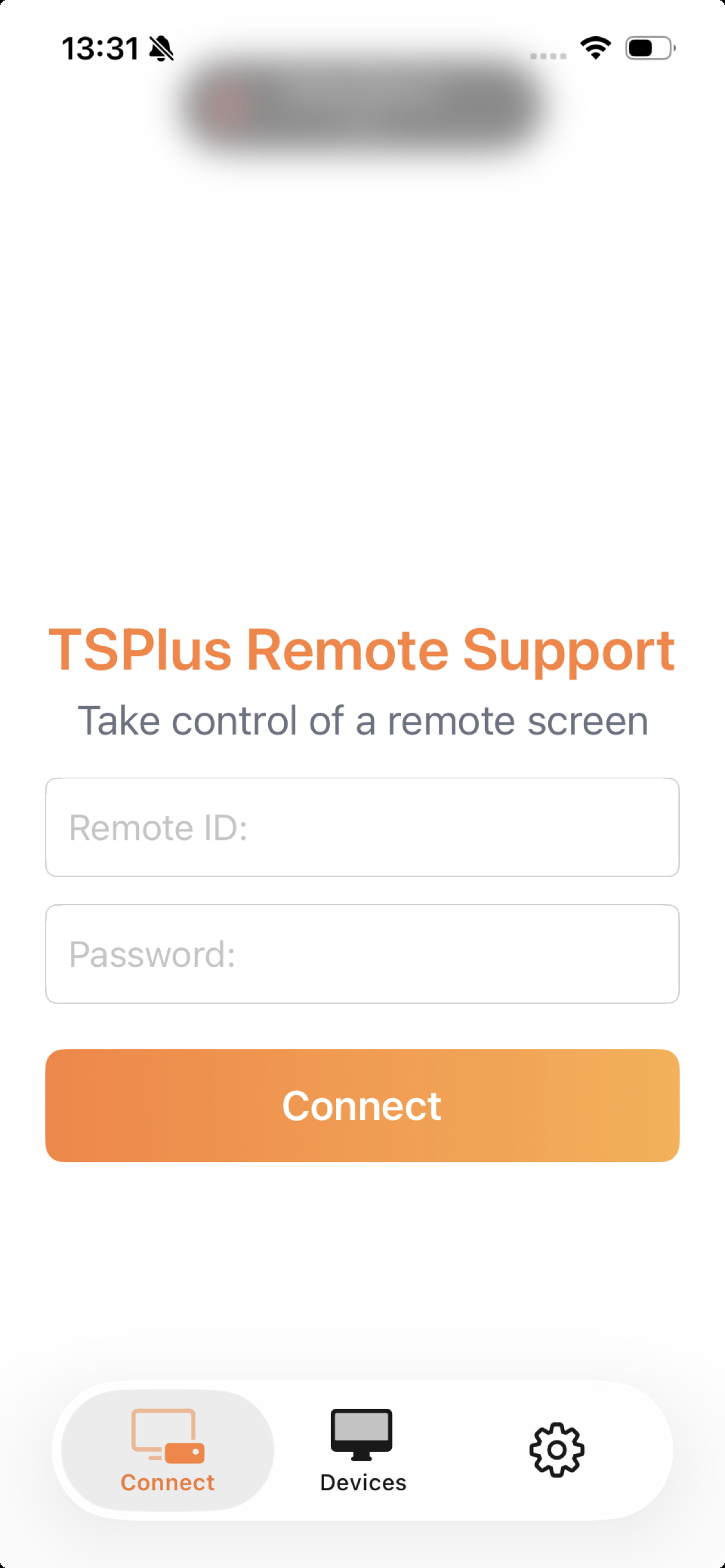
Es ist kein Konto erforderlich, um zu beginnen — geben Sie einfach eine Remote-ID und ein Passwort ein, um sofort eine Verbindung herzustellen.
Hauptmerkmale
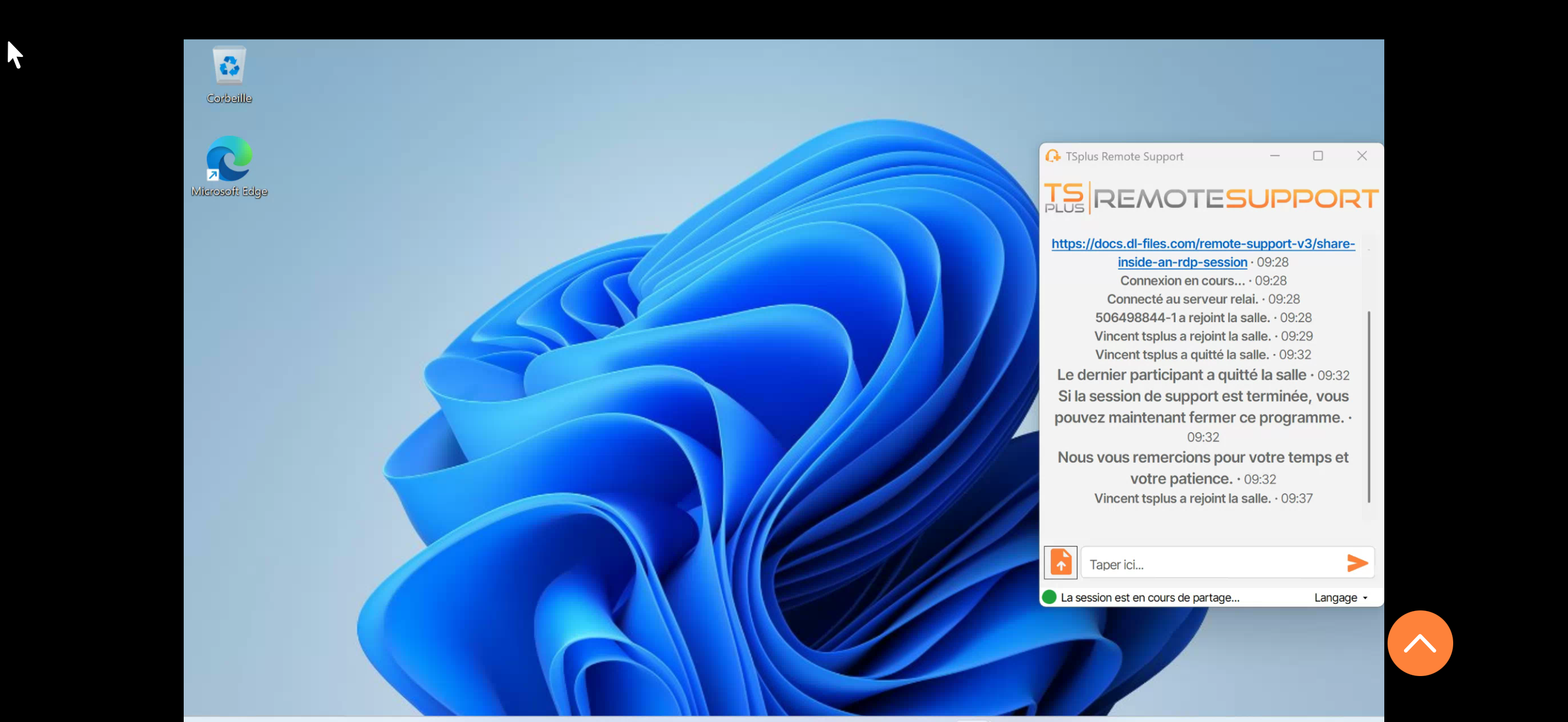
Echtzeit-Bildschirmansicht
Greifen Sie auf den Bildschirm eines beliebigen Windows- oder Mac-Computers zu, der mit TSplus Remote Support verbunden ist. Der Video-Stream ist flüssig und für mobile Verbindungen mit dem VP8-Codec optimiert.
Zwei Touch-Steuerungsmodi
Wählen Sie den Steuerungsmodus, der am besten für Sie geeignet ist:
- Touch-Modus (Trackpad): Schieben Sie Ihren Finger, um den Remote-Cursor zu bewegen, tippen Sie, um zu klicken — genau wie bei einem Laptop-Touchpad.
- Cursor-Modus (Direkt): Der Cursor folgt Ihrem Finger direkt auf dem Bildschirm – tippen Sie genau dort, wo Sie klicken möchten.
Wechseln Sie jederzeit zwischen den Modi, indem Sie die dedizierte Schaltfläche in der Symbolleiste verwenden.
Rechtsklick-Support
Drei praktische Möglichkeiten, um mit der rechten Maustaste zu klicken:
- Lange drücken: Halten Sie Ihren Finger auf dem Bildschirm
- Symbolleiste Schaltfläche: Verwenden Sie die spezielle rechte Maustaste
- Zwei-Finger-Tipp: Mit zwei Fingern gleichzeitig tippen
Schwebende Symbolleiste & Tastenkombinationen
Greifen Sie während Ihrer Sitzung auf alle wichtigen Steuerungen über eine schwebende Symbolleiste zu. Senden Sie Tastaturmodifikatoren (Strg, Alt, Umschalt, Cmd) und führen Sie gängige Tastenkombinationen wie Strg+C, Strg+V, Alt+Tab und sogar Strg+Alt+Entf aus.

Geräteverwaltung
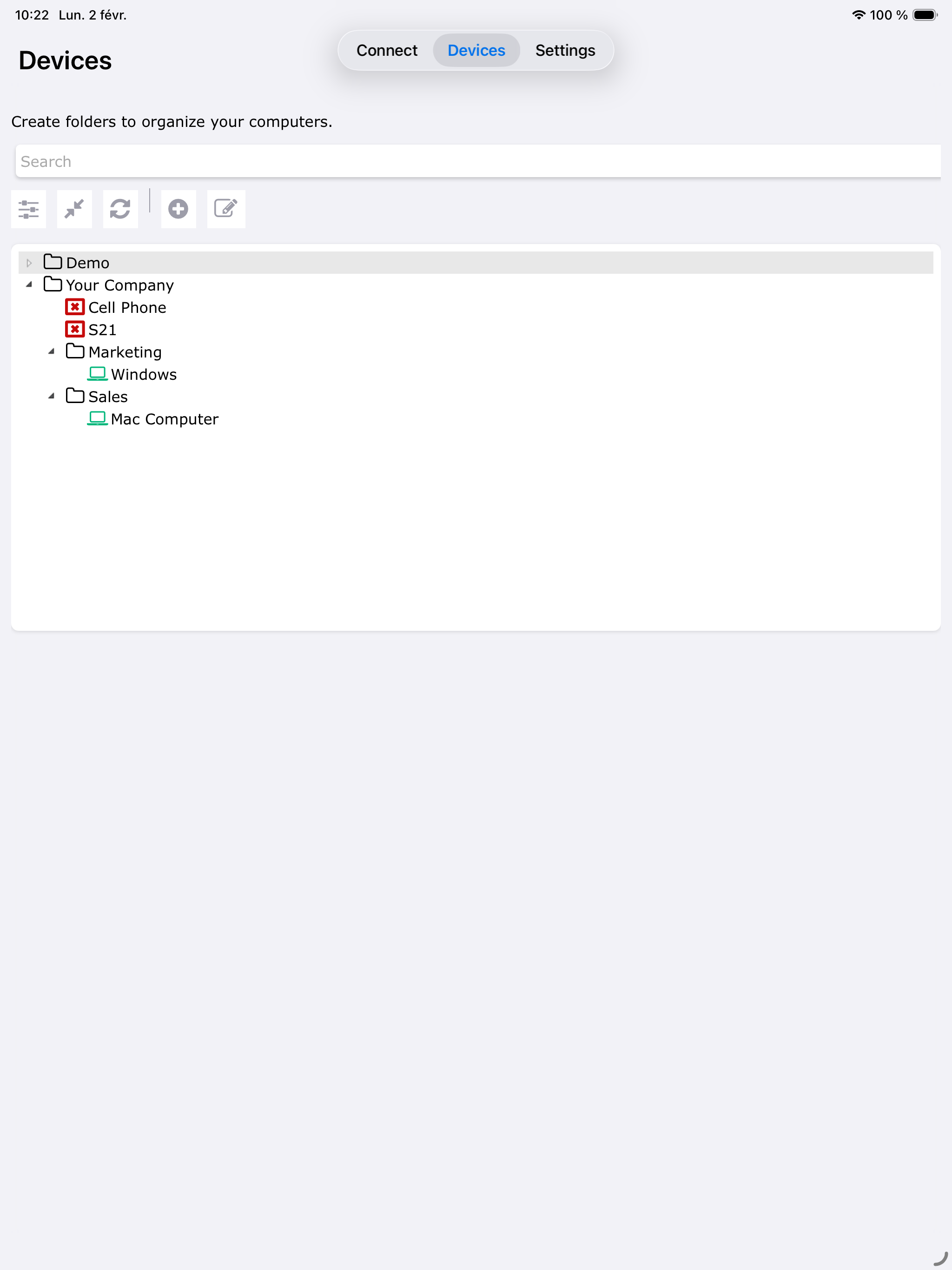
Alle Ihre registrierten Geräte im Tab „Geräte“ anzeigen und verwalten. Sehen Sie den Online-/Offline-Status in Echtzeit, verbinden Sie sich mit einem Tipp mit Geräten, die für den unbeaufsichtigten Zugriff konfiguriert sind. Geräte einfach hinzufügen, entfernen und umbenennen.

Echtzeit-Chat
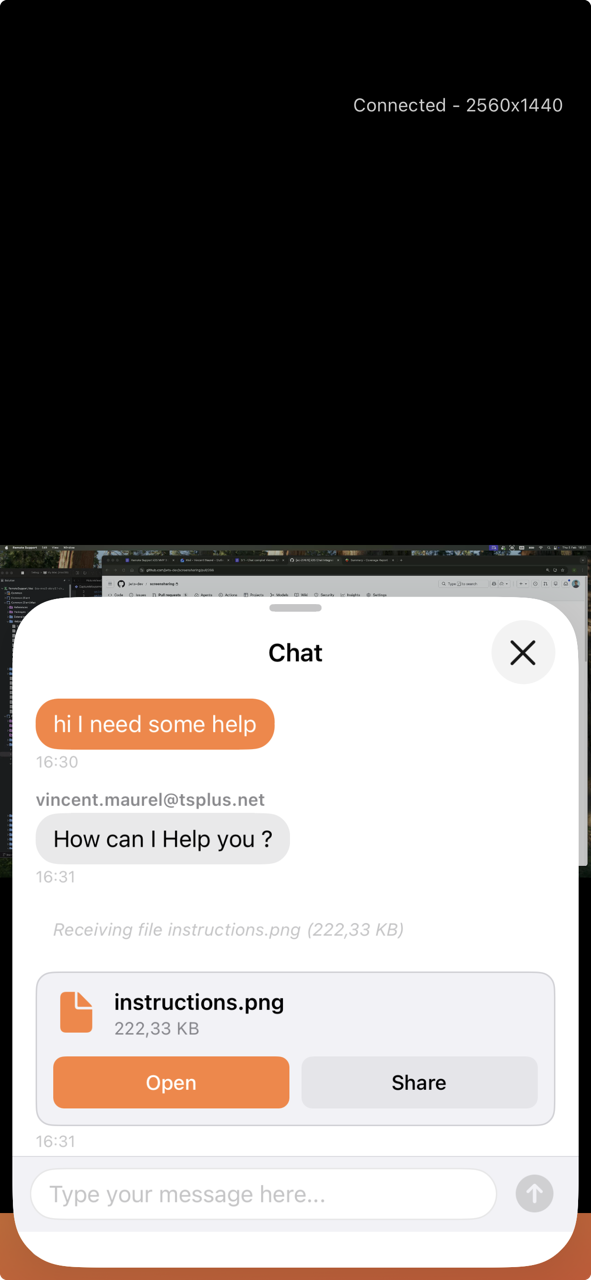
Kommunizieren Sie sofort mit entfernten Benutzern während Support-Sitzungen. Senden und empfangen Sie Textnachrichten, erhalten Sie Dateien, die vom entfernten Benutzer mit der integrierten Quick Look-Vorschau geteilt werden, und erhalten Sie Badge-Benachrichtigungen, damit Sie keine Nachricht verpassen.
Zoom und Navigation
Vergrößern Sie bis zu 8x mit Pinch-Gesten, um feine Details auf dem Remote-Bildschirm zu sehen. Navigieren Sie die vergrößerte Ansicht, indem Sie mit zwei Fingern schwenken.
Vollständige virtuelle Tastatur
Tippen Sie auf dem Remote-Computer mit der nativen iOS-Tastatur. Vollständige Unterstützung für Sonderzeichen, Akzente und Emojis.
Multi-Monitor-Unterstützung
Wechseln Sie nahtlos zwischen mehreren Monitoren auf dem Remote-Computer. Greifen Sie von Ihrem mobilen Gerät auf alle Bildschirme zu.
iPad Unterstützung
Die App ist auch für das iPad optimiert und nutzt den größeren Bildschirm voll aus, um ein komfortableres Remote-Control-Erlebnis zu bieten.

Anforderungen
| Anforderung | Details |
|---|---|
| iOS-Version | iOS 13.0 oder später |
| Geräte | iPhone und iPad (Universal) |
| Netzwerk | Internetverbindung erforderlich |
| Konto | Ein TSplus Remote Support-Konto ( 15-tägige kostenlose Testversion ) |
Ein Windows- oder Mac-Computer mit dem installierten TSplus Remote Support-Client ist auf der Remote-Seite erforderlich.
Loslegen
Bereit, loszulegen? Gehe zu Loslegen auf iOS für eine Schritt-für-Schritt-Anleitung zum Herunterladen der App und zum Verbinden mit Ihrer ersten Remote-Sitzung.
Für weitere Details zur Steuerung einer Remote-Sitzung siehe Steuern Sie eine Remote-Sitzung auf iOS .