

Dateien auf der Client-Seite öffnen
Übersicht
Diese Funktion ist eine leistungsstarke. Sie ermöglicht das Öffnen von Dokumenten, die sich auf dem Server befinden, auf der Client-Seite, abhängig von der Dateierweiterung.
Zum Beispiel können Sie ein Microsoft Office Word-Dokument öffnen, ohne Office auf Ihrem Server installiert zu haben.
Das .docx (oder .xlsx) Dokument wird automatisch auf der Benutzerseite hochgeladen, wo das lokale Office verwendet wird, um es zu öffnen.
Wenn Sie Ihre Anwendung auf einem Cloud-Server hosten und Ihre Anwendung ein Excel-, Access- oder Word-Dokument generiert, verhindert diese Funktion, dass Sie sich um Office-Lizenzen auf dem Server kümmern müssen.
Wenn Sie ein TSplus Verbindungsklient , alle Änderungen, die vom Benutzer auf der Client-Seite gespeichert wurden, sind automatisch mit dem Server synchronisiert standardmäßig. Es ist nicht erforderlich, die Datei manuell zurückzuübertragen — sobald der Benutzer das Dokument lokal speichert, ersetzt die aktualisierte Version die Originaldatei auf dem Server.
Wenn die automatische Synchronisierung Probleme mit bestimmten Drittanbieteranwendungen verursacht (z. B. Anwendungsstörungen aufgrund von Dateisperrkonflikten), kann ein Administrator deaktiviere das Rücksynchronisieren direkt aus dem AdminTool.
Konfigurieren eines Dateityps, der auf der Client-Seite geöffnet werden soll
Lokale Laufwerksumleitung C ist erforderlich, um die Verwendung von offenen Dateien auf der Client-Seite zu ermöglichen.
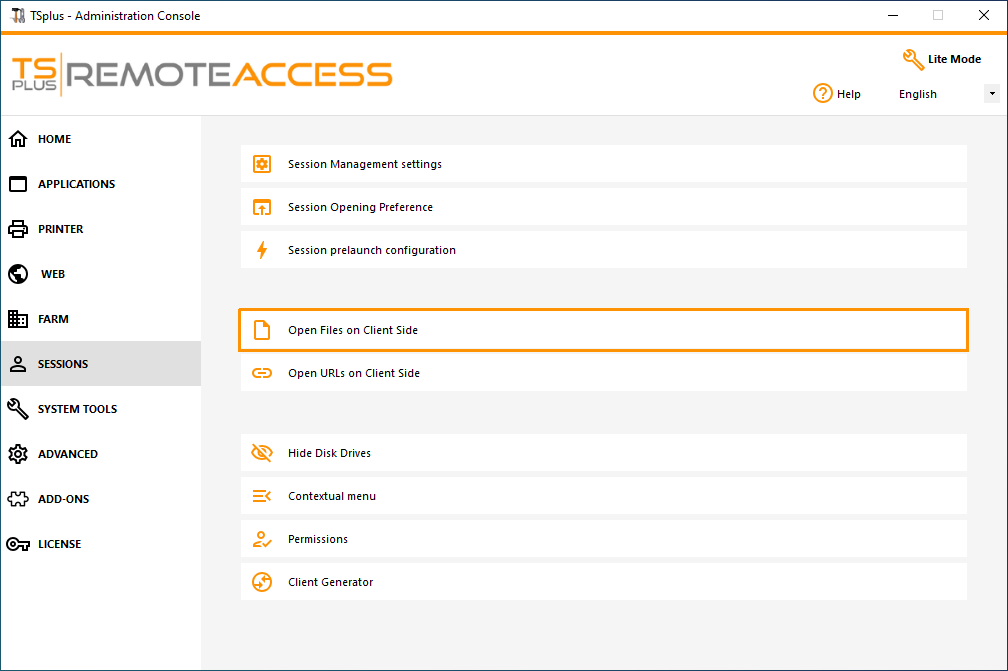
Die Registerkarte „Dateien auf der Client-Seite öffnen“ befindet sich im Tab „Sitzungen - Einstellungen“ des AdminTools. Klicken Sie darauf, um das Konfigurationsfenster anzuzeigen.
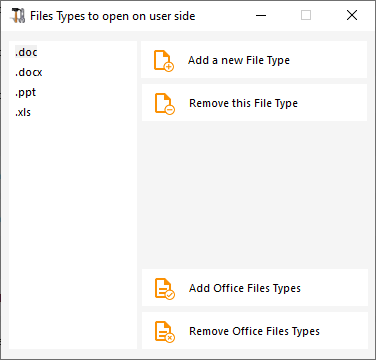
Der Button „Neuen Dateityp hinzufügen“ ermöglicht es Ihnen, eine Erweiterung (wie „.docx“ für Microsoft Office Word 2007-2010) zur Liste hinzuzufügen.
Alle Dateien mit einer in dieser Liste enthaltenen Erweiterung werden auf der Client-Seite geöffnet, vorausgesetzt, dass ein TSplus-Verbindungsclient verwendet wird und dass das lokale Laufwerk, das die Windows-Installation enthält, innerhalb der Remote-Sitzung umgeleitet wird (in den meisten Fällen das Laufwerk C:).
- Jeder generierte Terminal Service Plus Client (RemoteApp oder RDP)
- Jede Windows-Verbindung vom Terminal Service Plus Web Portal
- Jede HTML5-Verbindung vom Terminal Service Plus Webportal
Warnung: Diese Funktion wird nicht unterstützt für:
- Jeder RDP-Client (mstsc zum Beispiel)
Hinweis Die automatische Rückspeicherung auf den Server ist nur mit dem Verbindungsclient Mit HTML5 wird die Datei im Browser heruntergeladen – Änderungen, die lokal vorgenommen werden, werden nicht automatisch an den Server zurückgesendet.
Änderungen zurück auf den Server speichern (nur Verbindungsklient)
Wenn eine Datei auf der Client-Seite über einen TSplus Connection Client geöffnet wird, überwacht der Server die Datei in Echtzeit. Jede vom Benutzer durchgeführte Speicherung wird automatisch an die ursprüngliche Serverdatei zurückübertragen.
Konflikterkennung
wenn die Originaldatei auf dem Server von einem anderen Benutzer seit dem Öffnen geändert wurde, wird automatisch eine Konfliktkopie neben dem Original erstellt, die genannt wird
(e.g.
report-John-(1).xlsx
Ein Dialog informiert den Benutzer, dass ihre Version unter dem Konfliktnamen gespeichert wurde.
Hinweis dieses automatische Speichern ist nur verfügbar, wenn Sie eine TSplus Verbindungsklient . Mit einem HTML5-Verbindung , die Datei wird im Browser heruntergeladen — Änderungen werden nicht automatisch an den Server zurückgesendet.
Deaktivierung der automatischen Synchronisierung zurück zum Server
In einigen Fällen kann der Hintergrunddateiwächter, der für die automatische Synchronisierung verwendet wird, mit Drittanbieteranwendungen in Konflikt geraten, die Dateien sperren, während sie geöffnet sind, was dazu führt, dass diese Anwendungen einfrieren. Um dies zu beheben, kann ein Administrator die automatische Synchronisierung vollständig deaktivieren.
Die Option ist als eine verfügbar Checkbox im Konfigurationsfenster "Open On Client" im AdminTool.
Wenn diese Option aktiviert ist:
- Die Datei wird wie gewohnt beim Öffnen weiterhin an den Client kopiert.
- Der Synchronisierungsprozess beendet sofort nach der ersten Kopie — wird kein Hintergrundüberwacher gestartet.
- Alle Änderungen, die der Benutzer auf der Client-Seite vornimmt, sind nicht automatisch an den Server zurückgesendet.
Hinweis Verwenden Sie diese Option nur, wenn dies von der Anwendungs-Kompatibilität erforderlich ist. Bei deaktivierter Synchronisierung sind die Benutzer dafür verantwortlich, alle modifizierten Dateien manuell zurück auf den Server zu übertragen.
Dateizuordnungswiederanwendungs Verhalten
Standardmäßig werden Dateizuordnungen bei jeder Benutzeranmeldung (einschließlich RDP-Sitzungen) automatisch erneut angewendet.
Konfiguration: Dieses Verhalten wird durch die Einstellung „OpenOnClient - Verwendung von OpenOnClient erzwingen“ gesteuert, die sich unter Erweiterte Einstellungen > Sitzungen im AdminTool befindet.
Ja (Standard): Wendet Dateizuordnungen bei jedem Login erneut an.
Nein: Deaktiviert die automatische Wiederanwendung bei Verbindung.
Protokollierung und Fehlersuche
Der Open On Client-Mechanismus verwendet eine dedizierte Protokolldatei, die sich von den Standard-Sitzungsprotokollen unterscheidet:
Protokollstandort: C:\wsession\OpenOnClient\SetFileTypeAssociation.log
Hinweis: Standard-Trace-Protokolle, die sich in befinden, erfassen keine Open On Client-Aktivitäten.
Immer auf die Fehlerbehebung von Dateizuordnungsproblemen verweisen. C:\wsession\traceSetFileTypeAssociation.log
Synchronisierung zu einem neuen Anwendungsserver
Beim Synchronisieren von Einstellungen vom Gateway (Farm-Manager) werden alle Open On Client-Einstellungen – einschließlich konfigurierter Dateierweiterungen und zugehöriger erweiterter Optionen – automatisch an jeden Anwendungsserver in der Farm übertragen, einschließlich neu hinzugefügter Server.
Automatische Verteilung: Die Konfiguration "Öffnen auf Client" wird zusammen mit den allgemeinen Einstellungen und Anwendungs-Konfigurationen synchronisiert.
Keine zusätzlichen Maßnahmen erforderlich: Es sind keine manuellen Schritte auf neu hinzugefügten Anwendungsservern nach einer standardmäßigen Farm-Synchronisierung erforderlich.
Fehlerbehebung
Wenn Sie einen Dateityp so konfiguriert haben, dass er auf der Client-Seite geöffnet wird, und es nicht funktioniert (d.h. die Datei wird weiterhin auf dem eigenen Computer geöffnet), empfehlen wir Ihnen, die Liste „Öffnen mit“ im Windows-Kontextmenü zu überprüfen:
- Rechtsklick auf die Datei.
- Klicken Sie auf den Menüpunkt „Öffnen mit“.
- Wenn mehr als eine Anwendung in dieser Liste vorhanden ist, klicken Sie auf „Standardprogramm auswählen“ und wählen Sie „OpenOnClient.exe“ aus.
Dieses Terminal Service Plus großartiges Tool wendet seine Konfiguration auf alle Benutzer an, die den Computer verwenden. Bitte beachten Sie jedoch die folgenden Regeln:
- Windows ermöglicht es jedem Benutzer, dieses standardmäßige Öffnungsprogramm durch ein anderes Programm seiner Wahl zu ändern.
- Mit dem HTML5-Verbindungsclient wird die Datei heruntergeladen und vom lokalen Browser verwaltet. Einige Browser behandeln bestimmte Dateitypen auf spezifische Weise, daher sollten die Einstellungen des Browsers ebenfalls zweimal überprüft werden.
Diese Regeln erklären die meisten Probleme bei der Verwendung der Funktion Open On Client, weshalb wir Ihnen raten, zunächst das Standardprogramm zu überprüfen:
- für den angemeldeten Benutzer auf dem Server
- für den Benutzer auf dem Client
- für den Browser auf dem Client (bei Verwendung von HTML5)