

Steuern Sie eine Remote-Sitzung auf iOS
Sobald Sie mit einem Remote-Computer verbunden sind, wird der gesamte Desktop auf dem Bildschirm Ihres iPhones oder iPads angezeigt. Dieser Leitfaden behandelt alle Touch-Steuerelemente und Werkzeuge, die während einer Remote-Sitzung verfügbar sind.
Touch-Steuerungsmodi
TSplus Remote Support für iOS bietet zwei Touch-Steuerungsmodi. Sie können jederzeit zwischen ihnen wechseln, indem Sie die Berührungsmodus-Taste in der schwebenden Symbolleiste.
Touch-Modus (Trackpad)
Dies ist der Standardmodus. Er funktioniert wie ein Laptop-Touchpad:
- Finger gleiten den Remote-Cursor über den Bildschirm zu bewegen.
- Tippen um einen Linksklick an der aktuellen Cursorposition auszuführen.
- Doppeltippen doppelt klicken.
Dieser Modus wird für präzises Arbeiten empfohlen, da die Cursorposition und Ihre Tippaktion getrennt sind — Sie können den Cursor genau dort positionieren, wo Sie ihn benötigen, bevor Sie klicken.
Cursor-Modus (Direkt)
In diesem Modus folgt der entfernte Cursor direkt Ihrem Finger:
- Tippen Sie überall auf den Bildschirm und der Cursor springt an diese genaue Position und klickt.
- Ziehen Sie Ihren Finger den Cursor in Echtzeit zu bewegen.
Dieser Modus fühlt sich auf einem Touchscreen natürlicher an und eignet sich gut für eine schnelle Navigation.
Rechtsklick
Drei Möglichkeiten, einen Rechtsklick auf dem Remote-Computer auszuführen:
| Methode | Wie man |
|---|---|
| Lange drücken | Halten Sie Ihren Finger etwa 1 Sekunde lang auf dem Bildschirm. |
| Symbolleiste Schaltfläche | Tippen Sie auf die rechte Maustaste in der schwebenden Symbolleiste und tippen Sie dann auf die Stelle, an der Sie mit der rechten Maustaste klicken möchten. |
| Zweifinger-Tipp | Tippen Sie gleichzeitig mit zwei Fingern überall auf dem Bildschirm. |
Zoom und Navigation
Verwenden Sie die standardmäßigen iOS-Gesten, um auf den Remote-Desktop zu zoomen:
- Nach außen ziehen um bis zu 8-fache Vergrößerung zu zoomen.
- Nach innen ziehen um herauszuzoomen.
- Mit zwei Fingern wischen um die vergrößerte Ansicht zu navigieren.
Das Zoomen ist entscheidend, wenn man mit kleinen UI-Elementen arbeitet, Text liest oder präzise Operationen auf einem Handybildschirm durchführt.
Virtuelle Tastatur
Tippen Sie auf die Tastaturtaste in der schwebenden Symbolleiste, um die iOS-virtuelle Tastatur zu öffnen. Alles, was Sie eingeben, wird in Echtzeit an den Remote-Computer gesendet.
Die Tastatur unterstützt:
- Standardtext eingeben
- Sonderzeichen und Akzente
- Modifier-Tasten: Windows/Befehl , Alt , Steuerung , Umschalt (an das Remote-Gerät angepasst)
Um die Tastatur zu schließen, tippen Sie erneut auf die Tastaturtaste oder tippen Sie außerhalb des Tastaturbereichs.
Schwebende Werkzeugleiste
Die schwebende Symbolleiste erscheint während jeder Remote-Sitzung und bietet schnellen Zugriff auf wichtige Steuerungen.

Die Symbolleiste umfasst:
| Taste | Aktion |
|---|---|
| Touch-Modus | Wechseln Sie zwischen den Modi Touch (Trackpad) und Cursor (Direkt) |
| Rechtsklick | Aktivieren Sie den Rechtsklickmodus für den nächsten Tipp |
| Tastatur | Virtuelle Tastatur einblenden/ausblenden |
| Modifier-Tasten | Drücken Sie die Modifikatortasten Ctrl, Alt, Shift oder Cmd |
| Sondertasten | Zugriff Escape, Pfeiltasten und Funktionstasten |
| Monitore | Wechseln Sie zwischen mehreren Remote-Monitoren |
| Chat | Öffnen Sie das Chatfenster (siehe Chat während einer Sitzung ) |
| Trennen | Beenden Sie die Remote-Sitzung |
Tastenkombinationen
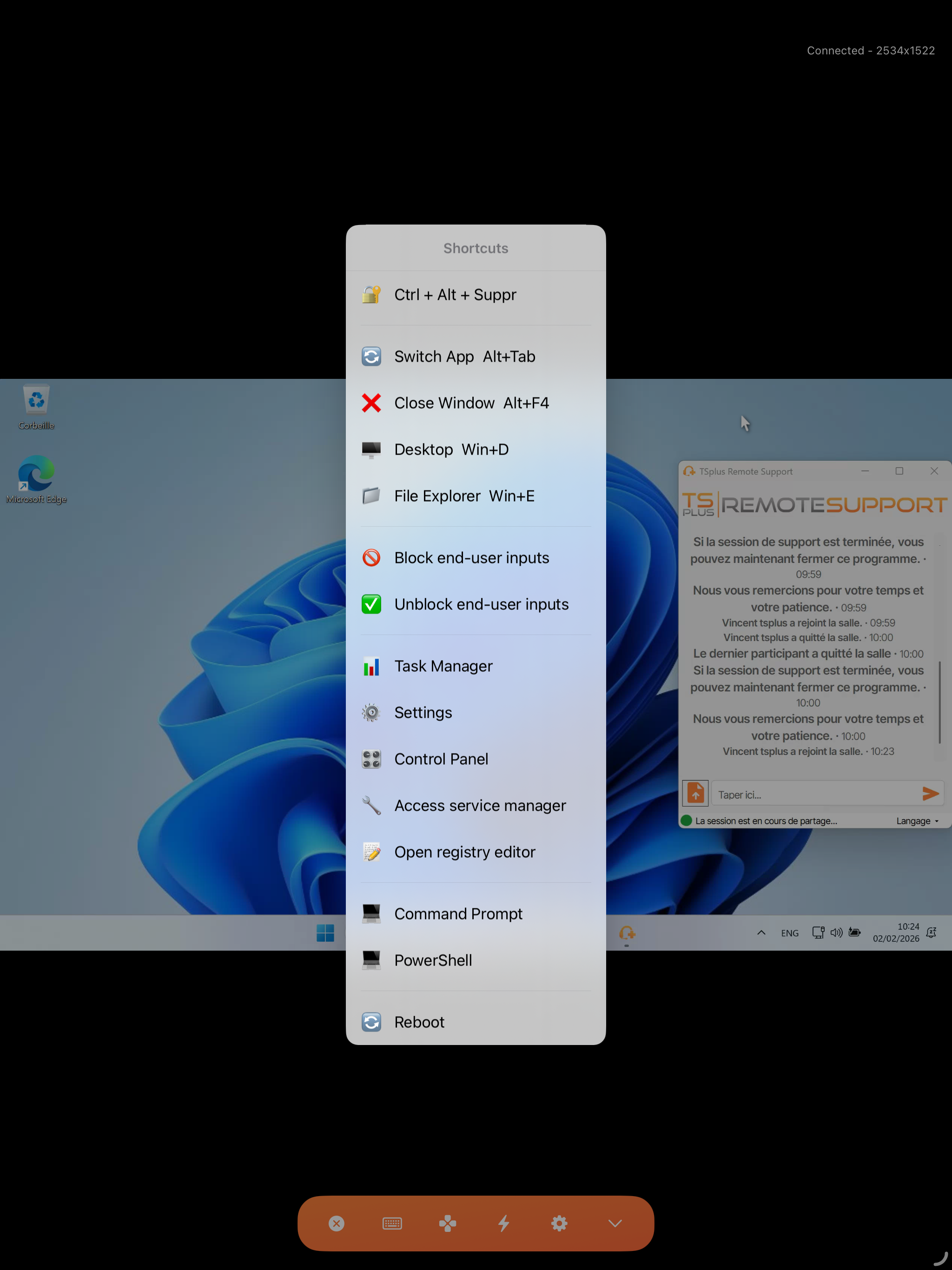
Durch die Verwendung der Modifikatortasten in der Symbolleiste können Sie gängige Tastenkombinationen an den Remote-Computer senden:
- Ctrl+C / Ctrl+V — Kopieren und einfügen
- Alt+Tab — Fenster wechseln
- Strg+Alt+Entf — Sicherheitsbildschirm (Windows)
- Cmd+Space — Spotlight (Mac)
Um eine Verknüpfung zu senden: Tippen Sie die Modifikatortaste(n) in der Symbolleiste und dann den entsprechenden Buchstaben auf der virtuellen Tastatur.
Multi-Monitor-Unterstützung
Wenn der Remote-Computer über mehrere Monitore verfügt, können Sie zwischen ihnen wechseln, indem Sie die Monitorschaltfläche in der Symbolleiste.
Tippen Sie auf die Schaltfläche, um eine Liste der verfügbaren Monitore anzuzeigen und denjenigen auszuwählen, den Sie anzeigen möchten. Die Anzeige des Remote-Desktops wird sofort aktualisiert.
Sitzung auf iPad
Das iPad bietet dank seines größeren Bildschirms ein komfortableres Erlebnis. Alle Funktionen arbeiten identisch, mit mehr Bildschirmfläche für den Remote Desktop und die Symbolleiste.

Tipps für das beste Erlebnis
- Wi-Fi verwenden für die reibungsloseste Erfahrung. Mobilfunkverbindungen funktionieren, können jedoch Latenzzeiten verursachen.
- Vergrößern wenn Sie mit kleinen Schaltflächen oder Textfeldern arbeiten.
- Touch-Modus verwenden Trackpad für präzise Cursorpositionierung.
- Cursor-Modus verwenden (Direct) für schnelle, informelle Navigation.
- Hochformat ist oft komfortabler für die Fernsteuerung des Desktops, insbesondere auf dem iPhone.
- iPad wird für längere Remote-Sitzungen empfohlen, da der größere Bildschirm die Notwendigkeit ständiger Zooms verringert.
Trennen
Um eine Remote-Sitzung zu beenden:
- Tippen Sie auf die Trennen Schaltfläche in der Symbolleiste, oder
- Tippen Sie auf die Zurück/Schließen-Schaltfläche oben auf dem Bildschirm.
Die Sitzung wird beendet und Sie kehren zum Hauptbildschirm zurück.