

Geräte auf iOS verwalten
Die Geräte Die Registerkarte in der iOS-App ermöglicht es Ihnen, alle Ihre registrierten Remote-Geräte anzuzeigen und zu verwalten. Dies ist besonders nützlich, wenn Sie Geräte konfiguriert haben für unbeaufsichtigter Zugriff , da es Ihnen ermöglicht, sich mit einem einzigen Tipp zu verbinden.
Geräteliste
Tippen Sie auf die Geräte Tab unten auf dem Bildschirm, um Ihre registrierten Geräte zu sehen.

Jeder Computereintrag zeigt an:
- Gerätename — Der benutzerdefinierte Name, den Sie zugewiesen haben, oder die Geräte-ID standardmäßig.
- Online/Offline-Status — Ein Echtzeitindikator, der anzeigt, ob das Gerät derzeit erreichbar ist.
Mit einem Gerät verbinden
Um eine Remote-Sitzung zu starten, einfach tippen Sie auf ein Online-Gerät In der Liste. Die Verbindung wird automatisch mit den gespeicherten Anmeldeinformationen hergestellt.
Diese Ein-Tap-Verbindung ist ideal für Szenarien mit unbeaufsichtigtem Zugriff, bei denen keine Endbenutzeraktion auf der Remote-Seite erforderlich ist.
Für Geräte, die sich offline , der Verbindungsbutton wird deaktiviert. Der Status wird automatisch aktualisiert - sobald das Remote-Gerät wieder online ist, wird es als verfügbar angezeigt.
Gerät hinzufügen
Um ein neues Gerät zu Ihrer Liste hinzuzufügen:
- Tippen Sie auf die Hinzufügen Schaltfläche (+ Symbol).
- Geben Sie die Geräte-ID (die 9-stellige Remote Support-ID).
- Optional, geben Sie ein benutzerdefinierter Name zur einfacheren Identifizierung.
- Wenn Sie unbeaufsichtigten Zugriff haben, können Sie die Passwort für Ein-Tap-Verbindungen.
- Bestätigen Sie, um zu speichern.
Das Gerät wird in Ihrer Liste angezeigt und sein Online-Status wird automatisch überprüft.
Gerät entfernen
Um ein Gerät aus Ihrer Liste zu entfernen, wischen Sie nach links auf dem Geräteeintrag und tippen Sie. Löschen .
Das Gerät wird nur von Ihrer persönlichen Liste entfernt — es ist auf der Remote-Seite nicht betroffen.
Gerät umbenennen
Um ein Gerät umzubenennen, tippen Sie auf den Eintrag, um die Details zu öffnen, und bearbeiten Sie dann die Name Das neue Name wird automatisch gespeichert.
iPad
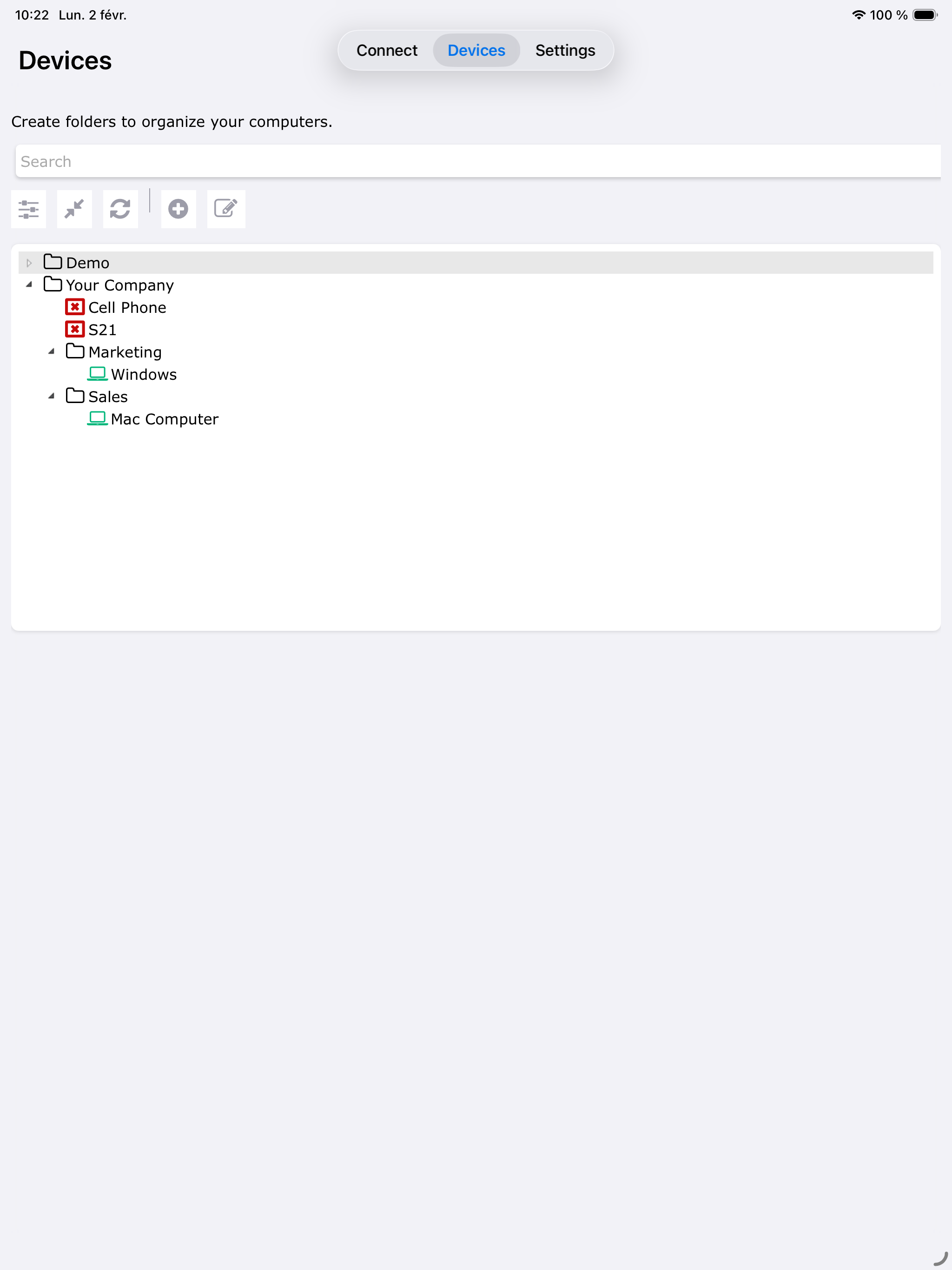
Auf dem iPad nutzt die Registerkarte Geräte den größeren Bildschirm, um mehr Informationen auf einen Blick anzuzeigen.
Synchronisierung
Ihre Geräteliste ist mit Ihrem TSplus Remote Support-Konto synchronisiert. Jedes Gerät, das Sie aus der iOS-App hinzufügen oder entfernen, wird auch in den Windows- und Android-Clients angezeigt (oder entfernt), wenn Sie dasselbe Konto verwenden.
Für weitere Informationen zur Verwaltung von Geräten und unbeaufsichtigtem Zugriff siehe: