

Loslegen auf iOS
Download TSplus Remote Support
TSplus Remote Support für iOS ist im Apple App Store verfügbar.

Die App ist kompatibel mit iPhone und iPad laufen iOS 13.0 oder später .
Mit einem Remote-Computer verbinden
Wenn Sie TSplus Remote Support starten, öffnet sich die App direkt auf dem Verbindungsbildschirm Es ist kein Konto erforderlich, um eine Remote-Sitzung zu starten — geben Sie einfach die von dem Remote-Benutzer bereitgestellten Verbindungsdetails ein.
Mit ID verbinden (kein Konto erforderlich)
- Auf dem Hauptbildschirm geben Sie die Remote-ID (9-stelliger Code), der vom Endbenutzer im Verbindungsfeld bereitgestellt wird.
- Tippen Verbinden .
- Geben Sie die Passwort bereitgestellt von dem Endbenutzer.
- Der Remote-Desktop wird auf Ihrem Bildschirm angezeigt.
Die Remote-ID und das Passwort werden im TSplus Remote Support-Client des Endbenutzers angezeigt. Siehe Teilen Sie Ihren Bildschirm für weitere Informationen.
Von der Geräteliste verbinden (Konto erforderlich)
Wenn Sie registrierte Geräte konfiguriert haben für unbeaufsichtigter Zugriff , Sie können sich über die Registerkarte Geräte verbinden:
- Tippen Sie auf die Geräte Tab am unteren Bildschirmrand.
- Ihre registrierten Geräte sind mit ihrem Online-/Offline-Status aufgeführt.
- Tippen Sie auf ein Online-Gerät, um sofort eine Verbindung herzustellen.

Diese Funktion erfordert, dass Sie sich in Ihr Konto einloggen (siehe unten).
Für weitere Informationen zur Verwaltung Ihrer Geräteübersicht, siehe Geräte auf iOS verwalten .
Anmelden (optional)
Anmelden ist nicht erforderlich um TSplus Remote Support zu verwenden. Sie können sich mit einer ID und einem Passwort ohne ein Konto mit jedem Remote-Computer verbinden.
Das Anmelden schaltet zusätzliche Funktionen frei:
- Geräteliste Speichern und verwalten Sie Ihre Remote-Geräte für den Zugriff mit einem Fingertipp.
- Kontoeinstellungen Passen Sie Ihren Anzeigenamen und Ihre Einstellungen an.
Um sich anzumelden:
- Gehe zu dem Einstellungen Tab und Tippen Anmelden , oder
- Gehe zu dem Geräte Tab und Tippen Anmelden .
Geben Sie Ihre E-Mail-Adresse und Passwort um sich anzumelden.
Wenn Sie noch kein Konto haben, tippen Sie Registrieren um einen direkt aus der App zu erstellen oder sich bei anzumelden tsplus.net/remote-support um Ihre kostenlose 15-tägige Testversion zu starten.
Wenn Sie Ihr Passwort vergessen haben, tippen Sie Passwort vergessen um einen Zurücksetzlink per E-Mail zu erhalten.
Ihre erste Remote-Sitzung
Sobald Sie verbunden sind, erscheint der Desktop des Remote-Computers auf Ihrem Bildschirm. Sie können mit ihm über Touch-Gesten interagieren:
- Tippen klicken
- Folie dein Finger, um den Cursor zu bewegen
- Pinch zum Vergrößern/Verkleinern (bis zu 8x)
- Zwei-Finger-Pan um die vergrößerte Ansicht zu navigieren
- Lange drücken rechtsklicken
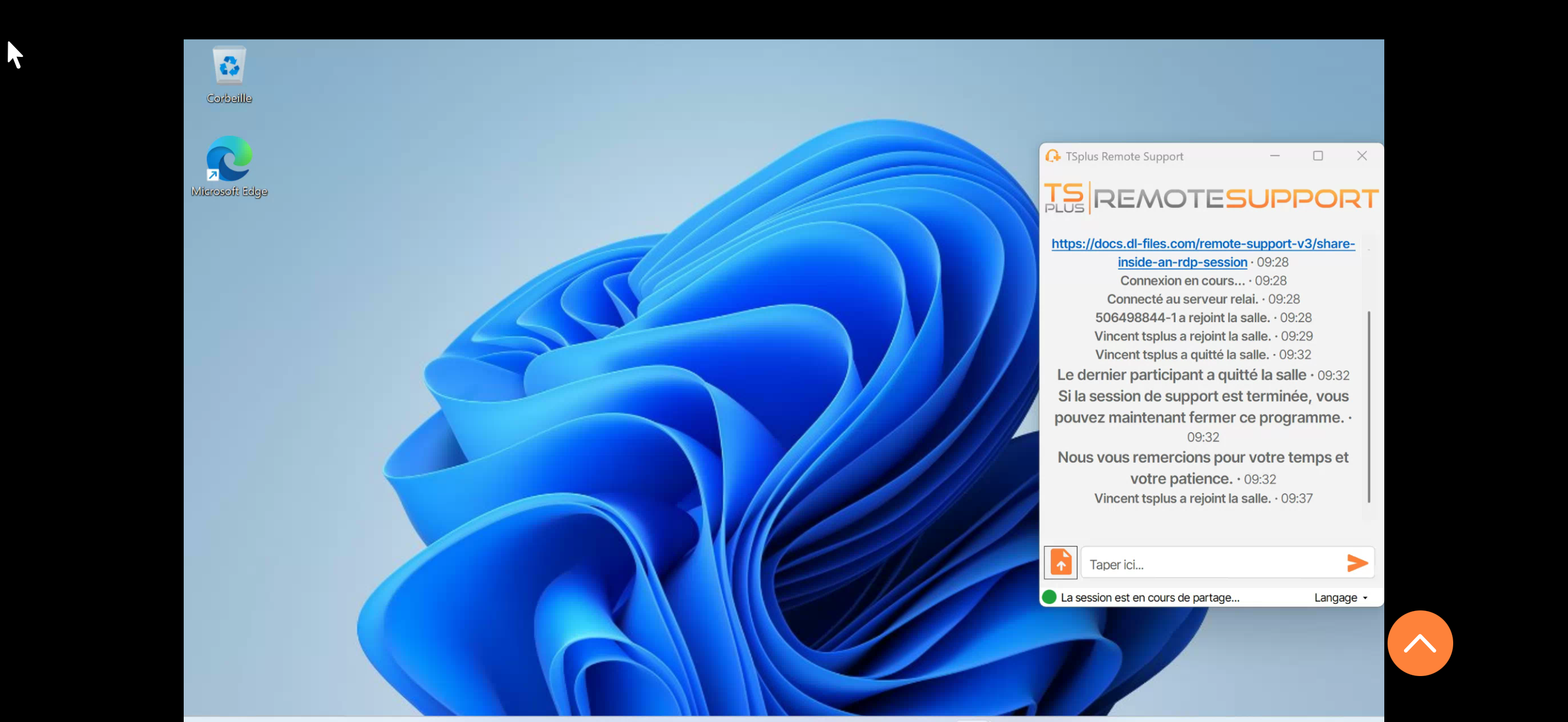
Ein schwebendes Werkzeugleiste bietet Zugriff auf alle Steuerungen: Tastatur, Modifikatortasten (Strg, Alt, Umschalt), Touch-Modus-Umschalter, Auswahl mehrerer Monitore und mehr.

Für eine vollständige Anleitung zu allen Touch-Steuerelementen und Funktionen der Symbolleiste, siehe Steuern Sie eine Remote-Sitzung auf iOS .
iPad
Die Erfahrung ist identisch auf dem iPad, mit einer für größere Bildschirme optimierten Benutzeroberfläche.

Einstellungen
Tippen Sie auf die Einstellungen Tab, um auf die App-Einstellungen zuzugreifen:
- Konto Profil anzeigen, Anzeigename, E-Mail oder Passwort ändern.
- Sprache Wählen Sie aus 13 verfügbaren Sprachen.
- API-Hostname Konfigurieren Sie eine benutzerdefinierte Serveradresse (für selbstgehostet Bereitstellungen).
- Protokolle Diagnoselogs zur Fehlersuche anzeigen.
- Bewerten Sie die App Teilen Sie Ihr Feedback im App Store.
Brauchen Sie Hilfe?
Wenn Sie auf ein Problem stoßen, wenden Sie sich bitte an unser Support-Team unter support.tsplus.net .
TSplus Remote Support ist als eine verfügbar kostenlose, voll ausgestattete 15-tägige Testversion Die Testversion beginnt, wenn Sie Ihre erste Remote-Sitzung starten.