

Chat während einer Sitzung auf iOS
TSplus Remote Support für iOS enthält eine integrierte Echtzeit-Chat Funktion, die es Ihnen ermöglicht, während Support-Sitzungen mit entfernten Benutzern zu kommunizieren, ohne die App zu verlassen.
Öffnen Sie den Chat
Während einer aktiven Remote-Sitzung tippen Sie auf die Chat Schaltfläche in der schwebenden Symbolleiste, um das Chat-Panel zu öffnen.
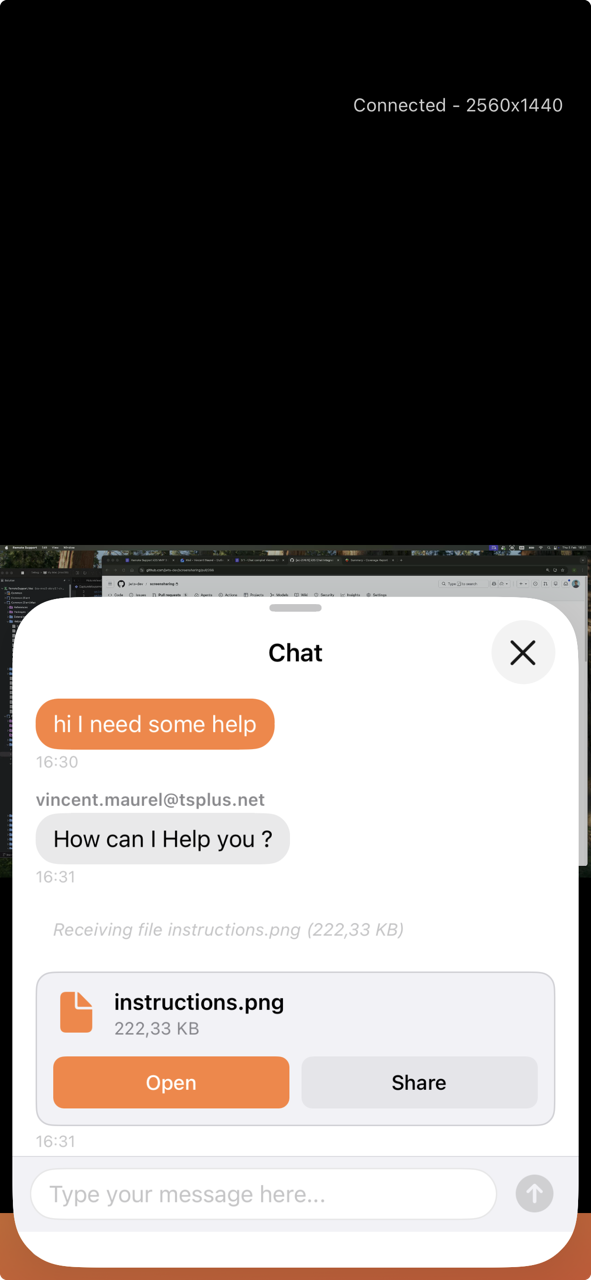
Nachrichten senden und empfangen
- Nachricht eingeben im Textfeld unten und tippen Senden .
- Nachrichten vom Remote-Benutzer erscheinen im Gespräch, während sie gesendet werden.
- Der Chat verwendet ein modernes Nachrichtensprechblase Schnittstelle für einfaches Lesen.
Nachrichten werden in Echtzeit zugestellt – es gibt keine Verzögerung oder Abfrage.
Dateien empfangen
Der Remote-Benutzer kann Dateien über den Chat mit Ihnen teilen. Wenn eine Datei empfangen wird:
- Die Datei erscheint als Nachricht im Chatverlauf und zeigt den Dateinamen und die Größe an.
- Tippen Öffnen um die Datei direkt auf Ihrem Gerät anzuzeigen.
- Tippen Teilen die Datei an eine andere App zu senden, sie in Dateien zu speichern, sie über AirDrop zu senden usw.
Benachrichtigungen
Wenn eine neue Nachricht eintrifft und das Chatfenster geschlossen ist, ein Badge-Benachrichtigung erscheint auf der Chat-Schaltfläche in der Symbolleiste. Dies stellt sicher, dass Sie während einer Sitzung niemals eine Nachricht vom Remote-Benutzer verpassen.
Chat auf iPad
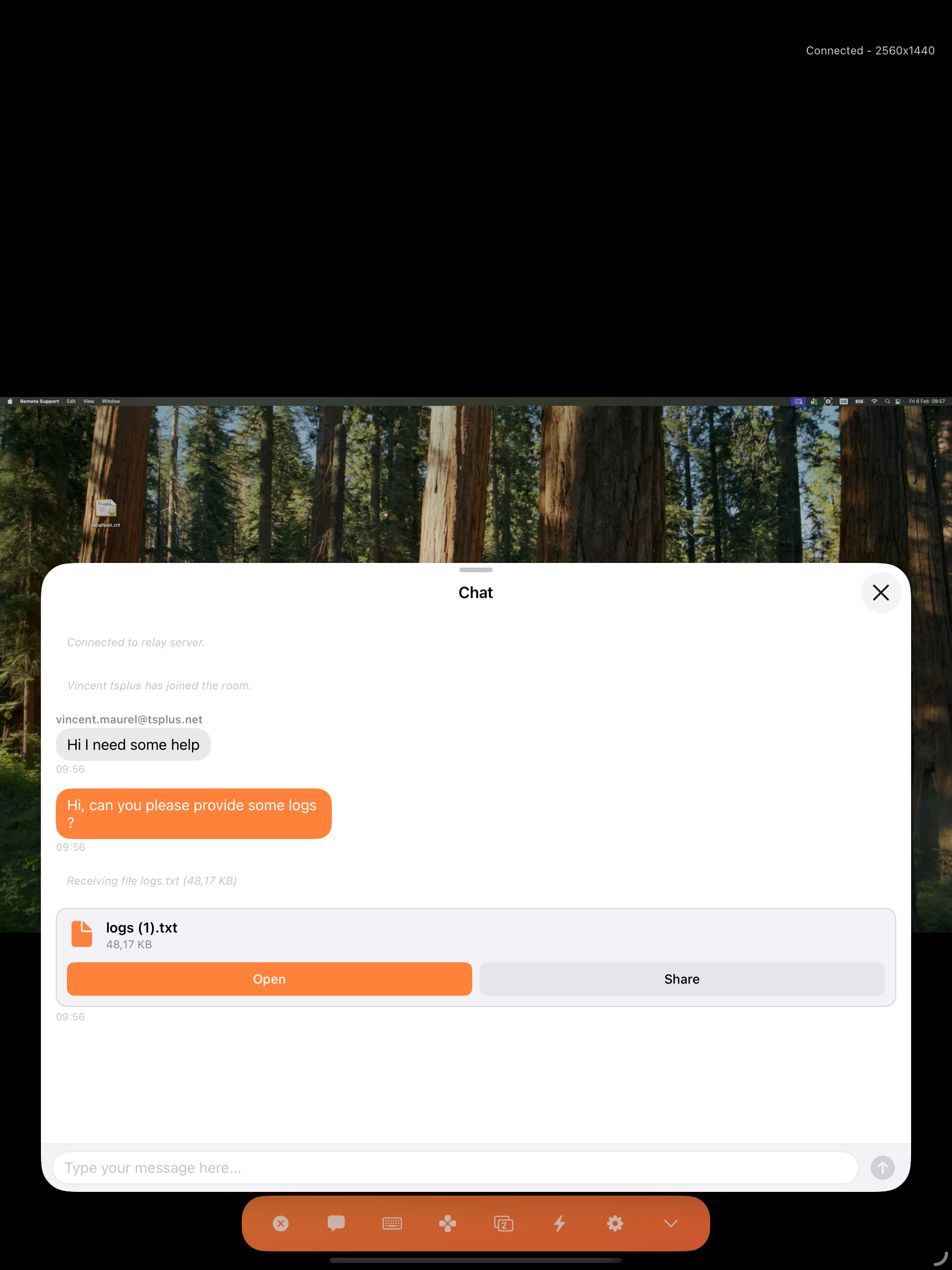
Auf dem iPad nutzt das Chatfenster den größeren Bildschirm und bietet eine geräumigere Ansicht der Konversation.
Tipps
- Halten Sie den Chat neben dem Remote-Desktop geöffnet, um während der Fehlersuche eine flüssige Kommunikation aufrechtzuerhalten.
- Verwenden Sie den Chat, um den entfernten Benutzer anweisen bevor sie Maßnahmen an ihrem Computer ergreifen.
- Dateifreigabe über den Chat ist eine bequeme Möglichkeit, Protokolle, Screenshots oder Dokumente vom Remote-Benutzer zu erhalten.