Warnungen
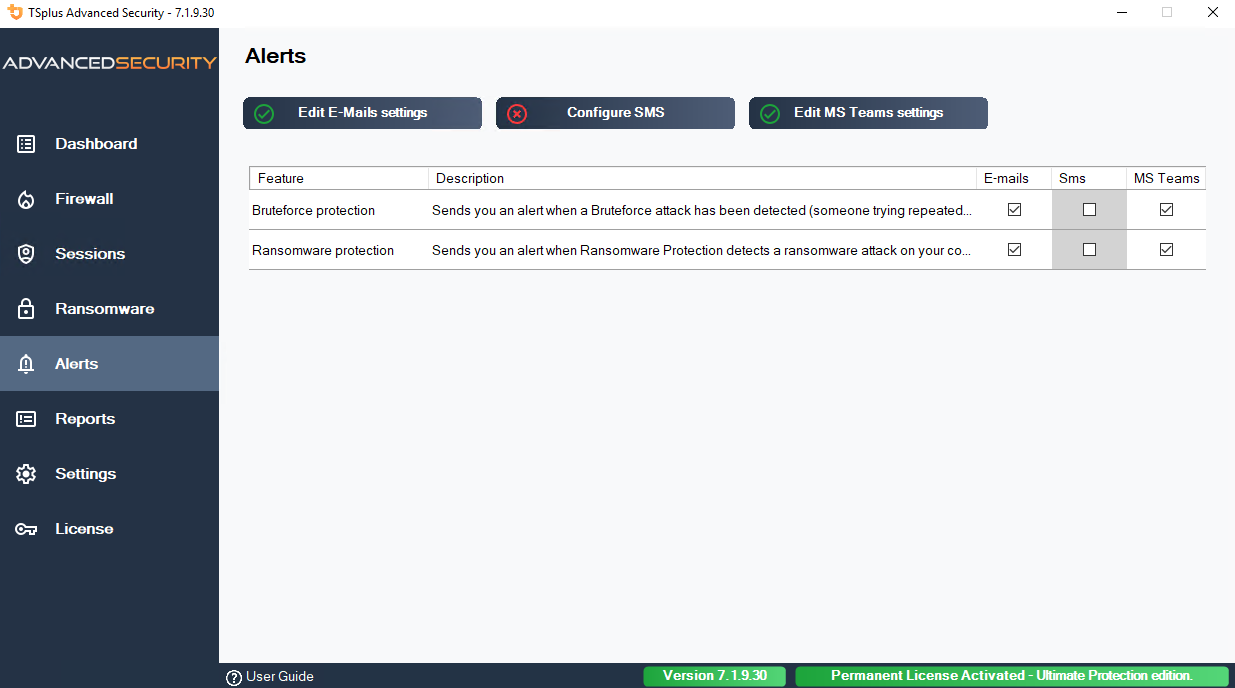
Die Seite "Benachrichtigungen" ermöglicht es Ihnen, Benachrichtigungen zu konfigurieren, die von Advanced Security gesendet werden, wenn bestimmte Sicherheitsereignisse auftreten. Für jeden Alarmtyp können Sie Benachrichtigungen unabhängig aktivieren oder deaktivieren über E-Mail , SMS Twilio, und Microsoft Teams .
Eine gültige SMTP-Konfiguration ist erforderlich, um E-Mail-Benachrichtigungen zu aktivieren. Klicken Sie E-Mail-Sendeeinstellungen bearbeiten um Ihren SMTP-Server zu konfigurieren. Ebenso müssen SMS- und Teams-Kanäle konfiguriert werden, bevor sie aktiviert werden können.
Verfügbare Warnungen
| Alarm | Beschreibung |
|---|---|
| Firewall-Überwachung | Sendet eine Warnung, wenn die Windows-Firewall als deaktiviert erkannt wird, während die Konfiguration von Advanced Security erwartet, dass sie aktiviert ist. Der Dienst überprüft den Firewall-Status regelmäßig (alle 5 Minuten). |
| Serviceüberwachung | Sendet eine Benachrichtigung, wenn der Advanced Security-Dienst stoppt. Dies ermöglicht es den Administratoren, sofort benachrichtigt zu werden, wenn der Schutzdienst unerwartet ausfällt. |
| Einschränkung der Arbeitszeiten | Sendet eine Benachrichtigung, wenn eine Benutzersitzung beendet wird, weil sie außerhalb der konfigurierten Arbeitszeiten liegt. |
| Bruteforce-Schutz | Sendet eine Warnung, wenn ein Brute-Force-Angriff erkannt wird (d.h. wenn eine Quell-IP-Adresse die maximale Anzahl fehlgeschlagener Anmeldeversuche überschreitet und blockiert wird). |
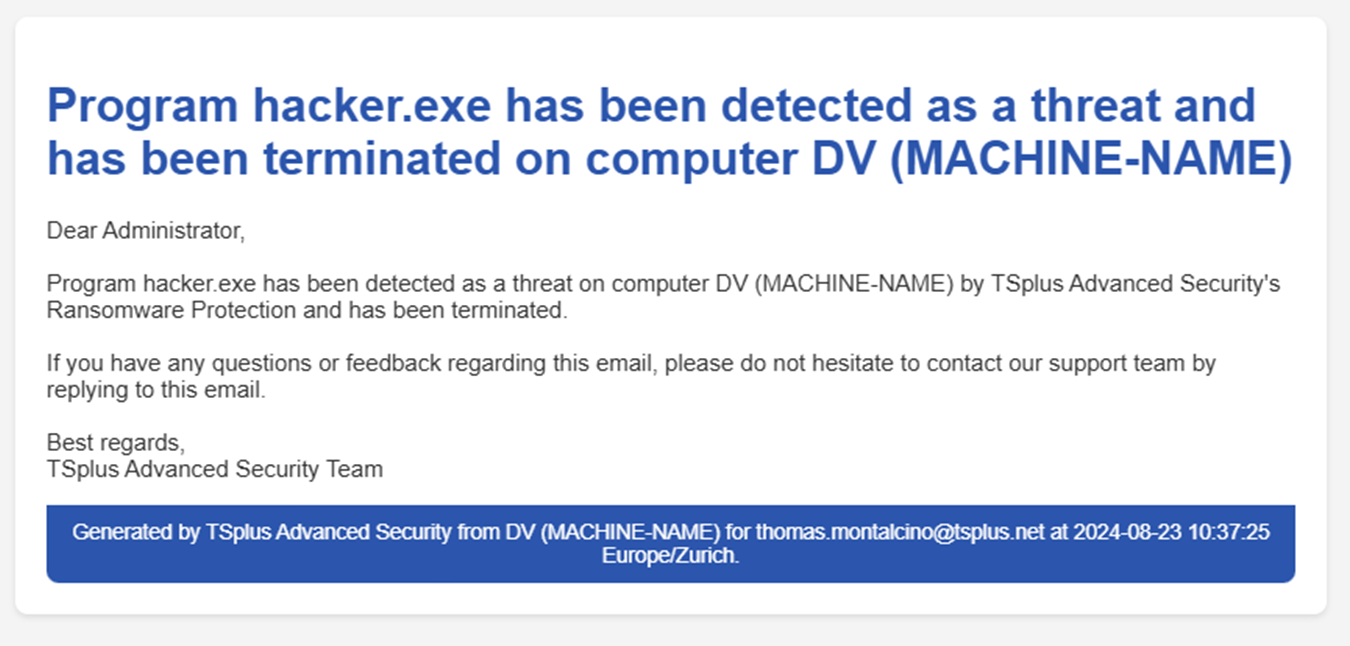
| Ransomware-Schutz | Sendet eine Warnung, wenn die Ransomware-Schutzfunktion einen Ransomware-Angriff auf den Server erkennt. |
Benachrichtigungskanäle
E-Mail-Sendeeinstellungen bearbeiten
Konfigurieren Sie die SMTP-Servereinstellungen (Serveradresse, Port, Absender, Empfänger, Authentifizierung). Eine Test-E-Mail wird gesendet, um die Konfiguration zu validieren.
SMS konfigurieren
SMS-Benachrichtigungen über Twilio konfigurieren (Account SID, Auth Token, Telefonnummern).
MS Teams-Einstellungen bearbeiten
Konfigurieren Sie Microsoft Teams-Benachrichtigungen, indem Sie eine Webhook-URL bereitstellen. Siehe die Anweisungen unten, um einen Webhook-Workflow zu erstellen.
Erstellen Sie eine Warnung in Microsoft Teams.
Die erste Maßnahme besteht darin, einen Workflow im Teams-Kanal zu erstellen, an den Sie Benachrichtigungen senden möchten.
Es gibt zwei Möglichkeiten, dies zu tun:
- in Power Automate ( https://make.powerautomate.com/ ) > Meine Flows > Neuer Flow
- direkt in MS Teams; wählen Sie das ”…”-Symbol neben dem Kanal, den Sie verwenden möchten, und dann “Workflows”
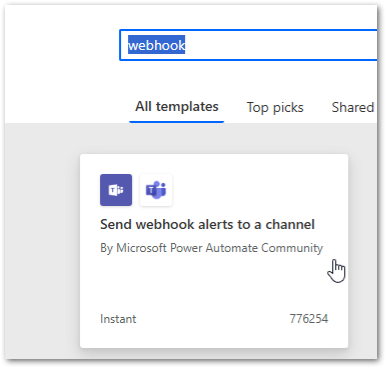
Sie können einen Flow mit einer vorhandenen Vorlage erstellen; suchen Sie nach „Webhook“ und Sie finden „Webhook-Benachrichtigungen an einen Kanal senden.“
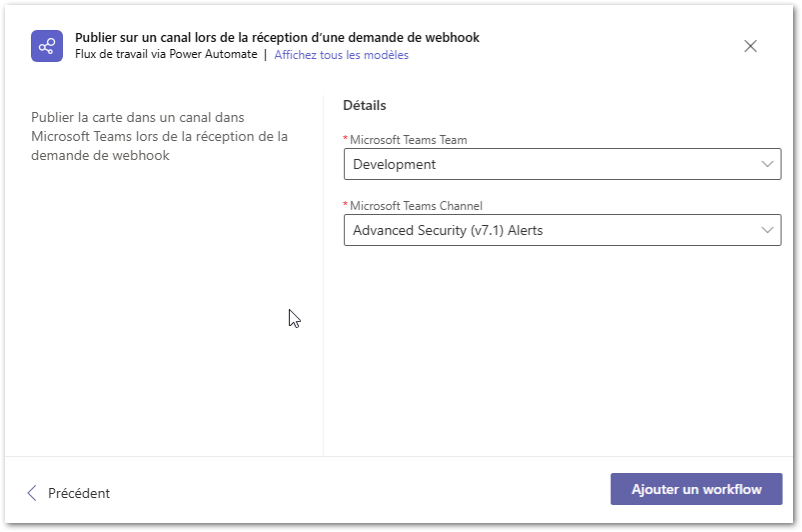
Füllen Sie die Details aus (welchen Kanal Sie veröffentlichen möchten). Dies ist etwas bequemer, wenn Sie den Workflow direkt aus MS Teams erstellen.
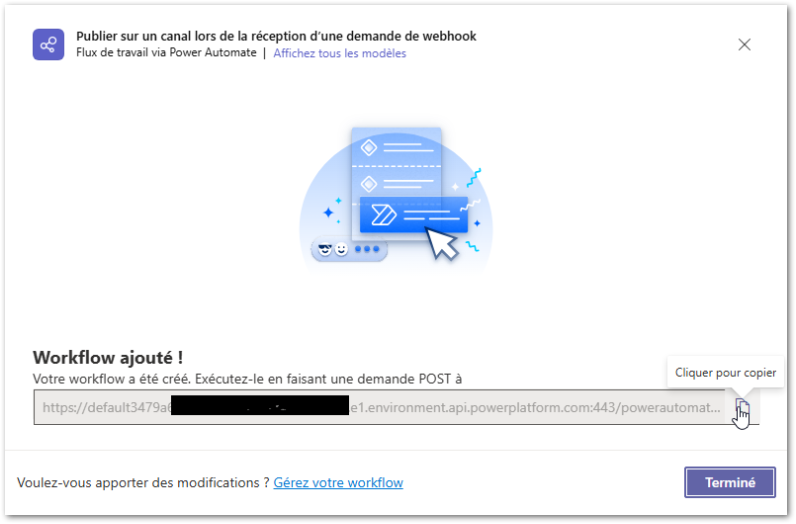
Kopieren Sie die URL; dies ist die, die Sie in den Teams-Einstellungen, in der Advanced Security oder Server Monitoring bereitstellen müssen.
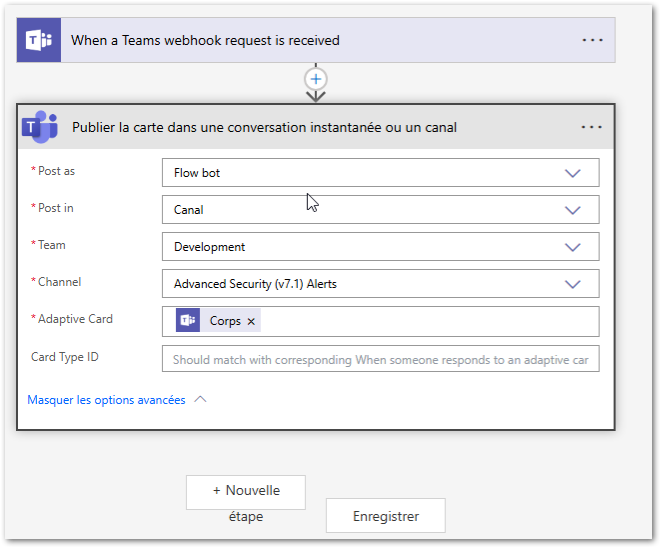
Schließlich bearbeiten Sie den gerade erstellten Ablauf, entfernen Sie die Option „Jede Adaptive Card senden“ und ersetzen Sie sie durch die folgende Komponente:
(vor der Bearbeitung)
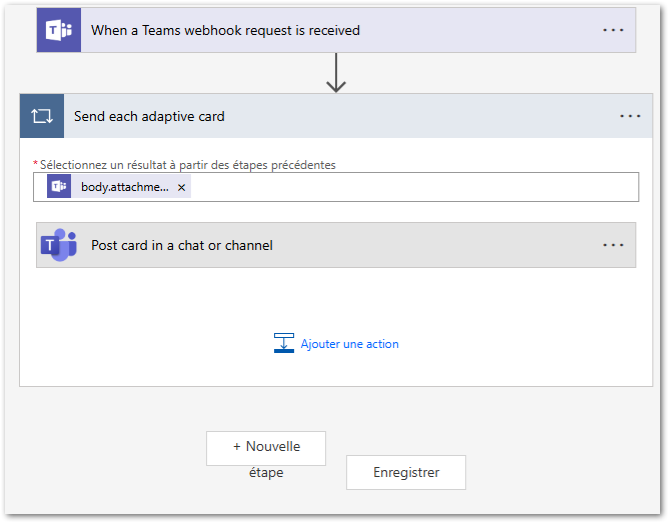
(nach der Bearbeitung)