

Ouvrir des fichiers sur le côté client
Aperçu
Cette fonctionnalité est puissante. Elle permet d'ouvrir des documents situés sur le serveur du côté client en fonction de son extension de fichier.
Par exemple, vous pouvez ouvrir un document Microsoft Office Word sans avoir Office installé sur votre serveur.
Le document .docx (ou .xlsx) est automatiquement téléchargé du côté de l'utilisateur où la version locale d'Office sera utilisée pour l'ouvrir.
Si vous hébergez votre application sur un serveur Cloud et si votre application génère un document Excel, Access ou Word, cette fonctionnalité évite de se soucier des licences Office sur le serveur.
Lors de l'utilisation d'un TSplus Connection Client toutes les modifications enregistrées par l'utilisateur sur le côté client sont synchronisé automatiquement avec le serveur par défaut. Il n'est pas nécessaire de transférer manuellement le fichier — une fois que l'utilisateur enregistre le document localement, la version mise à jour remplace le fichier original sur le serveur.
Si la synchronisation automatique pose des problèmes avec certaines applications tierces (par exemple, un gel de l'application en raison de conflits de verrouillage de fichiers), un administrateur peut désactiver la synchronisation inverse directement depuis l'AdminTool.
Configurer un type de fichier à ouvrir du côté client
La redirection du disque local C est nécessaire pour activer l'utilisation des fichiers ouverts du côté client.
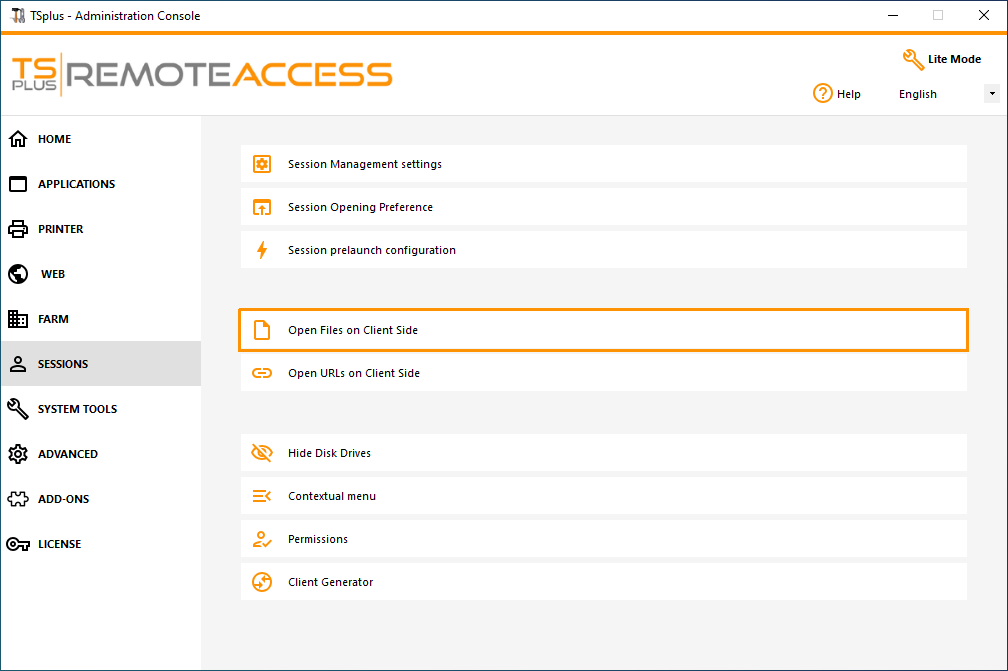
Le titre « Ouvrir des fichiers sur le côté client » se trouve dans l'onglet « Sessions - Paramètres » de l'AdminTool. Cliquez dessus pour afficher la fenêtre de configuration :
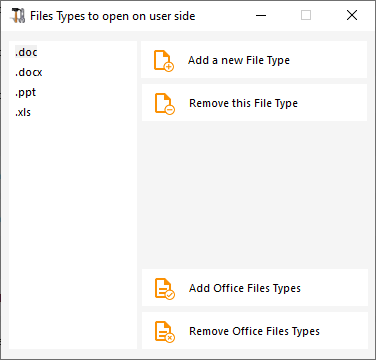
Le bouton « Ajouter un nouveau type de fichier » vous permet d'ajouter une extension (comme « .docx » pour Microsoft Office Word 2007-2010) à la liste.
Tous les fichiers avec une extension incluse dans cette liste seront ouverts du côté client, à condition qu'un client de connexion TSplus soit utilisé et que le lecteur local contenant l'installation de Windows soit redirigé dans la session distante (lecteur C: la plupart du temps).
- Tout client généré de Terminal Service Plus (RemoteApp ou RDP)
- Toute connexion Windows depuis le portail Web de Terminal Service Plus
- Toute connexion HTML5 depuis le portail Web de Terminal Service Plus
Avertissement : cette fonctionnalité n'est pas prise en charge pour :
- Tout client RDP (mstsc par exemple)
Remarque La sauvegarde automatique sur le serveur n'est disponible qu'avec le Client de connexion Avec HTML5, le fichier est téléchargé dans le navigateur — les modifications apportées localement ne sont pas renvoyées automatiquement au serveur.
Enregistrement des modifications sur le serveur (Client de connexion uniquement)
Lorsque un fichier est ouvert du côté client via un TSplus Connection Client, le serveur surveille le fichier en temps réel. Toute sauvegarde effectuée par l'utilisateur est automatiquement propagée au fichier original sur le serveur.
Détection de conflit
si le fichier original a été modifié sur le serveur par un autre utilisateur depuis son ouverture, une copie de conflit est automatiquement créée à côté de l'original, nommée
(e.g.
report-John-(1).xlsx
Un dialogue informe l'utilisateur que sa version a été enregistrée sous le nom de conflit.
Remarque cette sauvegarde automatique est uniquement disponible lors de l'utilisation d'un TSplus Connection Client Avec un connexion HTML5 le fichier est téléchargé dans le navigateur — les modifications ne sont pas automatiquement renvoyées au serveur.
Désactiver la synchronisation automatique vers le serveur
Dans certains cas, le surveillant de fichiers en arrière-plan utilisé pour la synchronisation automatique peut entrer en conflit avec des applications tierces qui verrouillent les fichiers pendant qu'ils sont ouverts, provoquant le gel de ces applications. Pour y remédier, un administrateur peut désactiver complètement la synchronisation automatique.
L'option est disponible en tant que case à cocher dans la fenêtre de configuration Ouvrir sur le client dans l'AdminTool.
Lorsque cette option est activée :
- Le fichier est toujours copié sur le client à l'ouverture, comme d'habitude.
- Le processus de synchronisation termine immédiatement après la copie initiale — aucun observateur en arrière-plan n'est démarré.
- Toute modification effectuée par l'utilisateur du côté client est non automatiquement renvoyé au serveur.
Remarque Utilisez cette option uniquement lorsque cela est requis par la compatibilité de l'application. Avec la synchronisation désactivée, les utilisateurs sont responsables du transfert manuel de tout fichier modifié vers le serveur.
Dépannage
Si vous avez configuré un type de fichier pour s'ouvrir sur le côté client, et que cela ne fonctionne pas (c'est-à-dire que le fichier s'ouvre toujours sur son propre ordinateur), nous vous conseillons de vérifier la liste "Ouvrir avec" dans le menu contextuel de Windows :
- clic droit sur le fichier.
- cliquez sur l'élément de menu « Ouvrir avec ».
- si plusieurs applications figurent dans cette liste, cliquez sur « Choisir le programme par défaut » et sélectionnez « OpenOnClient.exe ».
Cet outil Terminal Service Plus applique sa configuration à tous les utilisateurs utilisant l'ordinateur, cependant veuillez garder à l'esprit les règles suivantes :
- Windows permet à chaque utilisateur de changer ce programme d'ouverture par défaut avec un autre programme de son choix.
- En utilisant le client de connexion HTML5, le fichier sera téléchargé et géré par le navigateur local. Certains navigateurs traitent certains types de fichiers de manière spécifique, il est donc également conseillé de vérifier deux fois les paramètres du navigateur.
Ces règles expliquent la plupart des problèmes lors de l'utilisation de la fonctionnalité Open On Client, c'est pourquoi nous vous conseillons de commencer par vérifier le programme par défaut :
- pour l'utilisateur connecté sur le serveur
- pour l'utilisateur sur le client
- pour le navigateur sur le client (lors de l'utilisation de HTML5)