

Gerador de Cliente Portátil
TSplus cria por padrão um ícone para o Gerador de Cliente Portátil:
Pode também ser acessado a partir do AdminTool:
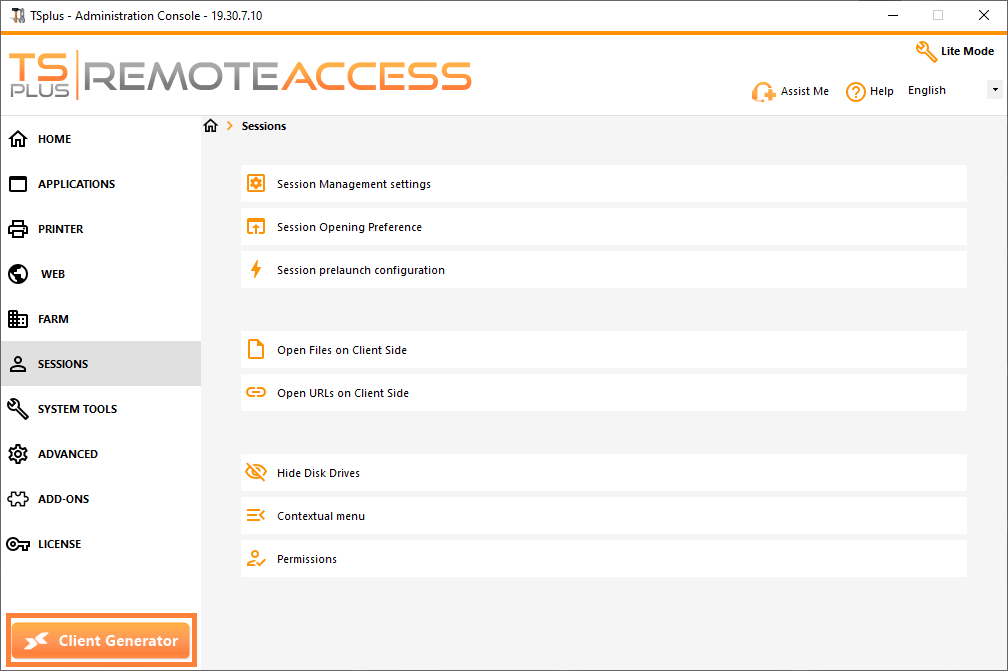
Permite que você crie 2 tipos de clientes de conexão que podem ser copiados para a área de trabalho dos usuários ou para um pen drive para uso portátil.
Nota Clientes de conexão não são compatíveis com computadores Mac.
Desde o lançamento do TSplus 11.40, o gerador de clientes foi redesenhado para ser assinado numericamente e evitar reações falsas/positivas de antivírus.
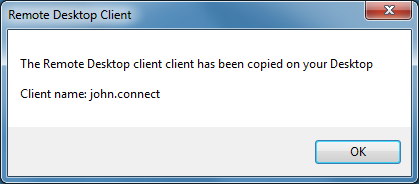
Em vez de um programa “.exe”, o novo Gerador de Clientes está criando um arquivo plano criptografado com a extensão “.connect”:

No lado do cliente, cada usuário deve executar o programa assinado “Setup-ConnectionClient.exe” em sua máquina local.
Acesse este arquivo diretamente pela interface:
- Clicar no botão “Configuração do Cliente de Conexão” redireciona você diretamente para o local do arquivo no servidor.
- O botão “Copiar Link” adjacente copia a URL de download para a sua área de transferência para fácil compartilhamento.
Este arquivo está localizado na pasta do programa TSplus em seu servidor: TSplus\Clients\WindowsClient:
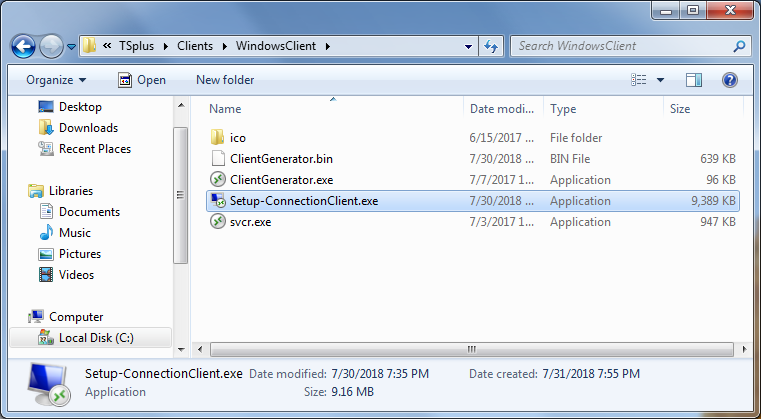
ou na pasta TSplus\Clients\www:
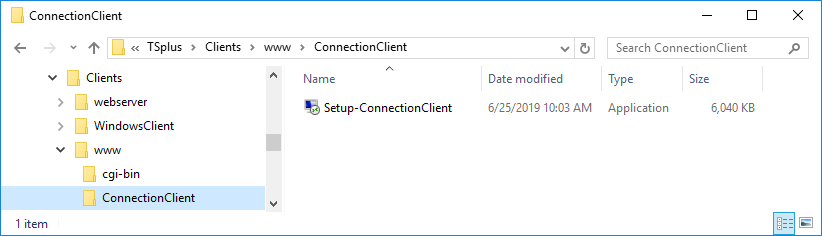
ou baixando aqui .
Visão Geral Detalhada
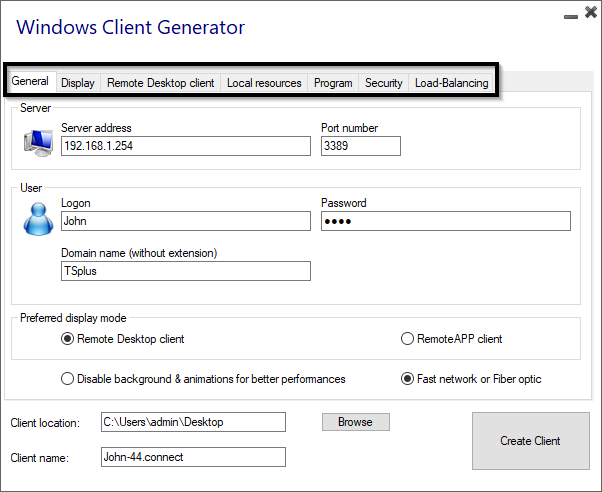
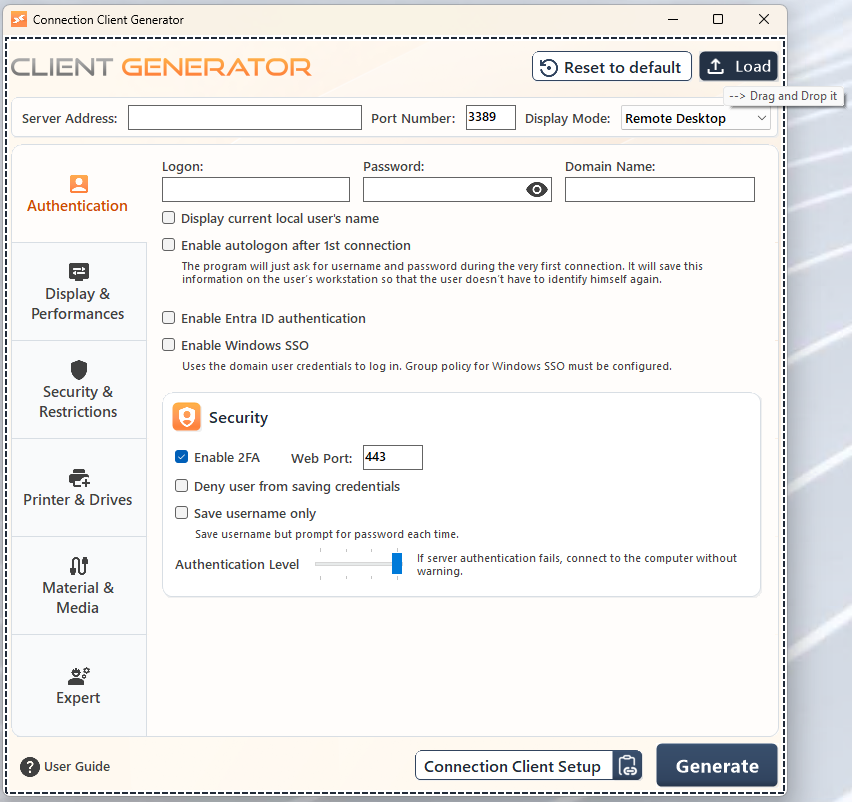
Quando você iniciar o gerador de cliente, a primeira aba exibida é a aba de Autenticação. Aqui você encontrará todas as configurações de conexão essenciais que precisa para começar.
-
Endereço do Servidor: Insira o endereço IP do servidor ao qual você gostaria que o cliente se conectasse.
-
Número da Porta: Digite o número da porta do servidor. O padrão é 3389.
-
Modo de Exibição Preferido: Você pode escolher seu Modo de Exibição preferido entre as seguintes opções:
-
O Desktop Remoto Clássico , exibindo o ambiente da sua sessão remota.
-
O Cliente de conexão Microsoft RemoteApp para exibir seus aplicativos remotos como se estivessem instalados localmente. Ele tem um desempenho gráfico melhor em relação a aplicativos minimizados.
-
Autenticação
- Login e Senha: Se você inserir um nome de usuário e senha, o programa cliente não pedirá ao usuário para digitá-los novamente em cada sessão.
Para redefinir a gravação deste logon/senha, você deve criar e editar um atalho do Cliente de Área de Trabalho Remota e adicionar o -reset on mude no final do campo de destino.
- Nome de domínio: Digite um nome de domínio, se houver.
Credenciais
- Se você deseja que o nome do usuário local atual seja exibido como um logon para a sessão, marque a caixa "Exibir nome do usuário local atual".
- Se você não quiser exibir a janela de logon com o nome de usuário, senha e nome de domínio, basta digitar "nopassword" no campo de senha.
- Se você quiser habilitar o logon automático, marque a caixa “Habilitar logon automático após a 1ª conexão”. O programa cliente apenas solicitará nome de usuário e senha durante a primeira conexão. Ele salvará essas informações na estação de trabalho do usuário para que o usuário não precise se identificar novamente.
Nota sobre credenciais salvas:
- Para redefinir as credenciais armazenadas para o método “Ativar logon automático após a 1ª conexão”, exclua os arquivos psw.dat e psw2.dat localizados em “%USERPROFILE%\RDP6”.
- Para redefinir as credenciais salvas através da opção clássica “Permitir que eu salve credenciais” (janela de autenticação padrão de um arquivo .connect), exclua a chave do registro HKCU\Digital River.
Segurança
Suporte para autenticação de dois fatores
O gerador de clientes suporta autenticação de dois fatores desde a versão 15.30.3.15. O suporte à autenticação de dois fatores também requer um Edição Web Móvel ou superior .
Por favor, consulte Página de documentação de Autenticação de Dois Fatores para mais informações sobre como configurar e habilitar a autenticação de dois fatores para usuários e grupos na sua instalação do TSplus Remote Access.
Por favor, note os seguintes requisitos adicionais para habilitar a autenticação de dois fatores para um cliente gerado:
- O Cliente de Conexão valida o código de autenticação contra o Portal da Web usando a porta HTTPS. Portanto, Portal da web deve estar em funcionamento. e acessível através da sua porta HTTPS a partir da máquina cliente.
- Se a porta HTTPS do portal da Web for modificada, os clientes gerados habilitados para autenticação de dois fatores devem ser gerados novamente. Os clientes gerados anteriormente falharão na validação de qualquer autenticação de dois fatores.
Desde a versão 15.30.3.15, qualquer cliente gerado anteriormente e qualquer novo cliente gerado sem o suporte 2FA ativado se comportará da mesma forma que antes. Se um usuário habilitado para autenticação de dois fatores tentar fazer login usando um cliente gerado sem suporte explícito para 2FA, o login será negado. como a autenticação de dois fatores não é possível e, portanto, falhará.
Para adicionar suporte para autenticação de dois fatores, verifique o Ativar 2FA Marque a caixa antes de gerar o arquivo do cliente. Como resultado, a autenticação de dois fatores será validada ao conectar-se ao servidor da aplicação Remote Access. Se a autenticação de dois fatores estiver ativada no servidor da aplicação e o usuário que está se conectando não estiver configurado, a conexão será negada.
Tenha em mente que adicionar suporte a 2FA a um cliente gerado posteriormente não é suportado. Por exemplo, adicionar suporte a 2FA através da linha de comando contra o arquivo .connect gerado não é suportado.
Uma vez que um usuário tenha configurado sua conta em um aplicativo autenticador, ele ou ela poderá se conectar usando sua senha e o código fornecido pelo aplicativo autenticador ou por SMS.
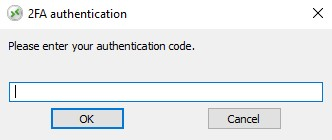
- Se você não quiser salvar credenciais, marque a caixa "Negar ao usuário a opção de salvar credenciais".
- Não exibir a capacidade de salvar credenciais para um cliente gerado.
Exibição e Desempenhos
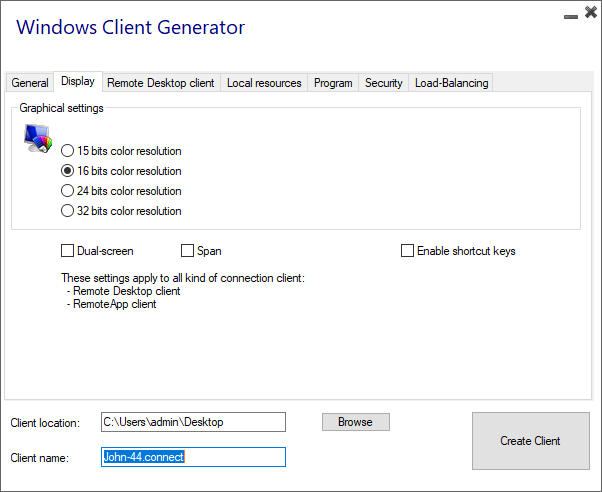
Nesta guia, você pode alterar a cor e a resolução da tela da sessão.
Você também pode adaptar sua sessão para telas duplas, com ou sem extensão. A opção de extensão permite que você estenda sua sessão por ambas as telas.
Você pode permitir o uso da tecla TAB na sessão.
-
Velocidade da rede Você pode escolher entre duas opções dependendo da velocidade da sua rede:
- Desativar exibição de fundo e animações gráficas para redes de baixa velocidade.
- Ativar exibição em segundo plano e animações gráficas para fibra óptica ou rede rápida.
Remote Desktop
Esta seção está disponível apenas para clientes de conexão de Área de Trabalho Remota.
Você pode escolher qual resolução deseja habilitar para o usuário.
Você pode marcar as caixas para ativar o redimensionamento inteligente do Remote Desktop, e se você quiser que o Remote Desktop não oculte ou sobreponha a barra de tarefas local.
Opção de seleção de tela
Isso permite que você indique os monitores que deseja usar para a sessão RDP. O campo deve ser preenchido com a lista de números de tela a serem usados (separados por uma vírgula, um espaço ou um ponto e vírgula).
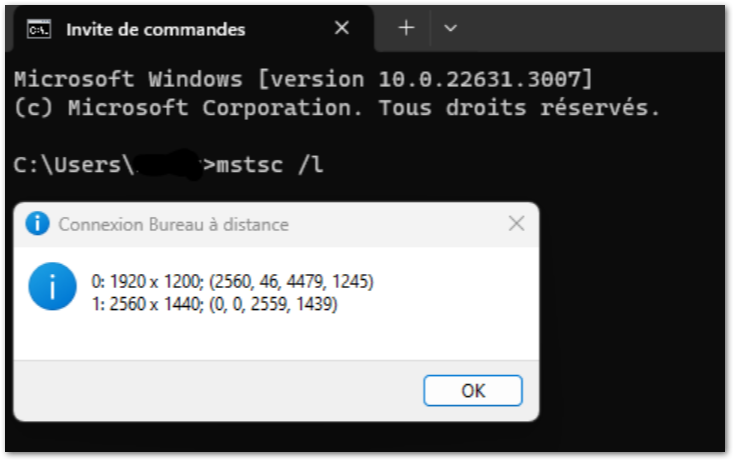
Para identificar os números das telas, basta executar o comando mstsc /l
Segurança e Restrições
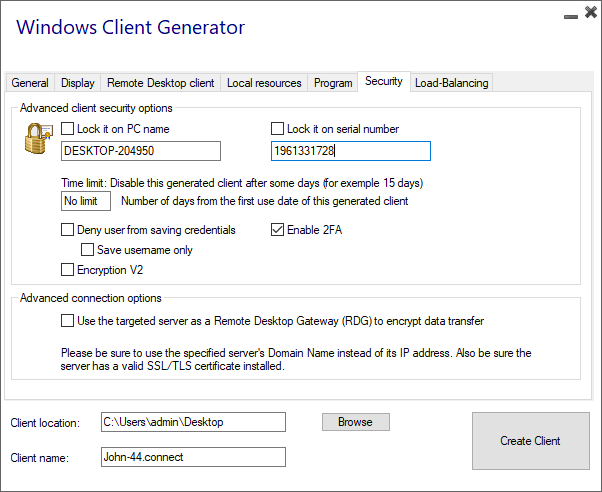
TSplus oferece duas camadas extras de segurança física para manter as conexões dos seus usuários seguras.
A conexão pode ser bloqueada ao ID de uma chave USB, bloqueada a um nome de computador, ou você pode usar ambas as camadas de segurança simultaneamente.
- Se bloqueado a uma chave USB o usuário pode iniciar uma conexão de qualquer computador Windows qualificado inserindo a chave USB e usando o programa de conexão colocado lá pelo administrador.
- Se bloqueado a um nome de computador o usuário só pode se conectar com sucesso a partir do computador cujo nome foi registrado no servidor para a conexão do cliente portátil desse usuário. Se ambas as opções de segurança forem usadas, o usuário é limitado a se conectar a partir de seu dispositivo específico e somente se a chave USB pré-configurada correta estiver em vigor.
Para bloquear um cliente de conexão em uma chave USB, você pode fazer isso copiando o gerador de clientes localizado em: C:\Program Files (x86)\TSplus\Clients\WindowsClient
Agora clique duas vezes no gerador de clientes e verifique o bloqueio na caixa do número de série localizada na aba de segurança. Uma vez feito isso, você pode excluir o gerador de clientes da chave USB.
O cliente de conexão recém-gerado será colocado na área de trabalho, não se esqueça de copiá-lo de volta para a chave USB! Você pode excluir o gerador de clientes que copiou na chave USB depois.
- Você pode definir o limite de tempo a partir da data de primeiro uso de um cliente gerado ao inserir o valor na caixa de limite de tempo. (que por padrão está definida como "sem limite").
Se o servidor alvo possuir um nome de domínio específico e acessível, bem como um certificado SSL/TLS válido instalado, você pode habilitar a “Usar o servidor alvo como um Gateway de Área de Trabalho Remota (RDG) para criptografar a transferência de dados”.
Esta opção torna a transferência de dados RDP durante a conexão criptografada usando encapsulamento TLS, tornando-a uma alternativa adequada a qualquer VPN em termos de criptografia de dados.
Você também pode ativar o balanceamento de carga para se conectar a um servidor da sua fazenda.
Não marque a caixa "Usar Balanceamento de Carga" se você não ativou o recurso de Balanceamento de Carga em seu servidor.
Você precisará inserir a porta do Gateway Web, que deve ser a mesma que a porta web padrão usada em todos os servidores da sua fazenda.
Impressora e Unidades
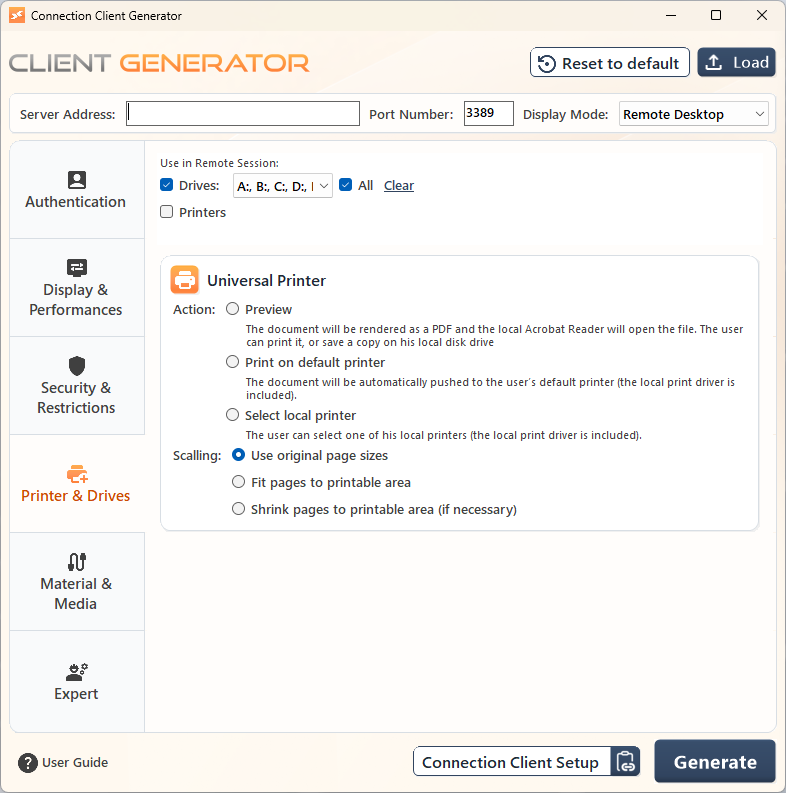
O Unidades a seção permite especificar quais discos estão disponíveis na sessão remota. Quando a caixa de discos está marcada e nenhum disco é especificado, todos os discos estão incluídos na sessão remota.
Impressoras correspondem às portas LPT, e as portas COM correspondem às portas seriais. Desde a versão 11.50 do TSplus, esses dispositivos locais são selecionados por padrão.
Abaixo, você pode escolher sua opção de impressão, com a impressora universal:
- Visualização do Leitor de PDF Local: O documento será renderizado como um PDF e o Acrobat Reader local abrirá o arquivo. O usuário pode imprimi-lo ou salvar uma cópia em seu disco rígido local.
- Imprimir na impressora padrão do usuário: o documento será automaticamente enviado para a impressora padrão do usuário (o driver de impressão local está incluído no cliente de conexão TSplus).
- Selecione uma impressora local: O usuário pode selecionar uma de suas impressoras locais (o driver de impressão local está incluído no cliente de conexão TSplus).
Se você não tiver um leitor de PDF instalado em sua máquina, recomendamos o uso do Foxit Reader.
Material e Mídia
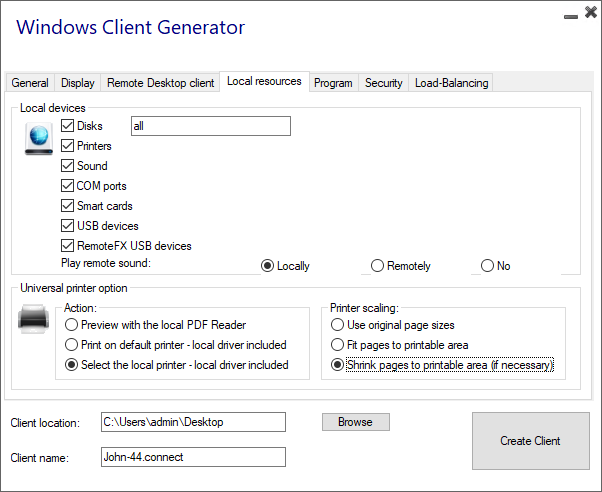
Esta seção reúne todos os dispositivos que você pode redirecionar em sua sessão remota.
Especialista
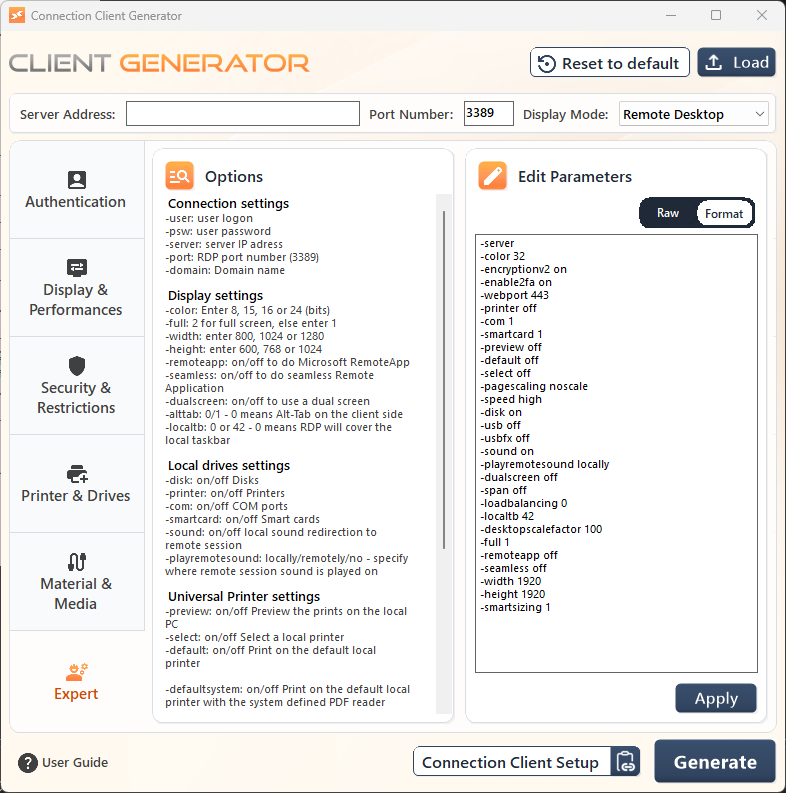
Para usuários avançados que exigem controle granular, todos os parâmetros podem ser personalizados diretamente no Especialista seção.
A interface fornece duas visualizações distintas para gerenciar essas configurações:
- Painel Esquerdo: Exibe a lista completa de parâmetros disponíveis com seus detalhes de uso.
- Painel Direito: Mostra a lista editável de opções em um formato bruto, permitindo que você as modifique para corresponder às suas preferências específicas.
Uma vez que você tenha feito suas alterações, deve clicar no Aplicar botão para que as alterações tenham efeito antes de gerar o arquivo de conexão.
Gerar e Gerenciar arquivos .connect
Uma vez que suas configurações estejam configuradas, clique no
Gerar
botão para criar seu
.conectar
Um diálogo de arquivo padrão aparecerá, permitindo que você especifique um nome de arquivo personalizado e escolha a pasta de destino em sua máquina local.
Você também pode reutilizar configurações existentes clicando no
Carregar
botão ou simplesmente arrastando e soltando um
.conectar
carregar diretamente na interface. Este recurso permite que você importe um arquivo pré-existente, desde que utilize o método de criptografia mais recente. Uma vez carregados, os parâmetros preencherão a interface, permitindo que você os edite conforme necessário. Após fazer os ajustes, basta clicar
Gerar
novamente para salvar sua configuração atualizada.
Use mstsc em vez disso para se conectar ao RD Gateway
Você também pode usar esse recurso através da configuração do mstsc sem usar um cliente gerado, se os pré-requisitos mencionados acima forem atendidos.
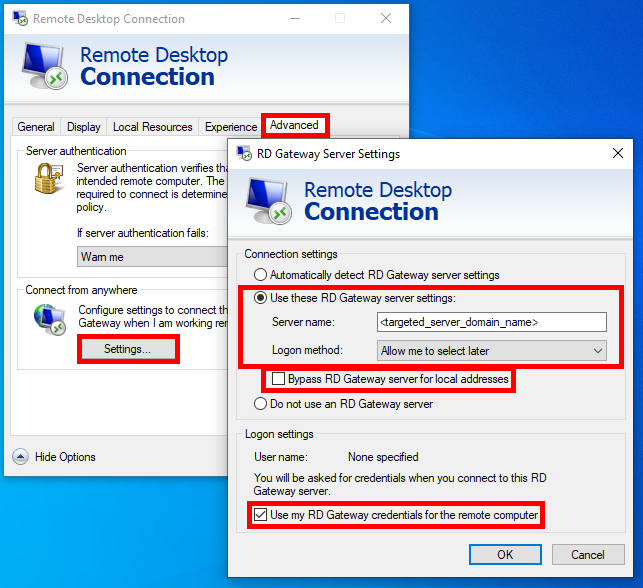
Para fazer isso, vá primeiro para a guia avançada, depois na seção "Conectar de qualquer lugar", clique em "Configurações" e configure o Gateway do Desktop Remoto por:
- Marcando a opção "Usar estas configurações do servidor RD Gateway"
- Substituindo o nome do servidor pelo nome de domínio do servidor de destino (sem https://)
- Selecionando o método de logon “Permitir que eu selecione mais tarde”
- Desmarcando a opção “Ignorar servidor RD Gateway para endereços locais”
- Marcar a opção “Usar minhas credenciais do RD Gateway para o computador remoto”
- Clicando em "OK" para salvar essas configurações
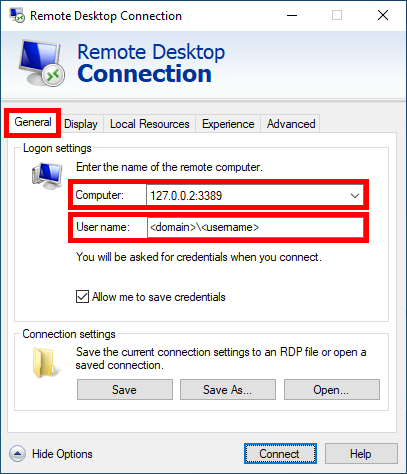
Em seguida, vá para a guia "Geral" e:
- Substitua o nome do computador por “127.0.0.2:3389” e altere a porta “3389” se estiver usando uma diferente.
- Substitua o nome de usuário pelo nome de usuário com o qual você deseja se conectar ( importante: especificar o domínio é obrigatório )
- Clique em "Conectar"
A personalização do cliente é possível. Consulte a documentação correspondente em como modificar o ícone do cliente e editar ou excluir seus parâmetros .
Registros
Você pode habilitar os logs para o Cliente de Conexão no lado do cliente adicionando a seguinte chave de registro:
HKEY_LOCAL_MACHINE\SOFTWARE\Digital River\ConnectionClient “Debug”=“true”
Os logs estão localizados em C:\Users