

Controle uma Sessão Remota no iOS
Uma vez conectado a um computador remoto, a área de trabalho completa é exibida na tela do seu iPhone ou iPad. Este guia abrange todos os controles de toque e ferramentas disponíveis durante uma sessão remota.
Modos de Controle por Toque
TSplus Remote Support para iOS oferece dois modos de controle por toque. Você pode alternar entre eles a qualquer momento usando o botão do modo toque na barra de ferramentas flutuante.
Modo de Toque (Trackpad)
Este é o modo padrão. Funciona como um touchpad de laptop:
- Deslize seu dedo mover o cursor remoto pela tela.
- Toque para realizar um clique esquerdo na posição atual do cursor.
- Toque duas vezes para dar um clique duplo.
Este modo é recomendado para trabalhos precisos, pois a posição do cursor e sua ação de toque são separadas — você pode posicionar o cursor exatamente onde precisa antes de clicar.
Modo de Cursor (Direto)
Neste modo, o cursor remoto segue diretamente o seu dedo:
- Toque em qualquer lugar da tela e o cursor salta para essa posição exata e clica.
- Arraste seu dedo para mover o cursor em tempo real.
Este modo parece mais natural em uma tela sensível ao toque e é bem adequado para navegação rápida.
Clique com o botão direito
Três maneiras de realizar um clique com o botão direito no computador remoto:
| Método | Como fazer |
|---|---|
| Pressão longa | Segure seu dedo na tela por cerca de 1 segundo |
| Botão da barra de ferramentas | Toque no botão direito do mouse na barra de ferramentas flutuante e, em seguida, toque onde deseja clicar com o botão direito. |
| Toque com dois dedos | Toque com dois dedos simultaneamente em qualquer lugar da tela |
Zoom e Navegação
Use gestos padrão do iOS para dar zoom na área de trabalho remota:
- Pinçar para fora para ampliar (até 8x de ampliação).
- Aperte para dentro para afastar.
- Pan com dois dedos para navegar na visualização ampliada.
A ampliação é essencial ao trabalhar com pequenos elementos de interface, ler texto ou realizar operações precisas na tela de um telefone.
Teclado Virtual
Toque no tecla do teclado na barra de ferramentas flutuante para abrir o teclado virtual do iOS. Tudo o que você digita é enviado para o computador remoto em tempo real.
O teclado suporta:
- Texto de entrada padrão
- Caracteres especiais e acentos
- Teclas modificadoras: Windows/Command , Alt , Controle , Shift adaptado ao dispositivo remoto
Para dispensar o teclado, toque no botão do teclado novamente ou toque fora da área do teclado.
Barra de Ferramentas Flutuante
A barra de ferramentas flutuante aparece durante cada sessão remota e fornece acesso rápido a controles essenciais.

A barra de ferramentas inclui:
| Botão | Ação |
|---|---|
| Modo de Toque | Alternar entre os modos Toque (Trackpad) e Cursor (Direto) |
| Clique com o botão direito | Ativar o modo de clique com o botão direito para o próximo toque |
| Teclado | Mostrar/ocultar o teclado virtual |
| Teclas Modificadoras | Envie os modificadores Ctrl, Alt, Shift ou Cmd |
| Teclas Especiais | Acesso Escape, teclas de seta e teclas de função |
| Monitores | Alternar entre vários monitores remotos |
| Chat | Abra o painel de chat (veja Chat durante uma sessão ) |
| Desconectar | Encerrar a sessão remota |
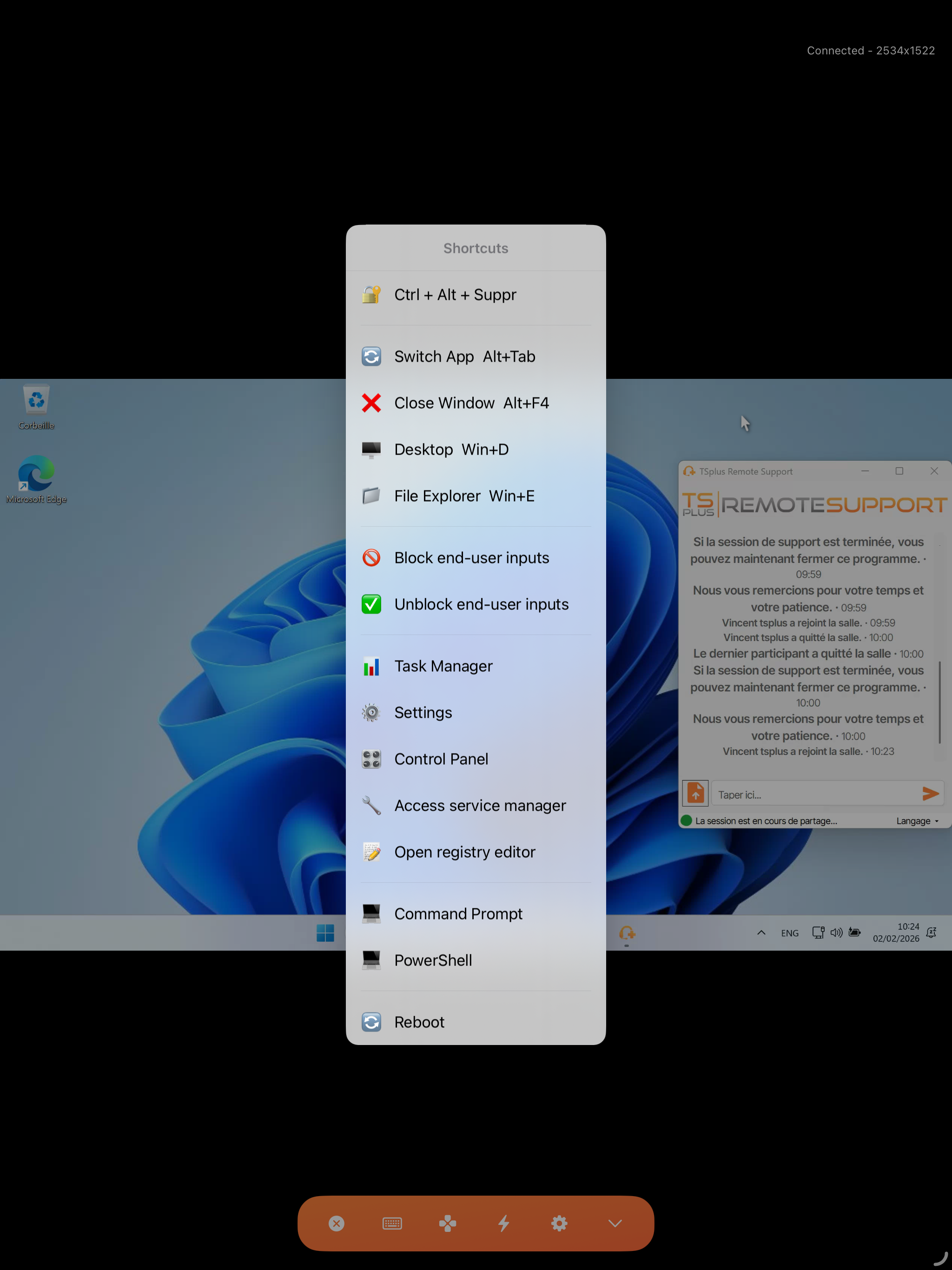
Atalhos de Teclado
Usando as teclas modificadoras na barra de ferramentas, você pode enviar atalhos comuns para o computador remoto:
- Ctrl+C / Ctrl+V — Copiar e colar
- Alt+Tab — Mudar janelas
- Ctrl+Alt+Del — Tela de segurança (Windows)
- Cmd+Space — Spotlight (Mac)
Para enviar um atalho: toque na(s) tecla(s) modificadora(s) na barra de ferramentas e, em seguida, toque na letra correspondente no teclado virtual.
Suporte a Múltiplos Monitores
Se o computador remoto tiver vários monitores, você pode alternar entre eles usando o Botão de Monitores na barra de ferramentas.
Toque no botão para ver uma lista de monitores disponíveis e selecione o que deseja visualizar. A exibição da área de trabalho remota será atualizada imediatamente.
Sessão no iPad
O iPad proporciona uma experiência mais confortável graças à sua tela maior. Todos os recursos funcionam de forma idêntica, com mais espaço na tela para o desktop remoto e a barra de ferramentas.

Dicas para a Melhor Experiência
- Use Wi-Fi para a experiência mais suave. Conexões celulares funcionam, mas podem introduzir latência.
- Aproximar ao trabalhar com botões pequenos ou campos de texto.
- Use o Modo de Toque Trackpad para posicionamento preciso do cursor.
- Use o Modo de Cursor (Directo) para navegação rápida e casual.
- Orientação paisagem é frequentemente mais confortável para controle remoto de desktop, especialmente no iPhone.
- iPad é recomendado para sessões remotas prolongadas, pois a tela maior reduz a necessidade de zoom constante.
Desconectando
Para encerrar uma sessão remota:
- Toque no Desconectar botão na barra de ferramentas, ou
- Toque no botão de voltar/fechar na parte superior da tela.
A sessão será encerrada e você retornará à tela principal.