

Portal Web com SSO (beta)
Pré-requisitos e limitações principais
Portal Web 2026 com SSO é projetado para o Criativo tema e usa todas as personalizações do AdminTool > Web > Personalização do Portal Web. Se o tema selecionado não Criativo , o Portal da Web não exibe.
Quando ativado em uma fazenda, todos os servidores devem executar o mesma versão de Remote Access e ser ativado para Portal Web 2026 com SSO
Este recurso é Beta e deve não ser implantado em servidores de produção.
Por que um novo Portal Web?
Comparado com o Portal Web anterior, esta implementação oferece maior confiabilidade e melhor desempenho sob carga. Além disso, permite:
-
Capacidades avançadas de SSO
- Autenticação Integrada do Windows (Negociar / Kerberos / NTLM)
- Integração de provedor de identidade de terceiros (atualmente SAML)
-
Controles de segurança mais robustos
- Proteções anti-falsificação integradas
- Limitação de taxa de endpoint
- Autenticação moderna e controles de cookie/sessão
Sua arquitetura nos permitirá abordar facilmente qualquer feedback de auditoria de segurança potencial.
Também é uma produto mais acessível por meio de recomendações e contraste aprimorado.
Flexibilidade do servidor web (Kestrel por padrão)
A aplicação não está vinculada a um único servidor web front-end. Por padrão, ela é executada em Kestrel (Porta HTTP 81). Pode ser precedido por IIS ou Apache como um proxy reverso alterando a configuração do servidor web.
Exemplo: proxy reverso Apache para o serviço Web Portal
# Apache VirtualHost exampleProxyPreserveHost OnProxyPass        /  http://127.0.0.1:81/ProxyPassReverse /  http://127.0.0.1:81/
RequestHeader set X-Forwarded-Proto "https"RequestHeader set X-Forwarded-For "%{REMOTE_ADDR}s"
Isso mantém a lógica do Portal Web inalterada enquanto o Apache lida com a exposição pública de HTTP/HTTPS.
Por favor, entre em contato com a equipe de desenvolvimento se estiver interessado, pois este cenário ainda não está acessível pelo programa AdminTool e deve ser configurado manualmente.
Configuração do ID SSO
Portal Web 2026 - Configuração de SSO Entra ID
Estas instruções se aplicam às edições "Web Mobile" e Enterprise do TSplus Remote Access, versões 19.20.3.10 e posteriores.
Por favor, note que nosso novo Portal Web 2026 está em beta e não está pronto para uso em produção.
A parte do Azure deste guia é destinada apenas como um exemplo. Gerenciar e configurar seu ambiente Azure está fora do escopo do nosso suporte.
Este é um elogio à nossa documentação oficial: https://support.tsplus.net/a/solutions/articles/44002799917
Ativar Portal Web 2026 com SSO
- Abrir AdminTool
- Vá para: Web > Servidor web
- Ativar: Portal web 2026 com SSO
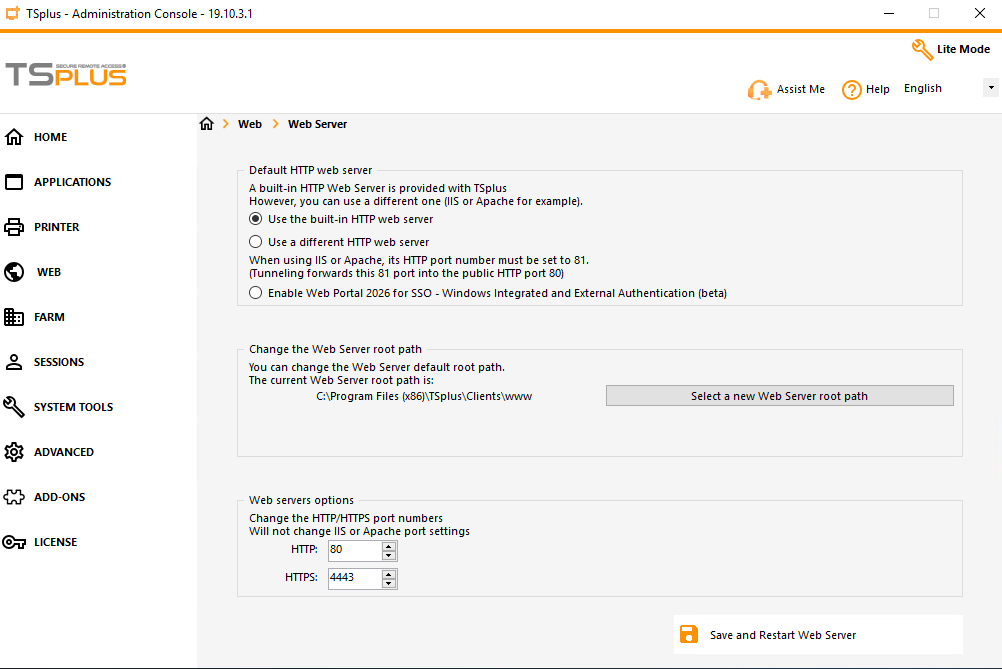
Importante esta opção é Beta. Use apenas em ambientes de teste.
O nome de usuário deve estar em formato de estilo de e-mail, mas para o Entra ID, isso deve geralmente ser o UPN do usuário, não o endereço de e-mail real do usuário.
Modos de entrada suportados
Portal Web 2026 com SSO suporta:
- Formulário de login tradicional usando credenciais do Windows
- Credenciais da web. Veja: https://docs.tsplus.net/tsplus/web-credentials/
- Autenticação Integrada do Windows (automática em cenários de confiança / locais)
- Provedor de identidade externo via SAML como Entra ID (anteriormente Azure AD) ou Okta
Nota: Suporte para autenticação externa via OIDC planejado posteriormente, sob solicitação
comportamento de 2FA
2FA é aplicado aos fluxos de conta padrão, incluindo:
- Formulário de login usando credenciais do Windows
- Credenciais da Web
- Autenticação Integrada do Windows
Provedores de autenticação externa frequentemente impõem seu próprio MFA / 2FA. Portanto, a configuração de 2FA definida no complemento 2FA do Remote Access não se aplica a este cenário.
O bypass de rede local está disponível através de
CustomSettings:Bypass2FAParaRedeLocal
parâmetro localizado no arquivo:
C:\Program Files (x86)\TSplus\Clients\webportal\appsettings.json
, onde
C:\Program Files (x86)\TSplus
é a pasta de configuração do TSplus Remote Access. Quando ativado, o bypass ocorre apenas se o cliente e o gateway estiverem na mesma sub-rede privada.
Configurar o fluxo de autenticação do Windows
Para usuários que fazem login com autenticação do Windows, um dos seguintes é necessário:
-
Pré-registre credenciais com o comando TSplus:
AdminTool.exe /windowscredential-addorupdateVeja a documentação em https://docs.tsplus.net/tsplus/commands-list/#adicionar-ou-atualizar-credenciais-no-gerenciador-de-credenciais-do-windows-windowscredential-addorupdate - Ou deixe o usuário fazer login uma vez através do formulário de login do Portal Web com credenciais do Windows.
Para configurar a autenticação integrada do Windows, consulte: Ativar a autenticação integrada do Windows em um domínio do Active Directory. Como esse modo de autenticação é difícil de configurar, os clientes costumam preferir configurar um provedor de identidade externo.
Configurar autenticação externa (SAML)
Configurações necessárias para o aplicativo externo
A aplicação externa deve ser configurada da seguinte forma:
-
URL de Single Sign-Ondeve ser definido como o endpoint do serviço consumidor SAML do Portal Web, por exemplo https://mywebportal.company.com/Saml/acs -
Audience URI (SP Entity ID)deve ser definido como o nome de domínio ou endereço IP do Portal Web, por exemplo https://mywebportal.company.com -
Formato de ID do Nomedeve ser definido como Endereço de E-mail -
Nome de usuário do aplicativodeve ser definido como Email , pois a parte esquerda identificará o nome de usuário da conta do Windows
Configurações necessárias em
appsettings.json
O arquivo
appsettings.json
está localizado em
C:\Program Files (x86)\TSplus\Clients\webportal
, onde
C:\Program Files (x86)\TSplus
é a pasta de configuração do TSplus Remote Access.
Edite o
Saml2
seção:
-
IdPMetadata -
Emissor -
DestinoSingleSignOnopcional se os metadados fornecerem isso -
DestinoLogoutÚnicoopcional se os metadados fornecerem isso - Campos relacionados ao certificado
Por exemplo, usando o provedor de identidade de terceiros okta:
"Saml2": { "IdPMetadata": "https://mycompany.okta.com/app/abcdfegh12345678/sso/saml/metadata", "Issuer": "https://portal.mycompany.com", "SingleSignOnDestination": "https://mycompany.okta.com/app/mycompany_portalsaml_1/abcdfegh12345678/sso/saml", "SingleLogoutDestination": "https://mycompany.okta.com", "SignatureAlgorithm": "http://www.w3.org/2001/04/xmldsig-more#rsa-sha256", "SigningCertificateFile": "", "SigningCertificatePassword": "", "SignatureValidationCertificateFile": "okta.identity.saml2.portal.cert", "CertificateValidationMode": "ChainTrust", "RevocationMode": "Offline", "XmlCanonicalizationMethod": "http://www.w3.org/2001/10/xml-exc-c14n#"}A configuração do emissor define o URI do público, conforme definido no lado do provedor de identidade externo.
se o
ArquivoCertificadoValidaçãoAssinatura
a configuração está definida para um valor diferente de
Nenhum
, em seguida, certifique-se de que o certificado seja considerado válido no servidor de aplicativos. Isso pode exigir a adição do certificado à lista de certificados confiáveis em toda a máquina.
Disponibilidade da senha do Windows para lançamento de sessão
Para autenticação SAML externa, o lançamento de sessões ainda requer credenciais do Windows utilizáveis. Use um dos:
-
Registrar credenciais do Windows com o comando:
AdminTool.exe /windowscredential-addorupdateVeja a documentação em https://docs.tsplus.net/tsplus/commands-list/#adicionar-ou-atualizar-credenciais-no-gerenciador-de-credenciais-do-windows-windowscredential-addorupdate -
Ou encaminhe a senha da reivindicação do IdP configurando
CustomSettings:UseSamlPasswordClaimao tipo de reclamação que contém a senha do Windows.
Normalmente, o Portal da Web usará a parte antes do '@' do endereço de e-mail do usuário como o nome de usuário da conta do Windows.
Por favor, note que a autenticação externa funciona com usuários locais no momento.
Se nenhuma senha estiver disponível no repositório de reivindicações ou credenciais, a validação do usuário falha.
Configuração do Okta SSO
Estas instruções se aplicam às edições "Web Mobile" e Enterprise do TSplus Remote Access, versões 19.20.3.10 e posteriores.
Por favor, note que nosso novo Portal Web 2026 está em beta e não está pronto para uso em produção.
A parte do Okta deste guia é destinada apenas como um exemplo. Gerenciar e configurar seu ambiente Okta está fora do escopo do nosso suporte.
Por favor, note que a autenticação SSO é atualmente suportada apenas quando os usuários fazem login através do seu portal SSO.
SSO não será utilizado se os usuários acessarem diretamente a página de login do servidor Remote Access.
https://terminalserviceplus.freshdesk.com/support/solutions/articles/44002812206
Referência completa do arquivo de configuração appsettings.json
O arquivo
appsettings.json
está localizado em
C:\Program Files (x86)\TSplus\Clients\webportal
, onde
C:\Program Files (x86)\TSplus
é a pasta de configuração do TSplus Remote Access.
Registro
| Parâmetro | Propósito | Valores possíveis | Padrão |
|---|---|---|---|
Registro:NívelDeLog:Padrão
|
Nível mínimo de log global. |
Rastrear
,
Depuração
,
Informação
,
Atenção
,
Erro
,
Crítico
,
Nenhum
|
Informação
|
Logging:LogLevel:Microsoft.AspNetCore
|
Nível de log do framework ASP.NET Core. | Mesmo que acima |
Atenção
|
Logging:LogLevel:Microsoft.AspNetCore.Authentication
|
Nível de log do subsistema de autenticação. | Mesmo que acima |
Atenção
|
Configuração global do host
| Parâmetro | Propósito | Valores possíveis | Padrão |
|---|---|---|---|
Hosts Permitidos
|
Filtragem de cabeçalho do host para proteção de host ASP.NET Core. |
*
(todos) ou lista de hosts separada por ponto e vírgula
|
*
|
Limitação de Taxa de IP
| Parâmetro | Propósito | Valores possíveis | Padrão |
|---|---|---|---|
IpRateLimiting:AtivarLimitaçãoDeTaxaDeEndpoint
|
Habilita regras de limitação específicas para endpoints. |
verdadeiro
/
falso
|
verdadeiro
|
IpRateLimiting:StackBlockedRequests
|
Se
verdadeiro
, solicitações bloqueadas continuam aumentando contadores.
|
verdadeiro
/
falso
|
falso
|
IpRateLimiting:HttpStatusCode
|
Status HTTP retornado quando a solicitação é bloqueada. |
Código HTTP inteiro (tipicamente
429
)
|
429
|
IpRateLimiting:RealIpHeader
|
Cabeçalho usado para resolver o IP do cliente atrás do proxy. | Nome do cabeçalho |
X-Forwarded-For
|
IpRateLimiting:ClientIdHeader
|
Cabeçalho opcional de client-id para limitação de taxa personalizada. | Nome do cabeçalho |
X-ClientId
|
IpRateLimiting:Regras Gerais
Cada objeto de regra possui:
| Parâmetro | Propósito | Valores possíveis | Padrão no arquivo enviado |
|---|---|---|---|
Endpoint
|
Rota/padrão de método para proteger. |
Formato
VERBO:/caminho
|
Múltiplas configurações padrão (veja abaixo) |
Período
|
Janela de taxa. |
e.g.
1s
,
1m
,
5m
,
1h
,
1d
|
5m
(para todas as regras padrão)
|
Limite
|
Máximo de solicitações no período. | Número inteiro positivo |
5
(para todas as regras padrão)
|
Saml2
| Parâmetro | Propósito | Valores possíveis | Padrão |
|---|---|---|---|
Saml2:IdPMetadata
|
URL de metadados do IdP usada para carregar a configuração do provedor SAML. | URL HTTPS Válido |
""
|
Saml2:Issuer
|
ID da entidade SP (esta identidade do Portal Web). | string URI |
""
|
Saml2:DestinoDeAutenticaçãoÚnica
|
URL do endpoint SSO do IdP (pode ser resolvido automaticamente a partir dos metadados). | URL HTTPS |
""
|
Saml2:SingleLogoutDestination
|
URL do endpoint SLO do IdP (pode ser resolvido automaticamente a partir dos metadados). | URL HTTPS |
""
|
Saml2:SignatureAlgorithm
|
Algoritmo de assinatura XML. | Valor URI aceito pela biblioteca SAML |
http://www.w3.org/2001/04/xmldsig-more#rsa-sha256
|
Saml2:ArquivoDoCertificadoDeAssinatura
|
Arquivo de certificado de assinatura local SP (relativo ao caminho base do aplicativo). | Nome/caminho do arquivo |
""
|
Saml2:SenhaDoCertificadoDeAssinatura
|
Senha para o arquivo de certificado de assinatura. | String |
""
|
Saml2:ArquivoDeCertificadoDeValidaçãoDeAssinatura
|
Arquivo de certificado IdP usado para validar assinaturas (opcional se os metadados fornecerem certificados). | Nome/caminho do arquivo |
""
|
Saml2:ModoDeValidaçãoDoCertificado
|
Modo de validação da cadeia de certificados. |
Nenhum
,
PeerTrust
,
ChainTrust
,
Confiança de Parceria ou Cadeia
,
CustomRootTrust
|
ChainTrust
|
Saml2:ModoDeRevogação
|
Comportamento de revogação de certificado. |
NoCheck
,
Online
,
Offline
|
Offline
|
Saml2:XmlCanonicalizationMethod
|
URI do algoritmo de canonização XML. | URI de canonização XML-DSig |
http://www.w3.org/2001/10/xml-exc-c14n#
|
ConfiguraçõesPersonalizadas
Em
appsettings.json
, esses valores são armazenados como strings (
true
/
falso
) e mapeado para booleanos por vinculação de configuração .NET.
| Parâmetro | Propósito | Valores possíveis | Padrão |
|---|---|---|---|
CustomSettings:UsarCaminhoCompletoDoAplicativo
|
Controla se o caminho completo do aplicativo é usado ao listar/iniciar aplicativos atribuídos. |
true
/
falso
|
falso
|
CustomSettings:AtivarAutenticaçãoWindows
|
Permite autenticação automática do Windows em cenário de localhost/loopback e de máquinas unidas ao domínio com uma relação de confiança. |
true
/
falso
|
true
|
CustomSettings:AllowOnlyExternalAuthentication
|
Permitir apenas cenários de autenticação externa. |
true
/
falso
|
falso
|
CustomSettings:AtivarCriptografiaDeSenha
|
Criptografa domínio/nome de usuário/senha na string de conexão de lançamento HTML5 usando parâmetros RSA. |
true
/
falso
|
true
|
CustomSettings:Bypass2FAParaRedeLocal
|
Ignora o 2FA do Portal Web quando o cliente está na mesma sub-rede privada que o servidor. |
true
/
falso
|
falso
|
CustomSettings:UseSamlPasswordClaim
|
Tipo de reivindicação SAML usado como senha do Windows encaminhada para o lançamento da sessão. | Tipo de reivindicação URI/nome ou string vazia |
""
|
Solução de problemas
Portal Web 2026 com logs de SSO pode ser ativado em AdminTool > Avançado > Logs > Log do Portal Web.
O resultado
WebPortal.log
o arquivo de log está localizado em
C:\Program Files (x86)\TSplus\Clients\webportal
, onde
C:\Program Files (x86)\TSplus
é a pasta de configuração do TSplus Remote Access.
Lançamento automático de aplicativos
Neste portal web beta, os aplicativos alocados podem ser iniciados automaticamente no início da sessão, sem passar pelo portal de aplicativos, quando todas as seguintes condições forem atendidas:
-
Personalização do Portal Web > Portal de Aplicações > Permitir que os usuários iniciem aplicativos automaticamenteestá habilitado - O servidor não é um controlador de fazenda
-
Nenhum lançador de aplicativo está atribuído ao usuário (
Remote Desktop,Barra de Tarefas Remota,Painel Flutuante, ouPainel de Aplicação) - Pelo menos um aplicativo está atribuído ao usuário
Isso corresponde ao comportamento descrito na Publicação de Aplicativos: se nenhum lançador for atribuído, todos os aplicativos alocados ao usuário abrem automaticamente quando a sessão começa.
Se Remote Desktop é o único lançador e aplicativo atribuído a um usuário, ele é iniciado automaticamente.