

TSplus Remote Access v19 Instalação
Instalação
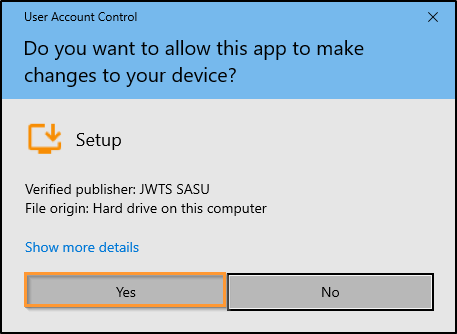
Executar
Programa de configuração do TSplus Remote Access
e então
siga os passos de instalação
.
Sua senha de administrador local é necessária após o primeiro reinício do TSplus Remote Access.
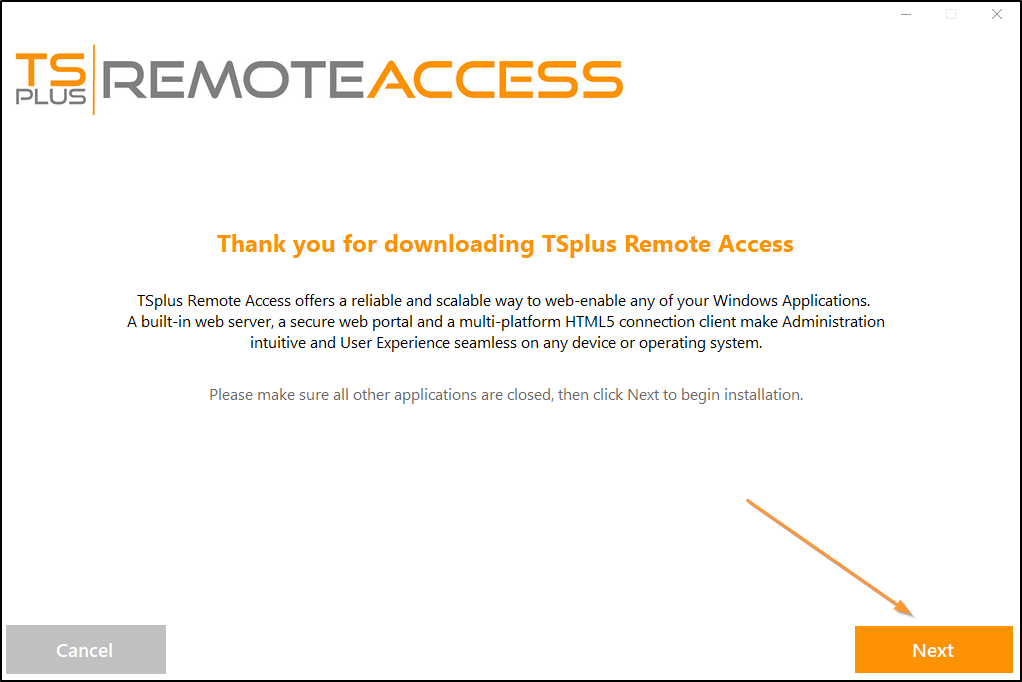
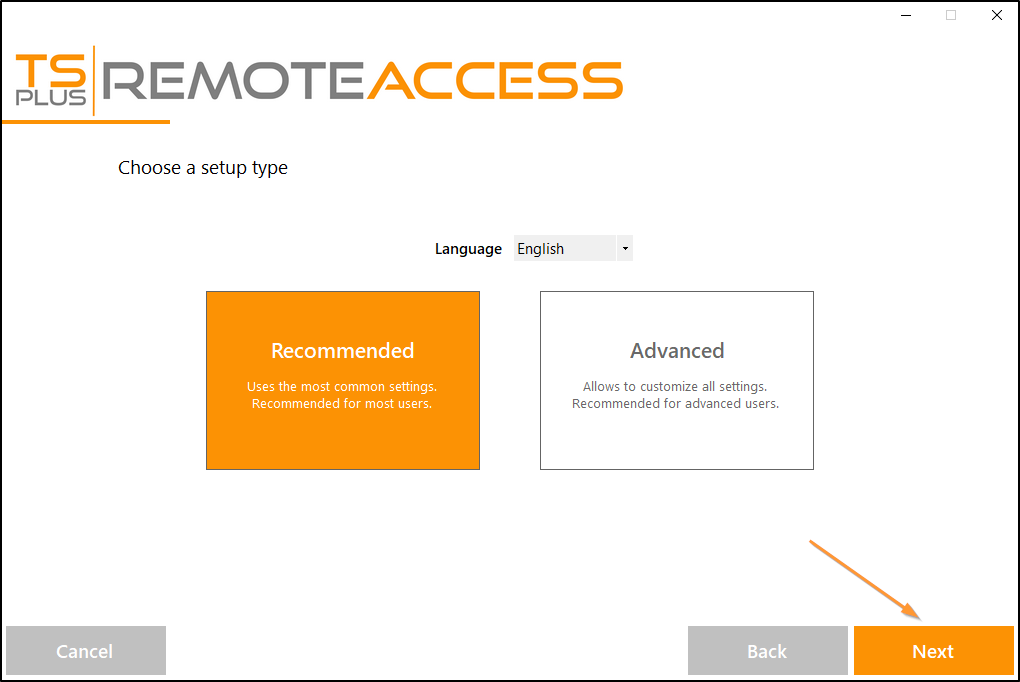
Você pode então selecionar seu idioma (possível mudar depois)
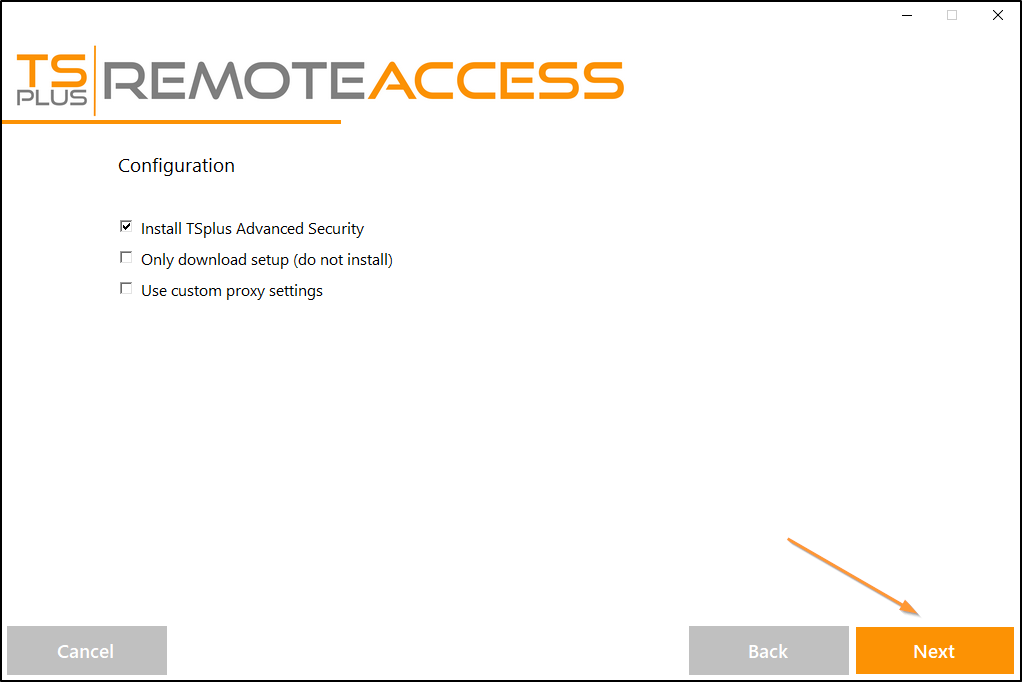
Você pode então selecionar duas opções personalizadas marcando as caixas correspondentes: Recomendado ou Avançado
A opção Avançada permite que você:
- Não instalar TSplus Advanced Security.
- Use configurações de proxy personalizadas.
- Baixe apenas o instalador, que não instala TSplus.
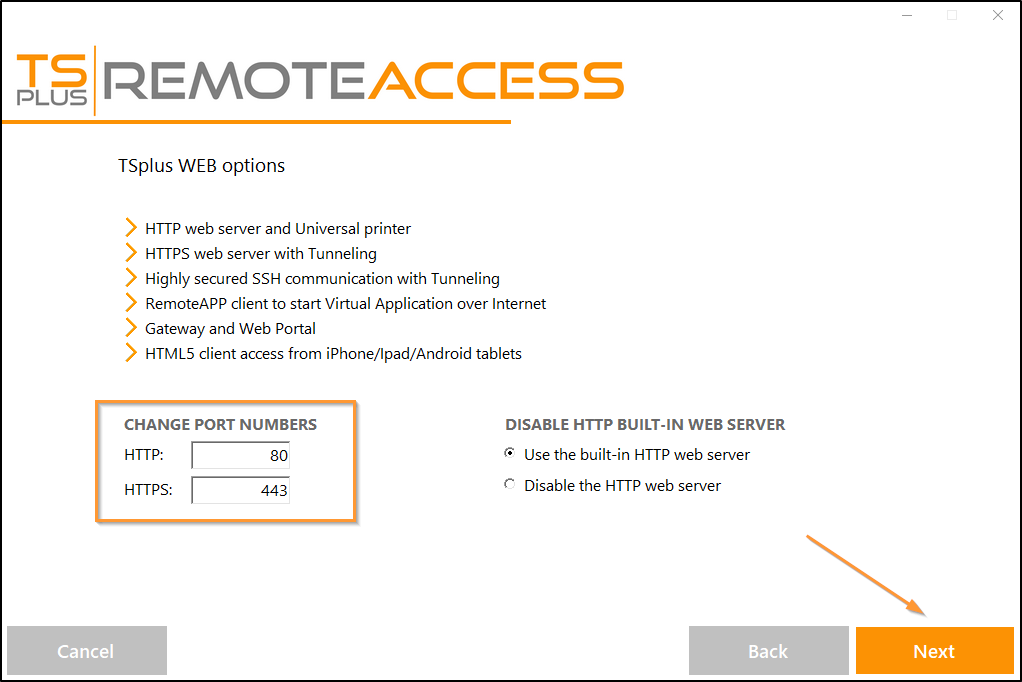
- Mudar portas padrão (não recomendado).
Clique em Avançar.
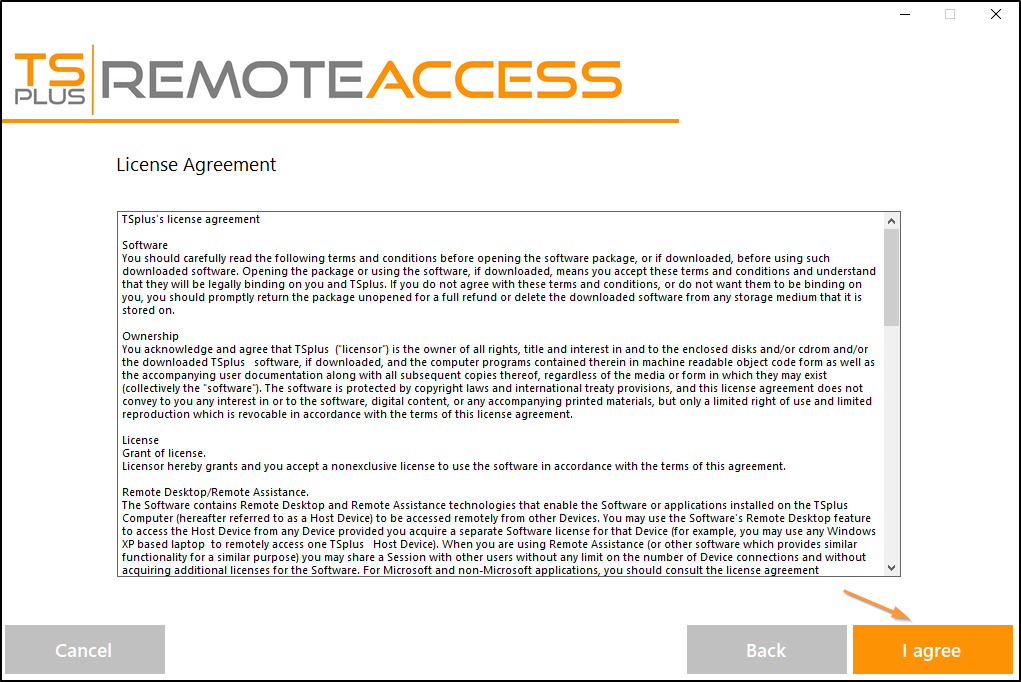
Clique em “Eu aceito o acordo”.
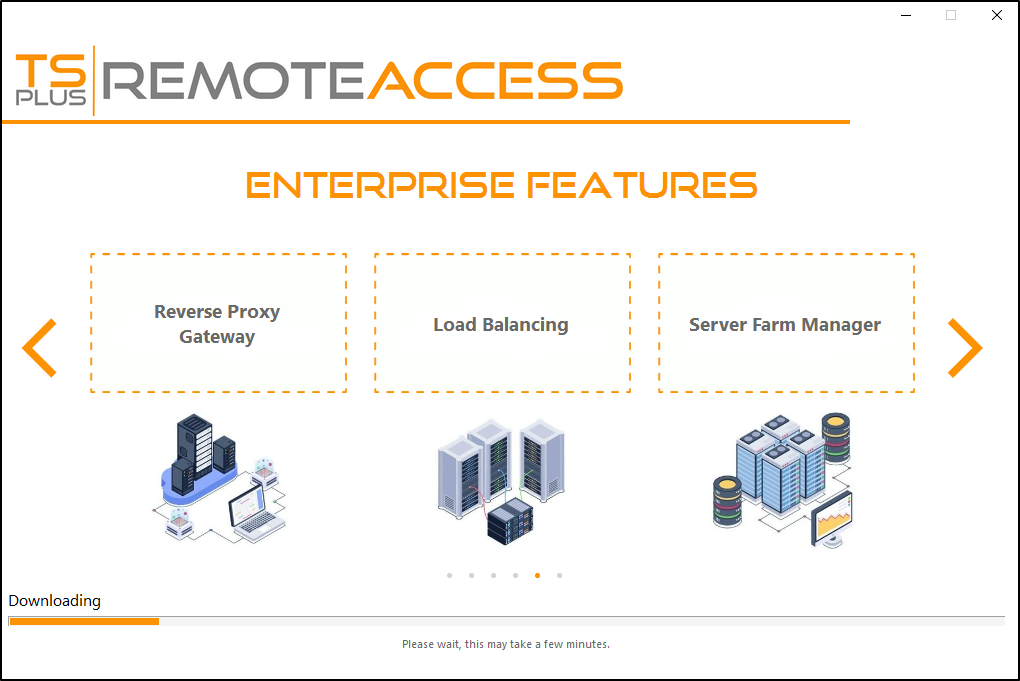
Aguarde, fazendo o download e instalando o programa
Então, o logotipo do TSplus aparece e uma janela informa você sobre a conclusão da instalação.
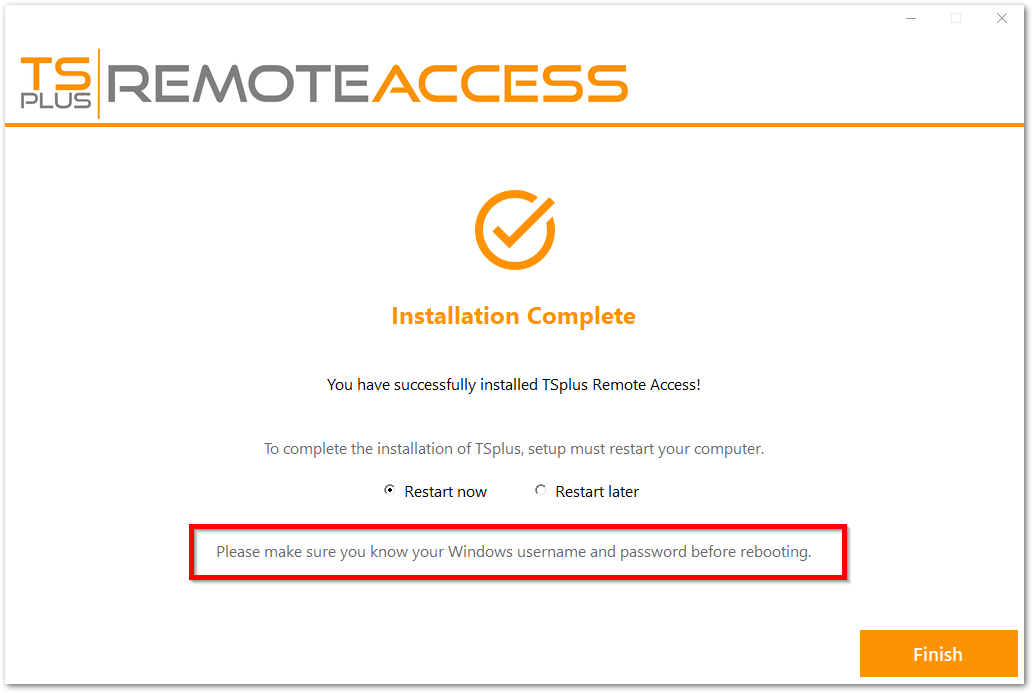
⚠ Aviso Importante
Por razões de segurança, TSPlus Remote Access exigirá que você insira manualmente seu nome de usuário e senha a cada login.
Certifique-se de conhecer suas credenciais antes de reiniciar o sistema para evitar ser bloqueado.
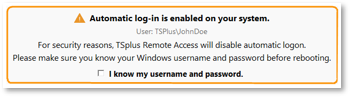
Se autologon está habilitado no sistema, o instalador mostrará um aviso pop-up pedindo que você confirme que conhece seu nome de usuário e senha.
Para usar TSplus, você deve reiniciar seu sistema. O período de teste oferece um produto completo por 15 dias e 5 usuários simultâneos.
Os passos abaixo apenas se você marcar instalar TSplus Remote Access em Modo avançado .
Os servidores web estão ouvindo nas portas 80 e 443 por padrão. Recomendamos que você aceite nossas configurações de instalação padrão do TSplus. De acordo com nossa experiência, a maioria dos problemas de produção se deve a recursos de segurança do Windows.
Você ainda pode modificar essas portas se desejar durante a instalação ou a qualquer momento no Gerenciamento de Servidor Web Integrado do AdminTool Apenas certifique-se de que as portas definidas estão disponíveis e que o Java está instalado no servidor.
Clique em “Eu aceito o acordo”.
A barra de progresso aparece e permite que você acompanhe o andamento do processo:
- Desde a versão 11.40 do TSplus, você terá a opção de instalar TSplus Advanced Security , nosso poderoso Add-On de Segurança, em sua versão de teste Ultimate (Todos os recursos de Segurança gratuitos para uso por 2 semanas) para o seu sistema TSplus:
Para mais informações sobre este produto, consulte as páginas sobre TSplus Advanced Security. documentação .
Então, o logotipo do TSplus aparece e uma janela informa você sobre a conclusão da instalação.
⚠ Aviso Importante
Por razões de segurança, TSPlus Remote Access exigirá que você insira manualmente seu nome de usuário e senha a cada login.
Certifique-se de conhecer suas credenciais antes de reiniciar o sistema para evitar ser bloqueado.
Se autologon está habilitado no sistema, o instalador mostrará um aviso pop-up pedindo que você confirme que conhece seu nome de usuário e senha.
Para usar TSplus, você deve reiniciar seu sistema. O período de teste oferece um produto completo por 15 dias e 5 usuários simultâneos.
Reinstalação
Você pode realizar uma reinstalação completa do acesso remoto seguindo estas etapas:
-
Crie um backup seguindo a documentação oficial: https://docs.tsplus.net/tsplus/advanced-backup-database/ .
Você também pode usar o seguinte comando: C:\Program Files (x86)\TSplus\UserDesktop\files\admintool.exe /backup. Nota: O arquivo de backup será localizado na pasta C:\Backupparam. -
Desinstale o TSplus Remote Access executando: C:\Program Files (x86)\TSplus\unins000.exe
-
Limpar o registro: Abra o Editor do Registro (REGEDIT)
Delete a pasta Digital River localizada em: HKEY_LOCAL_MACHINE\SOFTWARE\Digital River -
Excluir pastas: C:\Program Files (x86)\TSplus e/ou C:\wsession
-
Reinicie seu servidor.
-
Instale a versão mais recente usando este link: https://dl-files.com/Setup-TSplus.exe
-
Reinicie seu servidor mais uma vez para concluir a instalação.
-
Reative sua licença: vá para a aba “Licença”
Clique em Ative sua licença ou Realoque sua licença e insira sua Chave de Ativação. -
Restaure seu backup.