

Páginas HTML e Personalização
Você pode editar as páginas HTML fornecidas com o Notepad ou Notepad++ para personalizar a interface do usuário.
página index.html
O arquivo index.html está localizado no caminho da pasta raiz do Servidor Web.
C:\Program Files (x86)\TSplus\Clients\www
A página Index.html é a página da web padrão. É como uma página de Portal front-end com links para as páginas de conexão que estão localizadas na pasta \www\.
Esta página da web pode ser copiada e renomeada para permitir múltiplas configurações e / ou informações de login.
Por exemplo, vamos copiar e renomear index.html para index2.html, esta página estará disponível usando esta url. http://localhost/index2.html
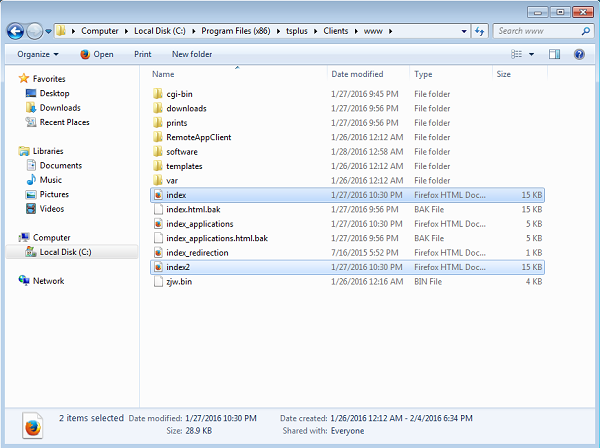
Cuidado, se você mudar o nome do arquivo “index.html” para “index2.html” e estiver usando o Portal de Aplicações Web, então você deve alterar a seguinte variável neste arquivo: “page_configuration[“applications_portal”] = “index_applications.html” para “index2_applications.html” e depois renomear o arquivo “index_applications.html” para “index_2applications.html”.
O index.html padrão inclui todas as opções possíveis:
- Acesso RemoteApp a aplicativos, conexão fora do Navegador Web
- Conexão usando HTML5 de qualquer dispositivo
- Preferências de impressão local
Você poderá alterar o cabeçalho e o rodapé no recurso de design do portal da Web na seção de preferências do portal da Web na guia Web.
Ao editar a página web index.html, você terá acesso a várias configurações.
// --------------- Configuração de Acesso ---------------
var user = ""; // Login para usar ao conectar ao servidor remoto (deixe "" para usar o login digitado nesta página)
var pass = ""; // Senha a ser usada ao conectar ao servidor remoto (deixe "" para usar a senha digitada nesta página)
var domain = ""; // Domínio a ser usado ao conectar-se ao servidor remoto (deixe "" para usar o domínio digitado nesta página)
var server = "127.0.0.1"; // Servidor para conectar (deixe "" para usar localhost e/ou o servidor escolhido nesta página)
var port = ""; // Porta para conectar (deixe "" para usar localhost e/ou a porta do servidor escolhida nesta página)
var lang = "as_browser"; // Idioma a ser utilizado
var serverhtml5 = “127.0.0.1”; // Servidor para conectar, ao usar o cliente HTML5
var porthtml5 = "3389"; // Porta para conectar, ao usar o cliente HTML5
var cmdline = ""; // Texto opcional que será colocado na área de transferência do servidor uma vez conectado
// --------------- Fim da Configuração de Acesso ---------------
Por exemplo, eu definirei demo/Psw como login/senha editando:
var user = "Demonstração"; var pass = "Senha";
Ao fazer isso, as credenciais preenchidas são tornadas visíveis a cada visita ao portal.
arquivo settings.js
Outro arquivo de configuração muito importante é configurações.js localizado em C:\Program Files (x86)\TSplus\Clients\www\software\html5:
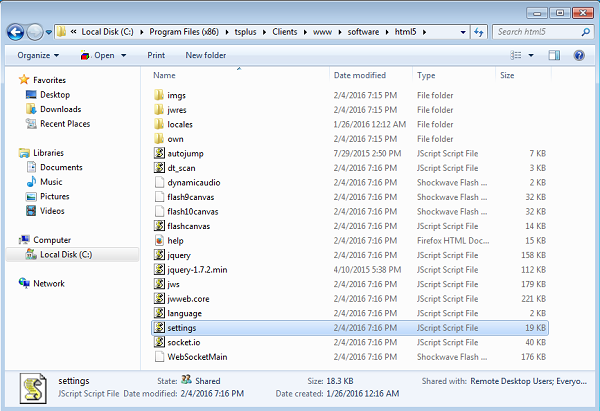
Este arquivo contém várias configurações para o cliente web HTML5, como desativar som, área de transferência ou permitir a reconexão da sessão se a aba do navegador for fechada.
- Desabilitando a área de transferência:
W.clipboard = "sim"; //ou "não"
- Desativar o som é feito com esta configuração:
W.playsound = false;
- Alterando a resolução padrão para dispositivos móveis:
W.viewportwidth = "1024" - A altura é calculada pelo navegador.
- Forçando HTTPS para conexão remota
W.forcealways_ssl = true;
- Permitir reconexão de sessão quando a aba do navegador é fechada:
W.send_logoff = false;
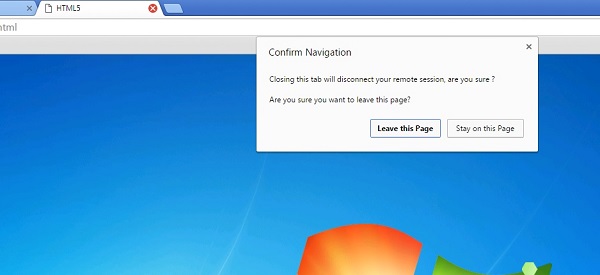
- Adicionando um pop-up de aviso para evitar o fechamento da aba do navegador:
pesquise o parâmetro “W.pageUnloadMessage = "" ”.
Eu defini um exemplo de mensagem a ser usado abaixo:
W.pageUnloadMessage = "Fechar esta aba desconectará sua sessão remota, você tem certeza?"; //Dialog to return when page unloads.
//1. Aviso importante, diálogos próprios não são suportados em todos os navegadores.
//2. O padrão HTML não distingue entre a ação de atualizar a página e a de fechar a página, o diálogo aparecerá na atualização da página também.
executando scripts personalizados a partir de settings.js
Você pode querer adicionar scripts adicionais a serem executados quando o cliente HTML5 for carregado. É possível adicioná-los no arquivo settings.js, mas este arquivo segue certas regras que você precisa conhecer antes de adicionar seus próprios scripts. Existem duas maneiras diferentes de adicionar seus próprios scripts.
⚠ Aviso Importante
Cada linha do arquivo settings.js deve começar com uma declaração de variável, iniciando com W., como “W.variable = value;”. Cada declaração deve estar em uma única linha.
W.customerScripts
A principal maneira de adicionar seus próprios scripts é usar a variável W.customerScripts. W.customerScripts é um array de caminhos de script que serão incluídos na página de renderização HTML5. Todo o código contido nesses scripts personalizados será executado quando a página for carregada.
//example// "../*" is web root C:\Program Files (x86)\tsplus\Clients\wwwW.customerScripts = ["../custom1.js", "../custom2.js" ];Mantenha a definição de W.customerScripts em uma única linha.
código em linha
Você também pode querer adicionar algum código inline diretamente no arquivo settings.js. Isso é possível, mas você precisa seguir as regras.
- o código deve estar contido em uma única linha
- o código deve ser atribuído a uma variável que comece com W.
//exampleW.dummy = function() { console.log("my function execution"); };remoteapp.html e remoteapp2.js
As configurações gerais para a página da web RemoteApp são armazenadas na pasta do software, em dois arquivos diferentes: remoteapp.html e remoteapp2.js .
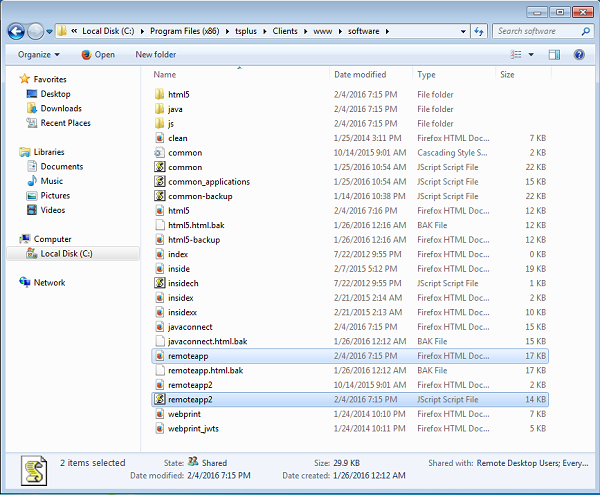
Exemplo de configurações disponíveis em remoteapp2.js :
// Servidor de Área de Trabalho Remota
var remoteapp2_server = ”; var remoteapp2_port = ‘443’;
// Autenticação do Windows
var remoteapp2_user = ”; var remoteapp2_psw = ”; var remoteapp2_domain = ”;
// Parâmetros de Linha de Comando Opcionais
var remoteapp2_apppath = ”;
// Modo RemoteApp
var remoteapp2_wallp = 'verde'; var remoteapp2_remoteapp = 'ativado';
// Tela
var remoteapp2_color = '32';
var remoteapp2_full = '2';
var remoteapp2_width = "";
var remoteapp2_height = ”;
var remoteapp2_scale = '100';
var remoteapp2_smartsizing = '1';
var remoteapp2_dualscreen = 'desligado';
var remoteapp2_span = 'desligado';
// Mapeamento de discos (necessário para impressão)
var remoteapp2_disk = '1';
// Impressão
var remoteapp2_printer = 'desligado';
var remoteapp2_preview = 'desligado';
var remoteapp2_default = 'on';
var remoteapp2_select = 'desligado';
// Hardware
var remoteapp2_com = '0';
var remoteapp2_smartcard = '0';
var remoteapp2_serial = 'desligado';
var remoteapp2_usb = 'desligado';
var remoteapp2_sound = 'on';
var remoteapp2_directx = 'desligado';
// Diversos
var remoteapp2_alttab = '0';
var remoteapp2_firewall = '1';
var remoteapp2_localtb = '32';
var remoteapp2_lock = 'off';
var remoteapp2_rdp5 = 'desligado';
var remoteapp2_reset = 'desligado';