

Comece no iOS
Baixar TSplus Remote Support
TSplus Remote Support para iOS está disponível na Apple App Store.

O aplicativo é compatível com iPhone e iPad executando iOS 13.0 ou posterior .
Conectar a um Computador Remoto
Quando você inicia o TSplus Remote Support, o aplicativo abre diretamente no tela de conexão Nenhuma conta é necessária para iniciar uma sessão remota — basta inserir os detalhes de conexão fornecidos pelo usuário remoto.
Conectar por ID (sem necessidade de conta)
- Na tela principal, insira o ID Remoto código de 9 dígitos fornecido pelo usuário final no campo de conexão.
- Toque Conectar .
- Digite o senha fornecido pelo usuário final.
- A área de trabalho remota aparecerá na sua tela.
O ID remoto e a senha são exibidos no cliente de Suporte Remoto TSplus do usuário final. Veja Compartilhe sua tela para mais informações.
Conectar a partir da Lista de Dispositivos (conta necessária)
Se você tiver dispositivos registrados configurados para acesso não supervisionado , você pode se conectar a partir da guia Dispositivos:
- Toque no Dispositivos aba na parte inferior da tela.
- Seus dispositivos registrados estão listados com seu status online/offline.
- Toque em um dispositivo online para se conectar instantaneamente.

Este recurso requer que você faça login na sua conta (veja abaixo).
Para mais detalhes sobre como gerenciar sua lista de dispositivos, veja Gerenciar Dispositivos no iOS .
Entrar (opcional)
Fazendo login é não necessário para usar TSplus Remote Support. Você pode se conectar a qualquer computador remoto usando um ID e senha sem uma conta.
No entanto, fazer login desbloqueia recursos adicionais:
- Lista de dispositivos Salve e gerencie seus dispositivos remotos para acesso com um toque.
- Configurações da conta Personalize seu nome de exibição e preferências.
Para fazer login:
- Vá para o Configurações aba e toque Entrar , ou
- Vá para o Dispositivos aba e toque Entrar .
Digite seu endereço de e-mail e senha para fazer login.
Se você ainda não tem uma conta, toque Registrar criar um diretamente pelo aplicativo ou inscrever-se em tsplus.net/remote-support para começar seu teste gratuito de 15 dias.
Se você esqueceu sua senha, toque Esqueceu a senha para receber um link de redefinição por e-mail.
Sua Primeira Sessão Remota
Uma vez conectado, a área de trabalho do computador remoto aparece na sua tela. Você pode interagir com ela usando gestos de toque:
- Toque clicar
- Slide seu dedo para mover o cursor
- Pinçar para aumentar/reduzir (até 8x)
- Pan de dois dedos para navegar na visualização ampliada
- Pressão longa clicar com o botão direito
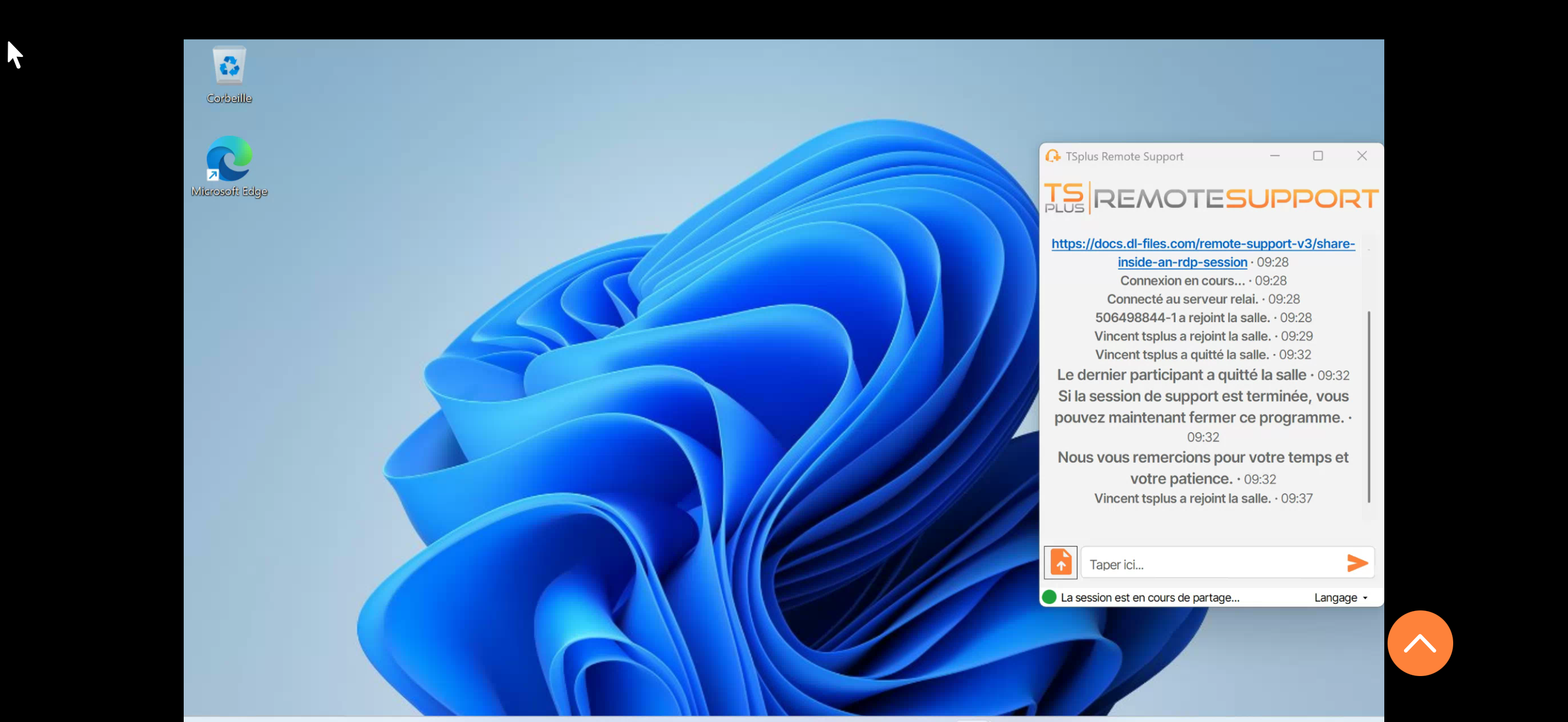
Uma flutuação barra de ferramentas fornece acesso a todos os controles: teclado, teclas modificadoras (Ctrl, Alt, Shift), interruptor de modo de toque, seleção de múltiplos monitores e mais.

Para um guia completo sobre todos os controles de toque e recursos da barra de ferramentas, veja Controle uma Sessão Remota no iOS .
iPad
A experiência é idêntica no iPad, com uma interface otimizada para telas maiores.

Configurações
Toque no Configurações aba para acessar as preferências do aplicativo:
- Conta Veja seu perfil, altere seu nome de exibição, e-mail ou senha.
- Idioma Escolha entre 13 idiomas disponíveis.
- Hostname da API Configure um endereço de servidor personalizado (para auto-hospedado implementações).
- Registros Visualizar logs de diagnóstico para solução de problemas.
- Avalie o aplicativo Compartilhe seu feedback na App Store.
Precisa de ajuda?
Se você encontrar algum problema, entre em contato com nossa equipe de suporte em support.tsplus.net .
TSplus Remote Support está disponível como um teste gratuito e completo de 15 dias A avaliação começa quando você inicia sua primeira sessão remota.