

TSplus Virtual Printer v2
新しいバージョンのVirtual Printerが利用可能になりました!
このバージョンには、Virtual Printerコンポーネントの重要なアップデート(v1.x -> v2.x)が含まれています。
利点
- シングルユーザーおよびマルチユーザー環境のサポート。
- ゼロコンフィギュレーションは必要ありません。
- 任意の仮想マシンで動作します。
- 32ビットと64ビットの混合環境。
- ネイティブRDPプリンタのリダイレクションは必要ありません。
- ネイティブRDPドライブのリダイレクションは必要ありません。
なぜ: Virtual Printer v2は、Fabulatechの最新のフラッグシップであり、多くの改善をもたらし、顧客から報告された問題を修正しています。
注意: Virtual Printer v1.x と v2.x は互換性がありません。クライアントとサーバーの両方で同じメジャーバージョンが必要です。
パニックにならないでください:
アップデートリリースは新しい仮想プリンタ設定プログラム(クライアントとサーバー)だけを提供します。
彼らはに位置しています
C:\Program Files (x86)\TSplus\UserDesktop\files\addons
.
実際の仮想プリンタの更新をAdminToolsから手動でトリガーするのはあなた次第です。
Virtual Printerクライアント用のMSIインストーラーが利用可能です: クライアントインストーラーは現在MSI形式で利用可能で、これによりGPOを介してより簡単に展開できます。その他のインストーラーと同じフォルダーに「Setup-VirtualPrinter-Client.msi」という名前であります。
-
インストールするには:
msiexec /i Setup-VirtualPrinter-Client.msi /qb- -
アンインストールするには:
msiexec /x Setup-VirtualPrinter-Client.msi /qb-
リンク: TSplus セットアップフル TSplus アップデートリリース リブランド更新リリース
更新方法は?
UpdateReleaseをインストールした後、AdminToolsは新しい仮想プリンターバージョンが利用可能であることを検出します。
「通知更新」ボタンをクリックするまで、現在インストールされている仮想プリンタのバージョンは変更されず、すべては以前と同様に動作し続けます。
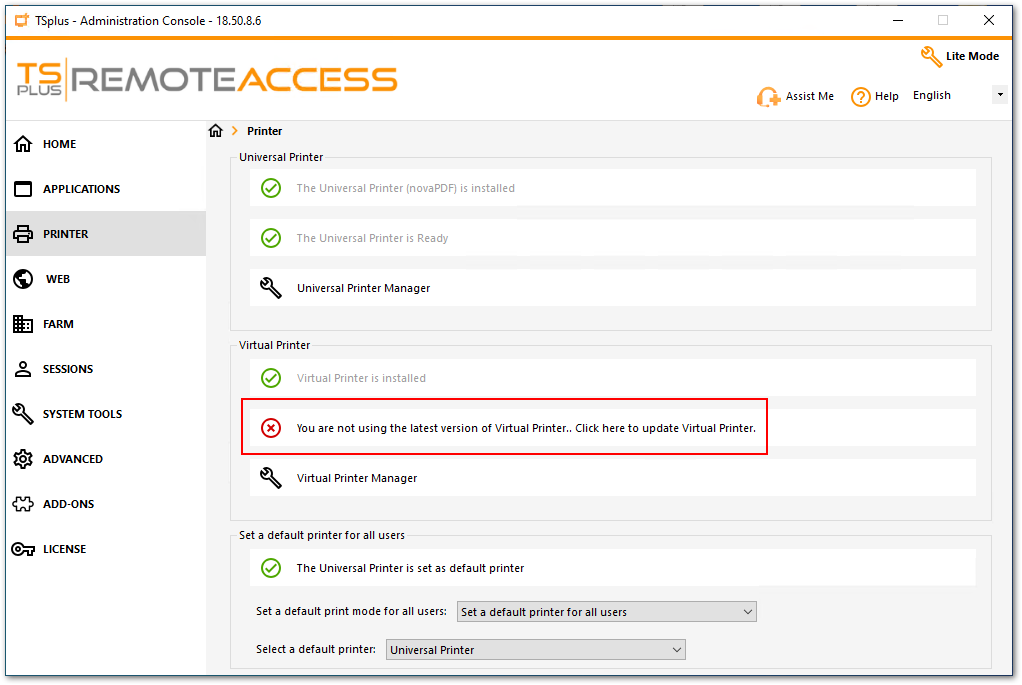
はい、しかし私たちは新しいVPバージョンをインストールするためにここにいるので、「通知更新」ボタンをクリックしましょう。
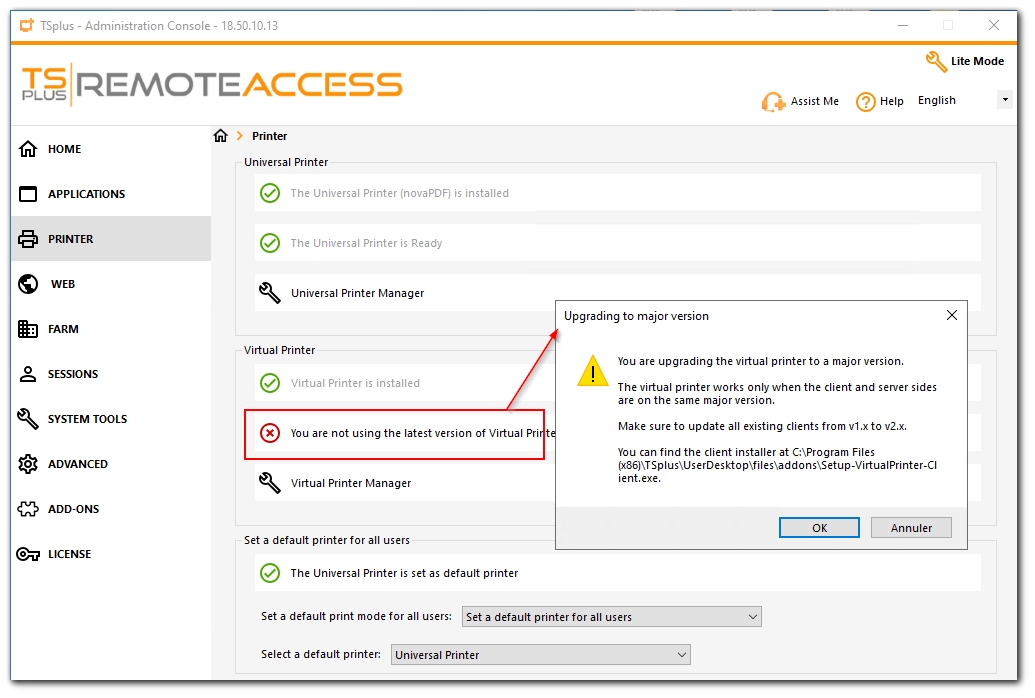
仮想プリンターを次のメジャーバージョンに本当に更新したいかどうか確認するダイアログが表示されます。「OK」をクリックしてください。
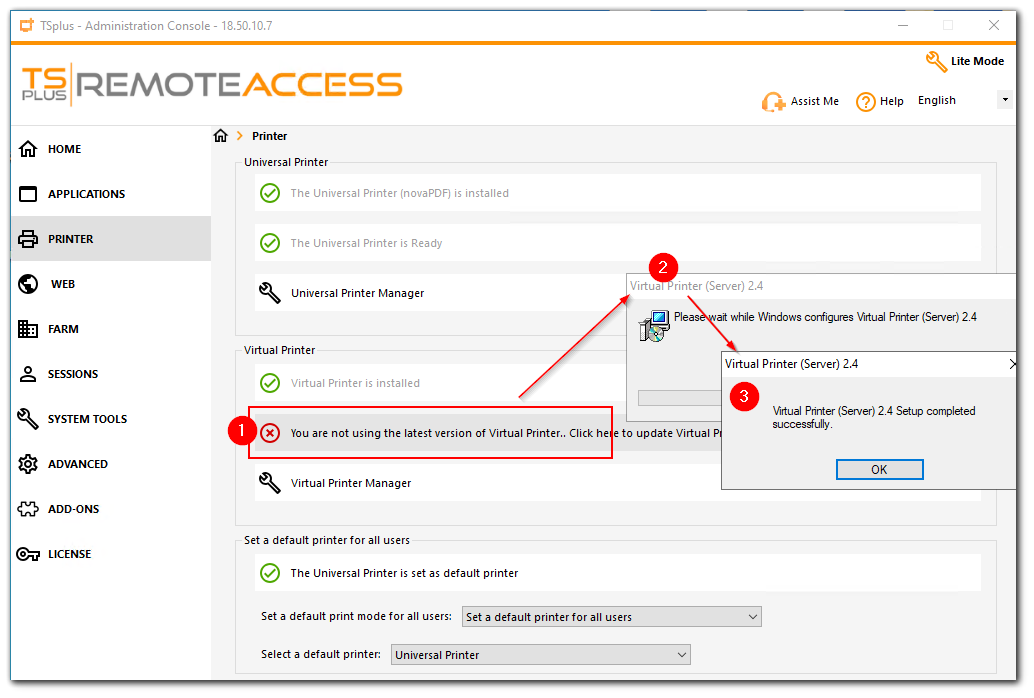
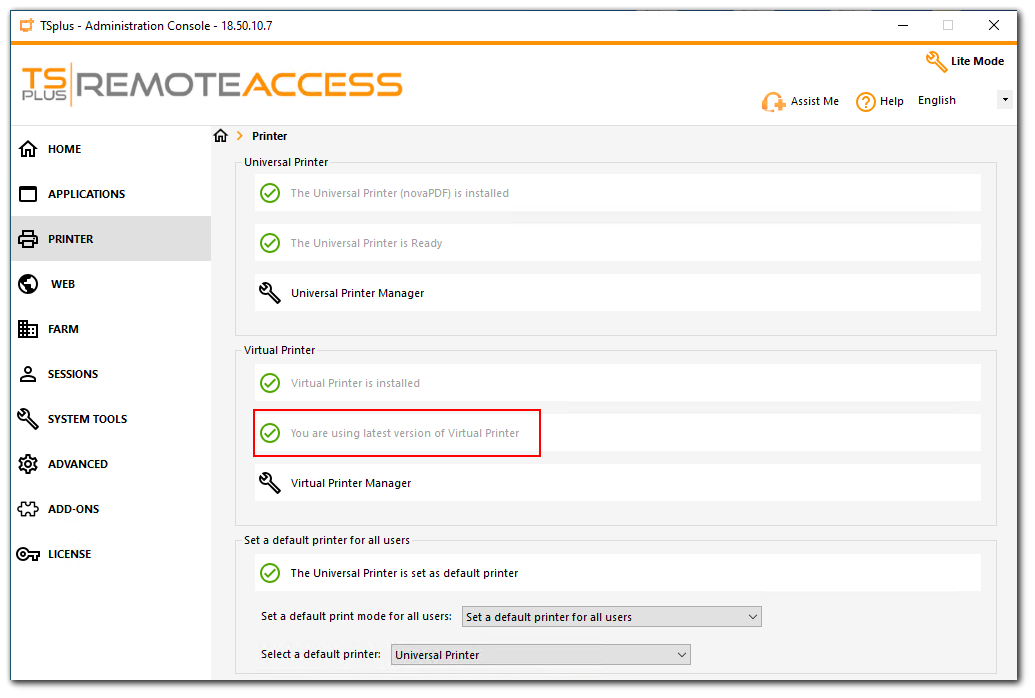
インストールが完了すると、AdminToolsは最新の状態であることを検出します。
注意: このステップでは、同じメジャーバージョン(v2.x)を実行しているクライアントのみが、このサーバー上で仮想プリンターを通じて印刷できます。サーバーとクライアントの両方の更新を調整することを確認してください。クライアントインストーラーは「C:\Program Files (x86)\TSplus\UserDesktop\files\addons\Setup-VirtualPrinter-Client.exe」にあります。
重大な変更!
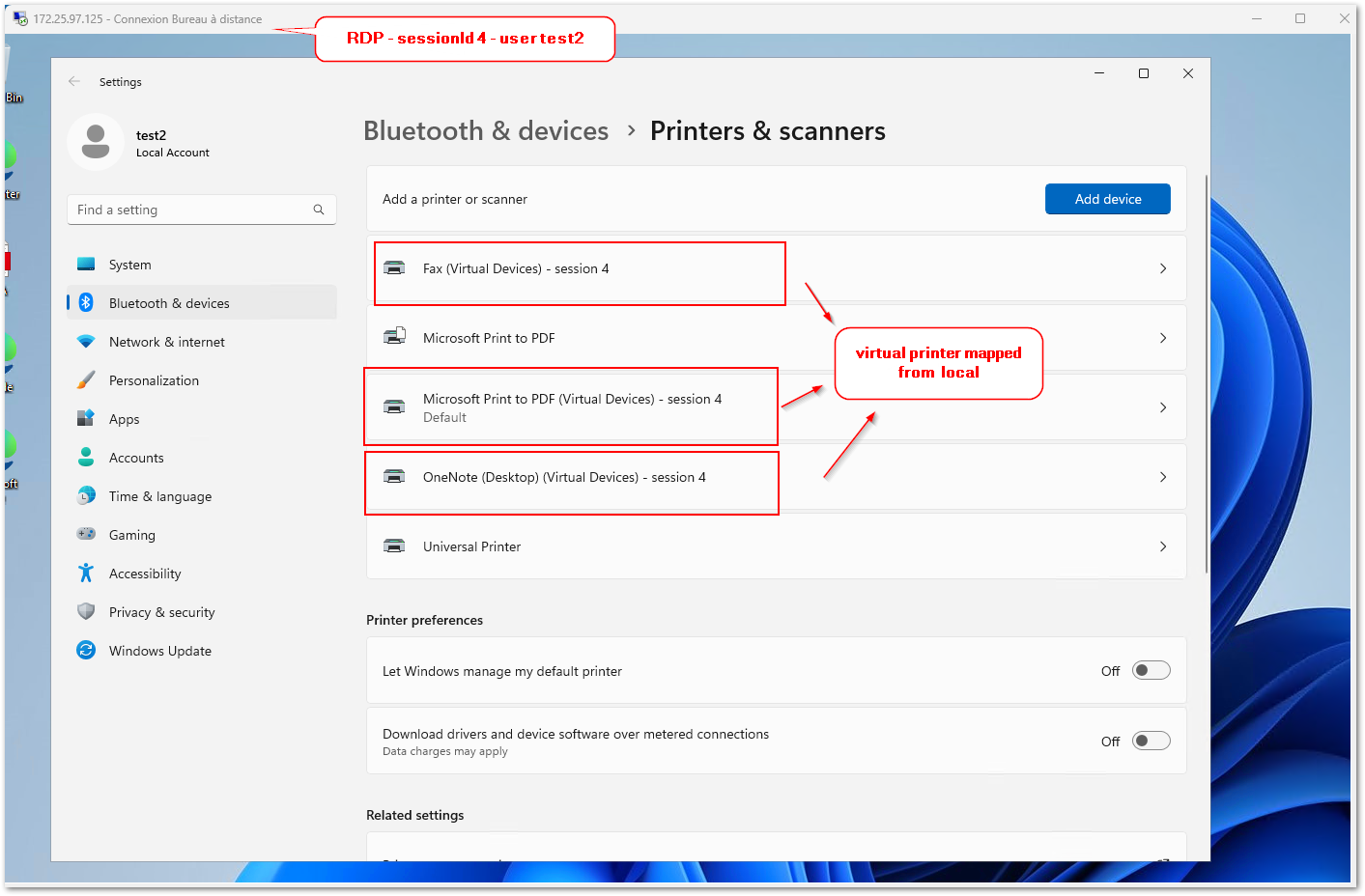
プリンターリストに「Virtual Printer」デバイスはもはや存在しません。代わりに、各ローカルプリンターはRDPセッション内の対応する仮想プリンターにマッピングされています。
下のスクリーンショットでは、ユーザー「test2」がRDPセッション#4に接続しています。プリンターパネルを開くと、
彼はローカルプリンターを見て使用することができます。各プリンター名はこの形式に従います:
“$printerName (仮想デバイス) - セッション $sessionId”
.
ユーザーが現在、自分のローカルプリンターを個別に見ることができるという事実は、主要なUXの改善であり、それがFabulatechがこの新しいバージョンを推進している理由です。
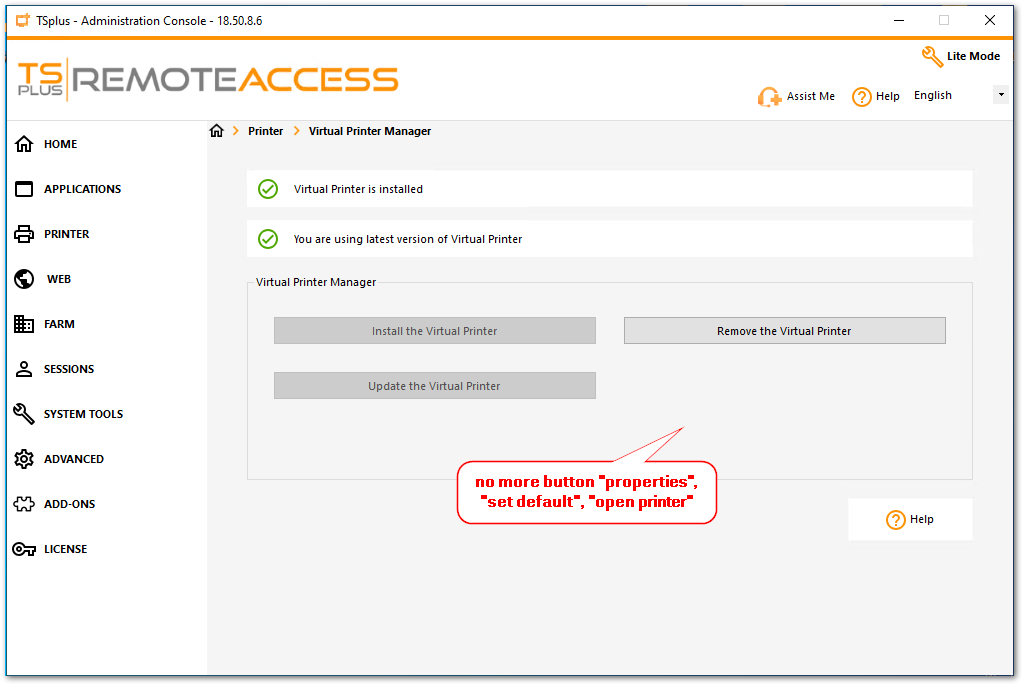
このため、AdminTools UIの一部を調整しました。たとえば、Virtual Printer Managerでは、一部のボタンが削除されました。
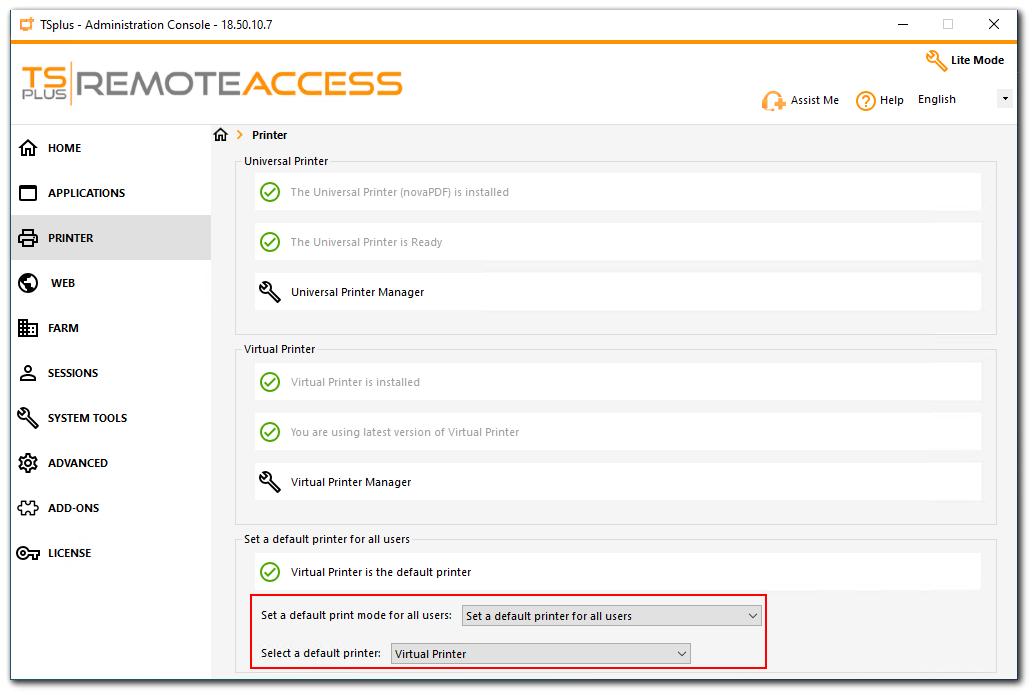
設定方法は?
管理ツールの設定は依然として同じであり、以前と同様に機能するはずです。
仮想プリンターツールを使用しても、何も変わらず、以前と同様に機能します。
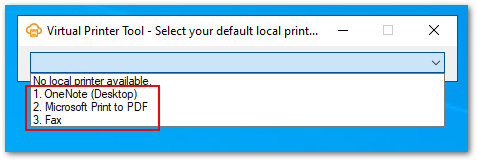
ツールバーのセレクターを使用しても、何も変わらず、以前と同様に機能します。
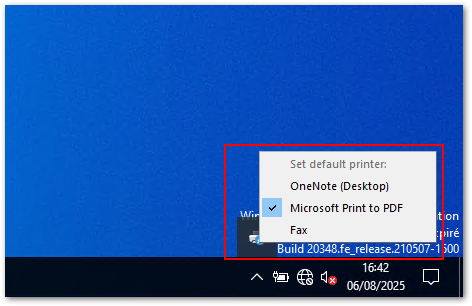
仮想プリンターにマッピングされたデバイスの名前をカスタマイズする方法は?
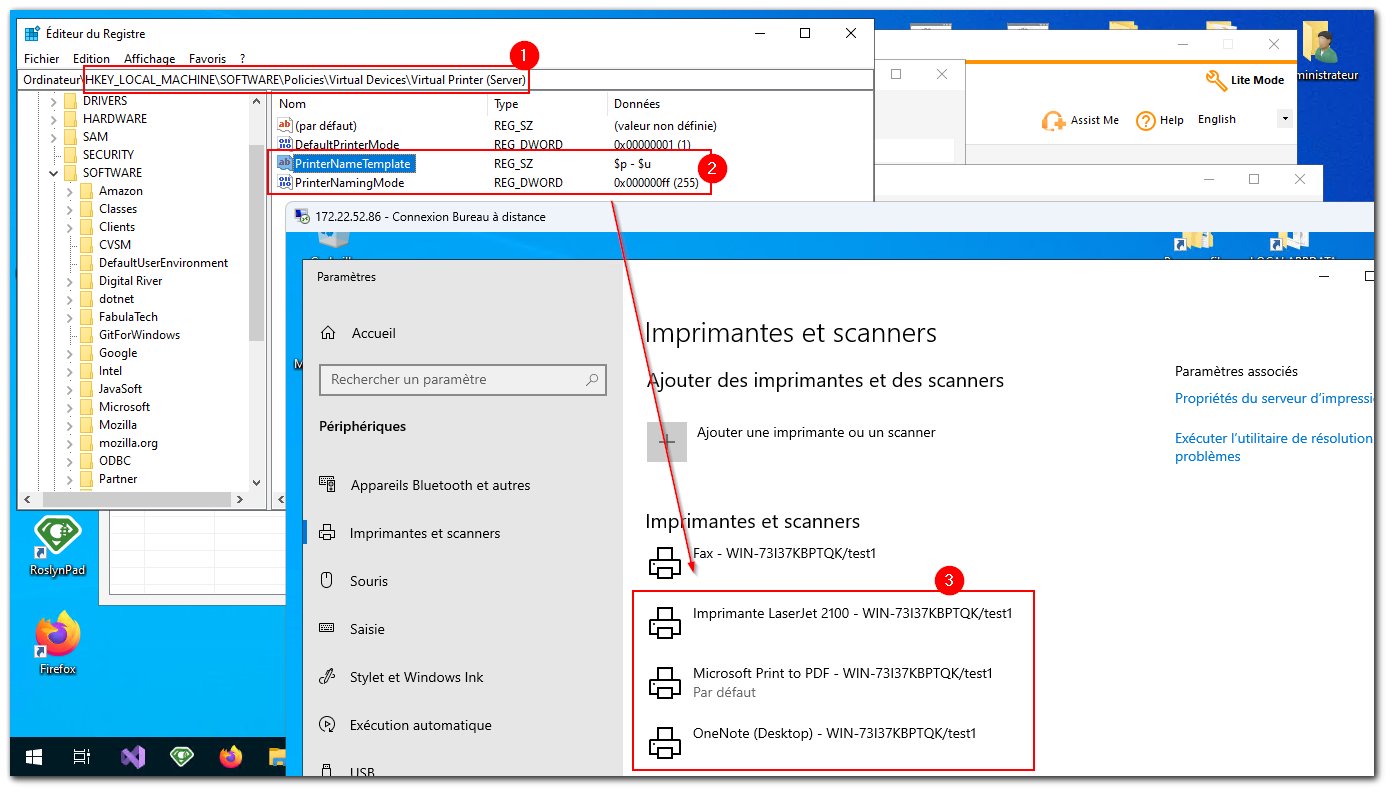
サーバー上で、添付の「customize-virtual-printer-name.reg」を実行してください。 ダウンロード
レジストリに2つのキーが追加されます
HKEY_LOCAL_MACHINE\SOFTWARE\Policies\Virtual Devices\Virtual Printer (Server)
PrinterNameTemplateはテンプレート文字列であり、利用可能な変数は3つあります:
- $p - プリンタ名
- $u - フルユーザー名 (ドメイン/ユーザー、またはコンピュータ名/ユーザー)
- $s - セッション番号
与えられたいくつかのFabuletch制約:
$p と $u、または $p と $s を指定することは必須です。
プリンター名は異なるユーザーのためにサーバー上で一意である必要があるため、これは必要です。
例:PrinterNameTemplate = “$p $u”、下のRDPセッションのスクリーンショットで結果を見ることができます。
高度な設定
Virtual Printer v2の高度な設定は、コンピュータの構成 > 管理用テンプレート > 仮想デバイス > 仮想プリンター(サーバー)にあるグループポリシーまたはローカルポリシーオブジェクトを介してサーバー側で管理できます。
GPOテンプレートファイル(VP 2.5.8.13バージョン)は次の場所にあります:
- C:\Windows\PolicyDefinitions\VirtualDevices.admx
- C:\Windows\PolicyDefinitions\ja-JP\VirtualDevices.adml
- C:\Program Files\Virtual Devices\Virtual Printer (Server)\policies.zip
次の設定はRemote Access統合に関連しています:
- デフォルトプリンタ選択モード:ユーザーがリモートセッションにログインするたびに、デフォルトプリンタがどのように割り当てられるかを定義します。
- プリンタ名テンプレート:ユーザーセッションからの仮想プリンタの命名形式を指定します。
- 大判印刷の品質制限:指定されたサイズを超えるページの印刷品質を低下させ、大判印刷を迅速化しながら、小さいページの最大品質を保持します。
完全な設定の詳細については、Virtual Printer GPO ドキュメントを参照してください。 https://www.fabulatech.com/printer-for-remote-desktop-server-help/gpo.html
API
Virtual Printer v2は、リダイレクトされたプリンターを検出し、対話することを可能にする開発者API(printrdp_API)を公開しており、RDPセッション内でユーザーのデフォルトプリンターを特定することも含まれています。
APIは顧客やサードパーティの統合者と共有できます。
ダウンロード: printrdp_API.zip