

ユーザーまたはグループへのアプリケーションの割り当て
概要
一度あなたが いくつかのアプリケーションを公開しました ユーザーやグループにそれらを公開できます。そのためには、割り当てたいアプリケーションをダブルクリックするか、アプリケーションをクリックしてから「アプリケーションを割り当てる」タイルをクリックします。
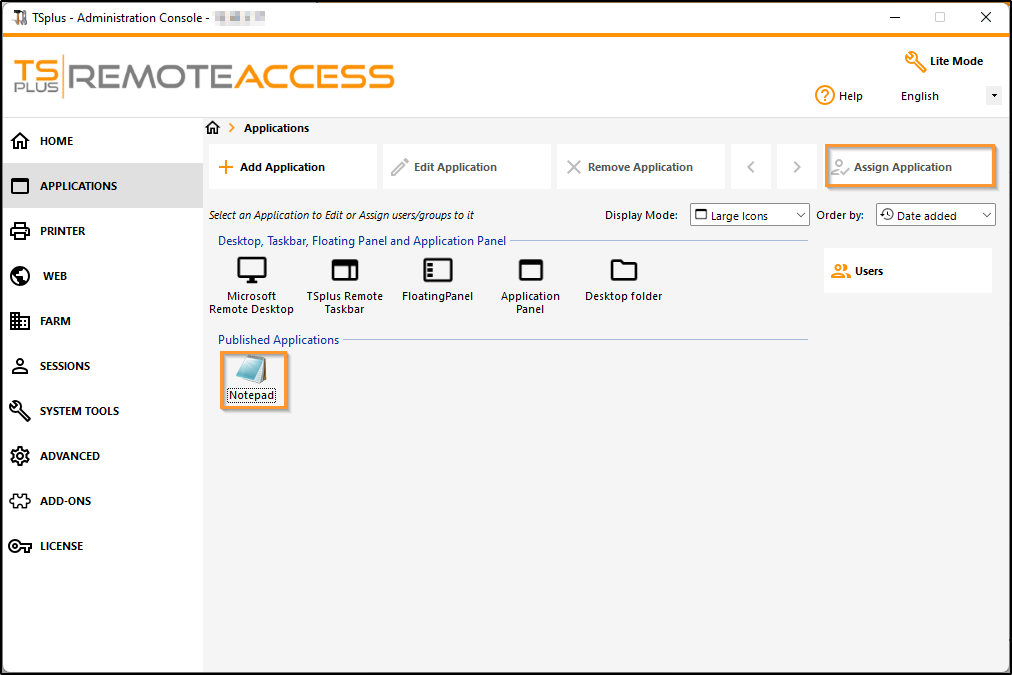 次のウィンドウが表示されます。これにより、選択したユーザーまたはグループにアプリケーションを割り当てることができます。
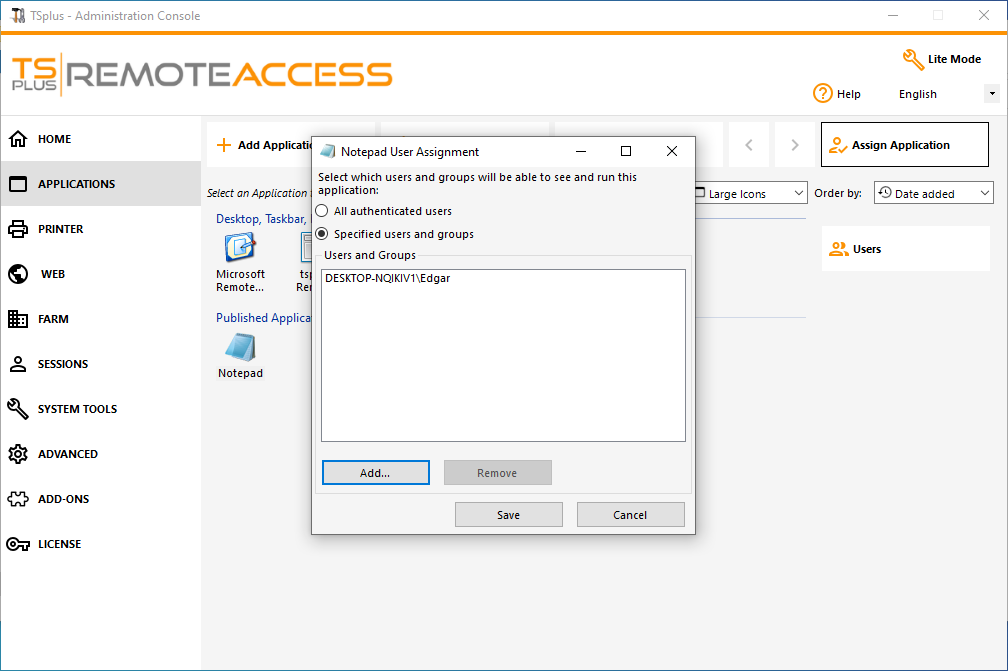 ### ユーザー(またはグループ)にアプリケーションを割り当てる方法
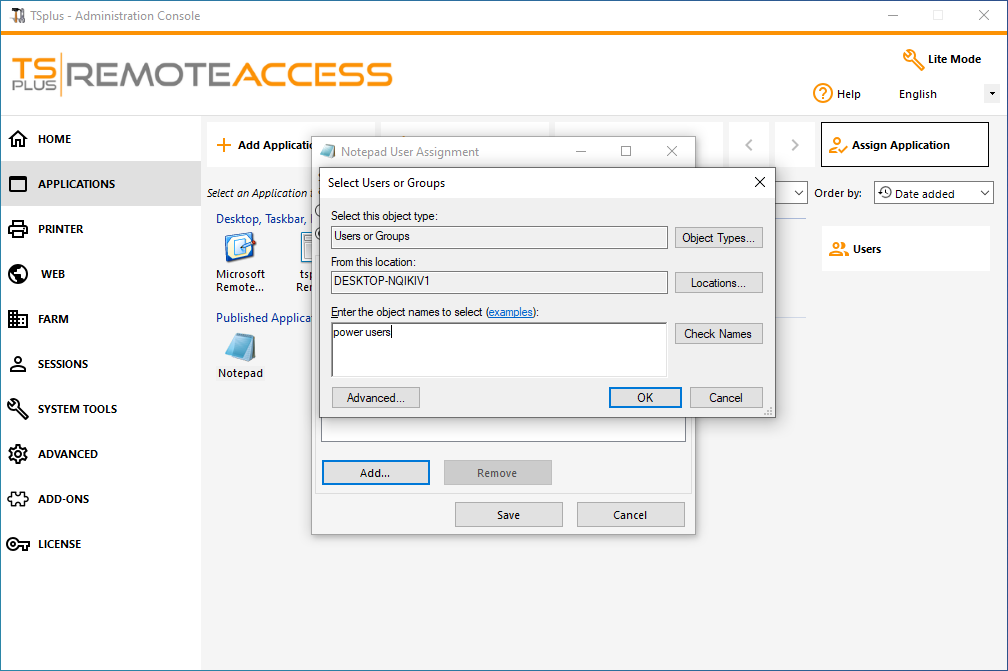
すべての認証されたユーザーまたは指定されたユーザーとグループにアプリケーションを割り当てることができます。特定のユーザーまたはグループにアプリケーションを割り当てたい場合は、「追加」をクリックし、アプリケーションを割り当てたいユーザーまたはグループの名前を入力してください。この例では、FoxitがRemote Desktop Users Groupに割り当てられます。「OK」をクリックしてください。
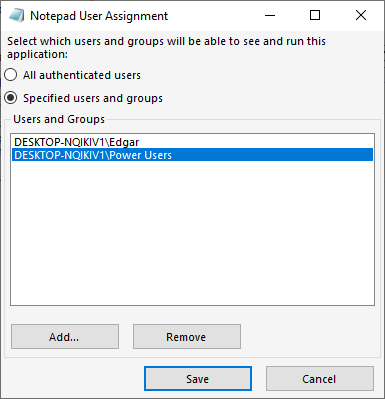
 その後、保存時に:
 ### ユーザー/グループごとにアプリケーションを一括管理
アプリケーション - ユーザーのサブメニューでは、「ユーザー/グループを選択」タイルをクリックし、その名前を入力することで、ユーザーまたはグループごとに割り当てられたアプリケーションを確認できます。
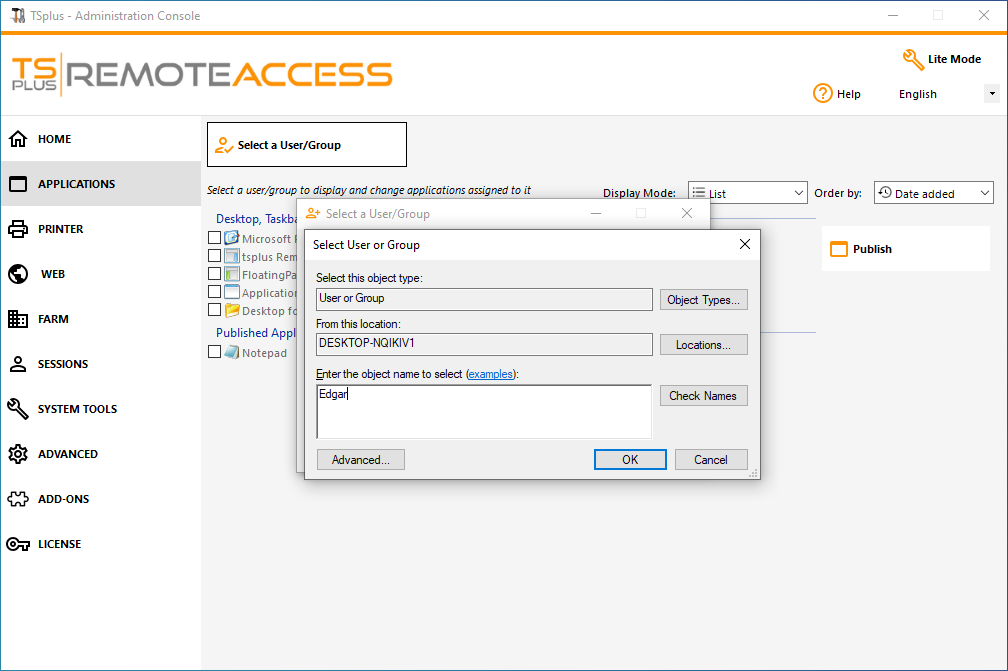 この例では、Microsoft Remote Desktop、Notepad、Foxit、および OpenOffice がすべてユーザー「Edgar」に割り当てられていることがわかります。
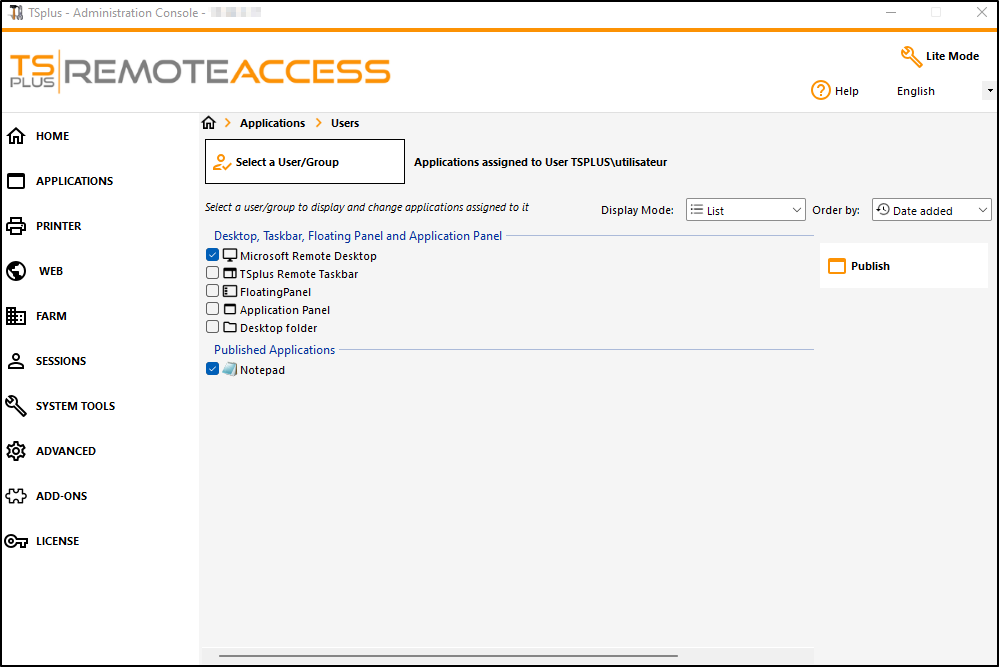 ### Microsoft Remote Desktop、TSplus Remote Taskbar、Floating PanelおよびApplication Panelのルール
- ユーザーの作業環境を、次の4つのアプリケーションのうちの1つを割り当てることでカスタマイズできます: Microsoft Remote Desktop、TSplus Remote TaskBar、Floating Panel、Application Panel。
- ユーザーにアプリケーションが割り当てられていない場合、彼はデスクトップフォルダーのショートカットを表示するMicrosoft Remote Desktopを見ることになります。
- 1人のユーザーが複数の割り当てとMicrosoft Remote Desktopを持っている場合、リモートデスクトップが表示されます。
- ユーザーがいくつかのアプリケーションとTSplus TaskBarを持っている場合、TaskBarには彼のデスクトップフォルダーのショートカットが表示されます。
リモートタスクバー、フローティングおよびアプリケーションパネルに関する詳細情報は、これらのドキュメントを参照してください。 リモートタスクバー , 浮動パネルとアプリケーションパネル
セッション開始時にスクリプト/プログラムを実行する
-
セッションが開くときにスクリプトを開始したい場合は、それをLOGON.BATまたはLOGON.CMDと名付け、このスクリプトをコピーする必要があります。
- すべてのユーザーにこのスクリプトが適用される場合、すべてのユーザーのアプリケーションデータフォルダーにおいて、
- ユーザーのアプリケーションデータに、このスクリプトがこのユーザーに適用される場合。
- クライアント側でセッションが開くときにスクリプトを開始したい場合は、プログラムにSTARTUP.EXEという名前を付けて、ユーザーPCのホームドライブ(C:\startup.exe)にコピーするだけです。
- TSplusサーバーが再起動するときにサービスとしてプログラムを開始したい場合は、このプログラムにSTARTUP.EXEという名前を付け、次のフォルダーにコピーする必要があります: C:\Program Files\TSplus\UserDesktop\Files\ .
見る このビデオ アプリケーションの割り当て方法について。