

TSplus Remote Supportとのヘルプデスク統合
Freshdesk
前提条件
この機能を使用すると、リモートサポートセッションをFreshdeskチケットにリンクでき、サポートワークフローを効率化できます。
この統合を使用するには、次のことを確認してください:
- APIアクセスのあるFreshdeskアカウント。
- チケットを作成および更新する権限を持つ専用のFreshdeskユーザー。
- TSplus Remote Support バージョン v3.90.1029 以上。
重要: APIキーは適切なチケッティング権限を持つユーザーによって生成されるべきであり、この目的のために個人用アカウントではなく非個人用アカウントの使用を推奨します。
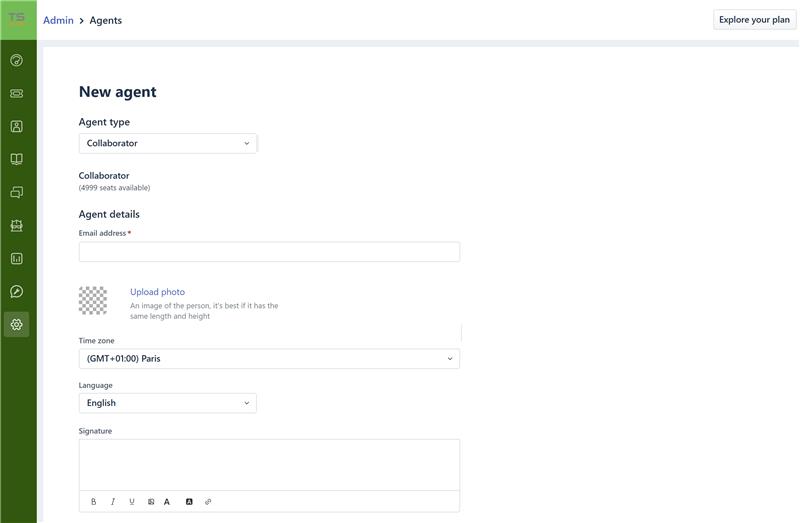
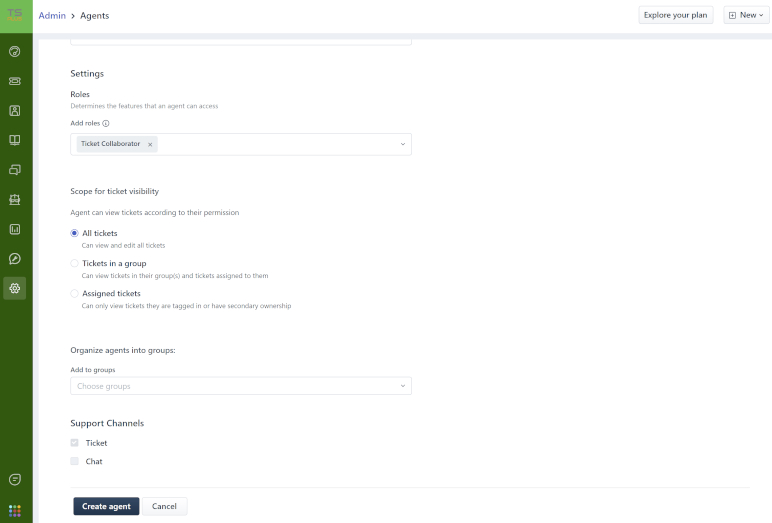
それには、エージェントを作成するのが最適です。 “チケットコラボレーター”ロール :
- この機能に必要な権限が十分にあります(プライベートノートの書き込み)。
- お金はかからず、サポートエージェントの役割があるでしょう。
このタイプのエージェントをFreshdeskで作成するには:
-
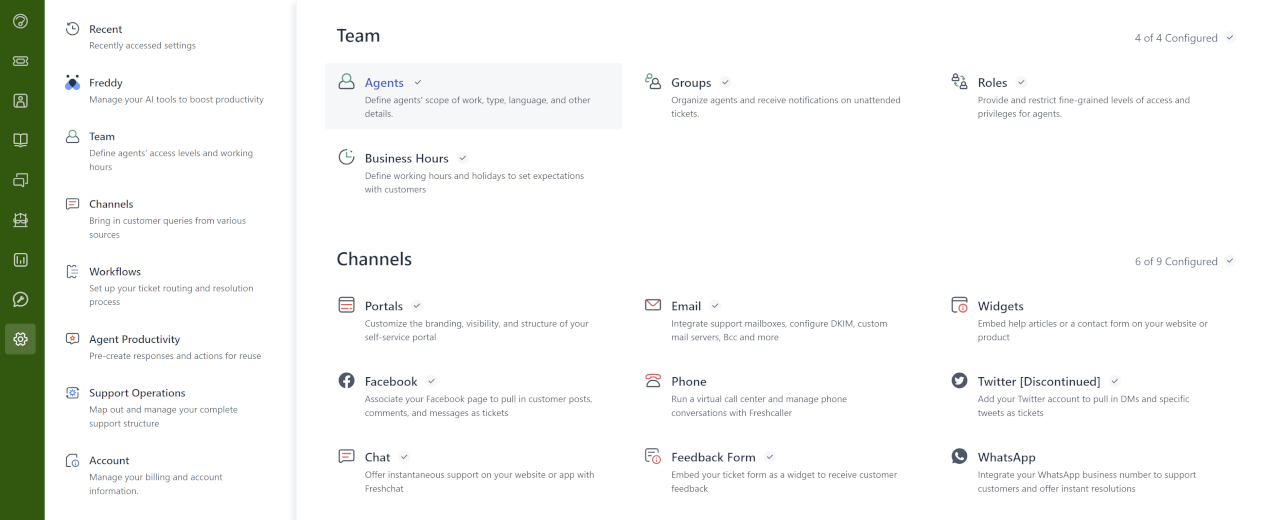
設定に移動し、エージェントをクリックします。
-
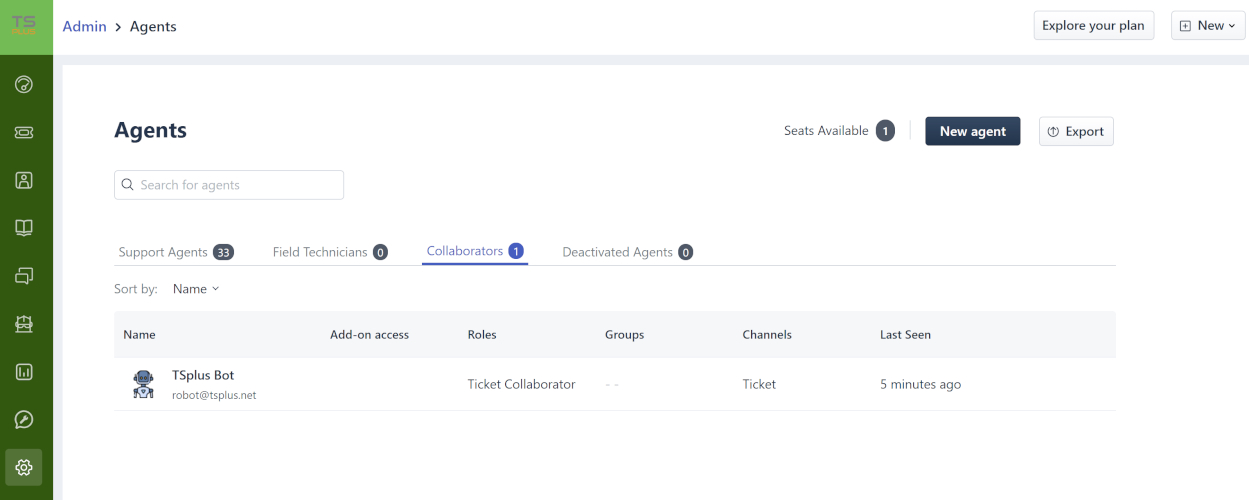
新しいエージェントを作成します。
- 次の情報を入力してください。
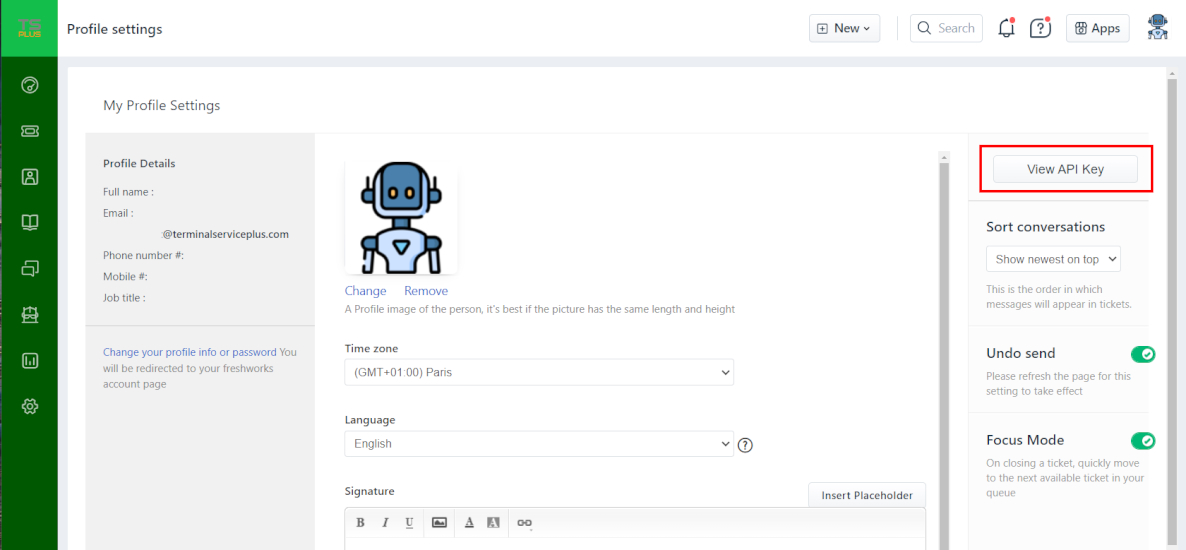
次に、新しいユーザープロファイル設定に移動して、APIキーを取得できます。
Freshdesk統合の設定
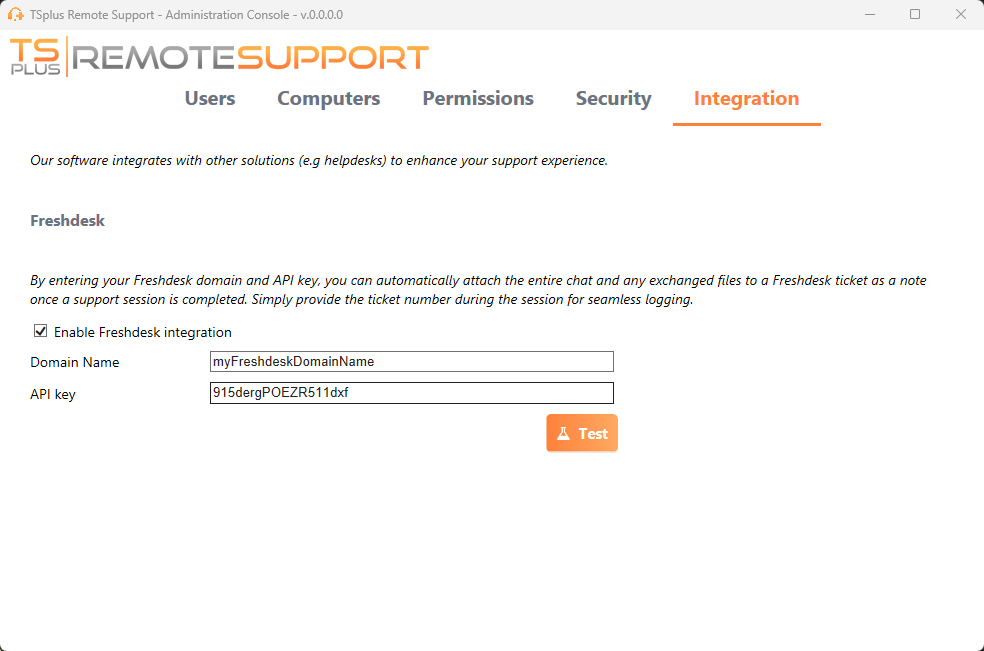
- 開く TSplus Remote Support 管理コンソール。
- 左のメニューで展開してください 統合 そしてクリック Freshdesk .
- Freshdeskに入る ドメイン そして APIキー .
- チェック Freshdeskとの統合を有効にする .
- 接続をテストするには、クリックしてください。 テスト ボタン。
統合の仕組み
1. 自動チケットリンク
サポートエージェントがセッションを開始すると、TSplus Remote Supportはウェブブラウザ内のすべてのオープンなFreshdeskチケットを自動的に検索します。
-
もし 1枚のチケット 見つかった場合、自動的にリンクされ、ツールチップがエージェントに通知します。
-
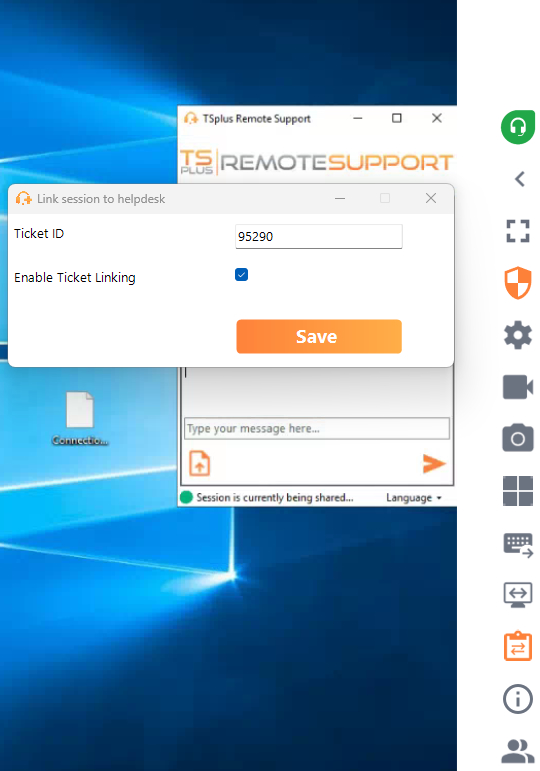
もし チケットなし または 複数のチケット 検出された場合、エージェントはチケット情報を入力し、リンクオプションを有効にするためのウィンドウを開くFreshdeskボタンを使用して、チケットIDを手動で入力するように求められます。
2. セッション終了時にノートを追加する
サポートセッションの終了時に、TSplus Remote Supportは以下の情報をFreshdeskチケットのプライベートノートとして収集し、アップロードします:
- サポートエージェントによってダウンロードされたファイル(合計20MBまで制限)。
- セッションからのチャットログ。
- リモートマシンからのシステム情報。
このデータは、将来の参照のためにFreshdeskチケットにプライベートノートとして自動的に追加されます。
その他
FreshdeskのAPIに関する詳細は、公式を参照してください。 Freshdesk API ドキュメント .