

iOSアプリの概要
TSplus Remote Support for iPhone & iPad
TSplus Remote Supportは現在iOSで利用可能で、iPhoneやiPadにリモートデスクトップコントロールの全機能を提供します。サポート技術者、システム管理者、または単に外出先でリモートコンピュータにアクセスする必要がある場合でも、iOSアプリはシームレスで安全な体験を提供します。
TSplus Remote SupportをApp Storeからダウンロード:

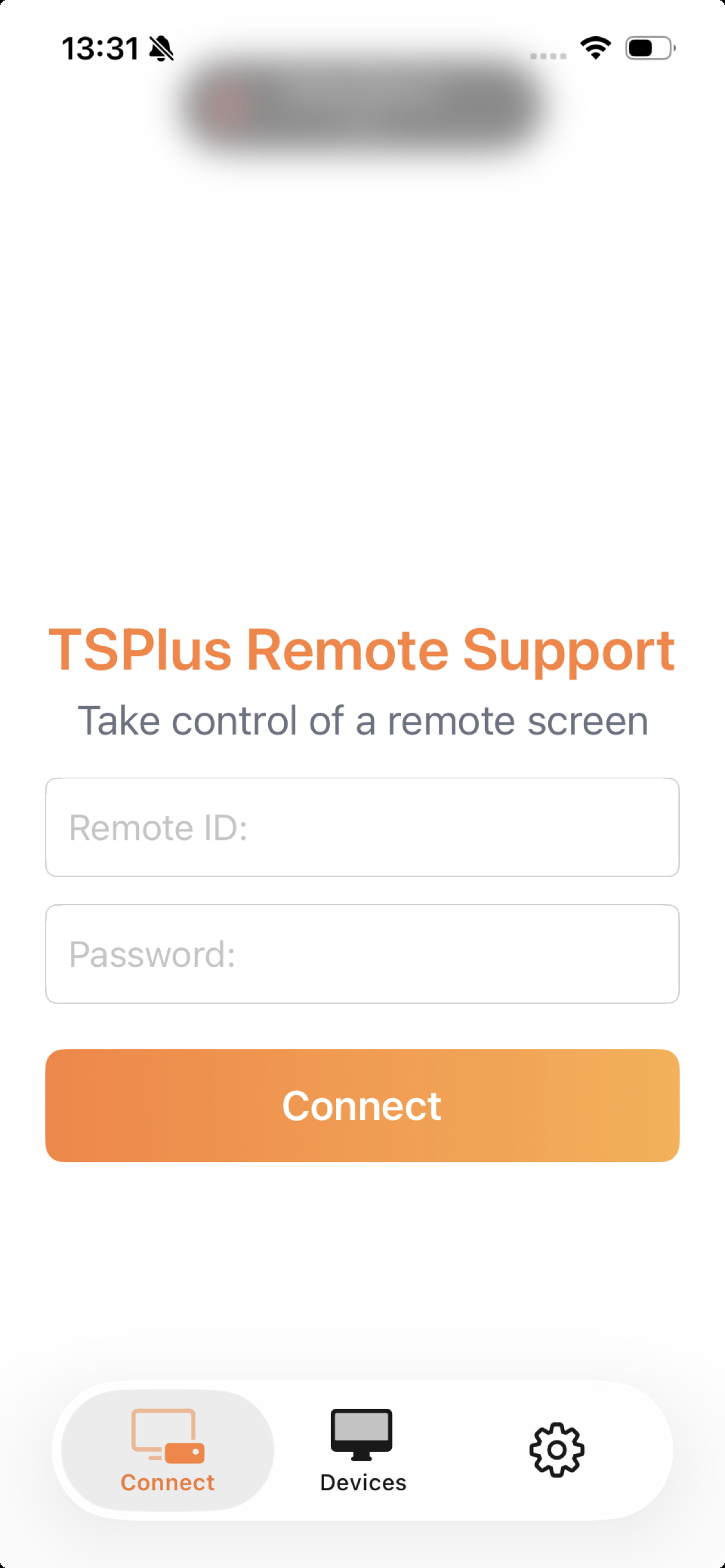
アカウントは必要ありません — リモートIDとパスワードを入力するだけで、すぐに接続できます。
主な機能
リアルタイム画面表示
TSplus Remote Supportに接続された任意のWindowsまたはMacコンピュータの画面にアクセスします。ビデオストリームはスムーズで、VP8コーデックを使用したモバイル接続に最適化されています。
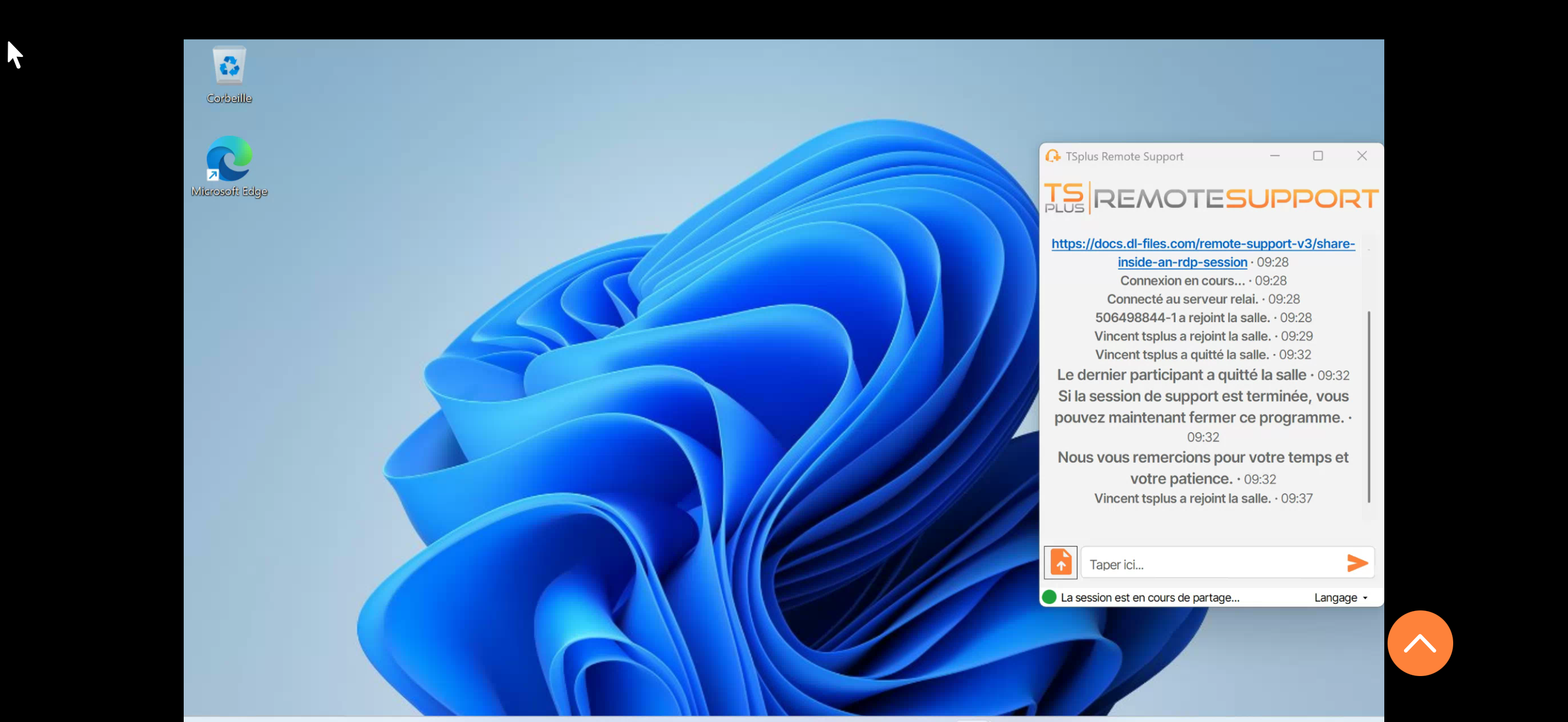
二つのタッチコントロールモード
あなたに最適なコントロールモードを選択してください:
- タッチモード(トラックパッド): 指をスライドさせてリモートカーソルを移動し、タップしてクリックします — まるでノートパソコンのトラックパッドのように。
- カーソルモード(ダイレクト): カーソルは画面上で指に直接従います — クリックしたい場所を正確にタップしてください。
ツールバーの専用ボタンを使用して、いつでもモードを切り替えます。
右クリックサポート
右クリックするための3つの便利な方法:
- 長押し: 画面に指を置いてください
- ツールバーのボタン: 専用の右クリックボタンを使用してください
- 二本指タップ: 二本の指で同時にタップしてください
フローティングツールバーとキーボードショートカット
セッション中に浮動ツールバーからすべての重要なコントロールにアクセスします。キーボード修飾キー(Ctrl、Alt、Shift、Cmd)を送信し、Ctrl+C、Ctrl+V、Alt+Tab、さらにはCtrl+Alt+Delのような一般的なショートカットを実行します。

デバイス管理
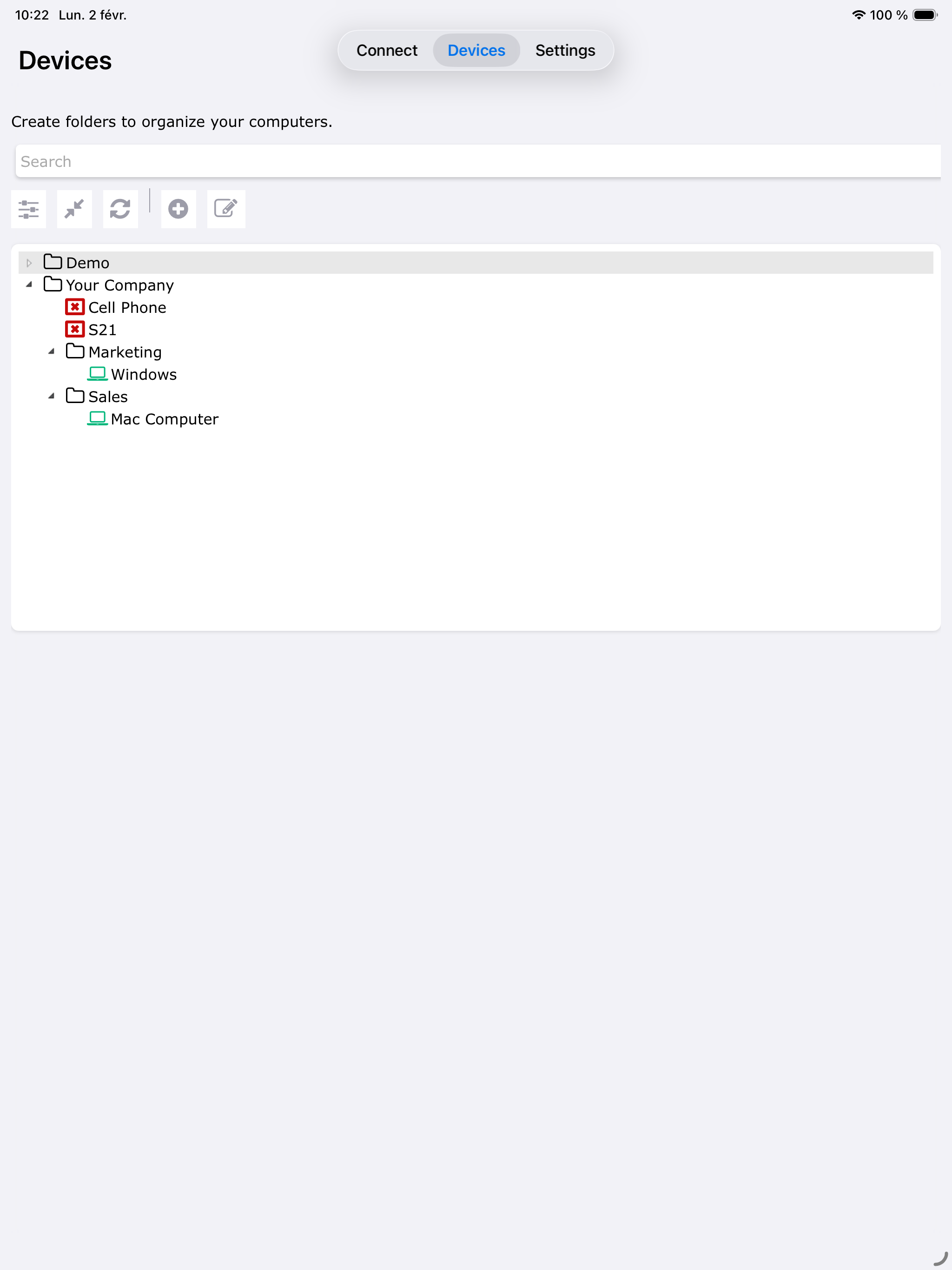
「デバイス」タブから登録済みのすべてのデバイスを表示および管理します。リアルタイムのオンライン/オフラインステータスを確認し、無人アクセス用に設定されたデバイスにワンタップで接続します。デバイスを簡単に追加、削除、名前変更できます。

リアルタイムチャット
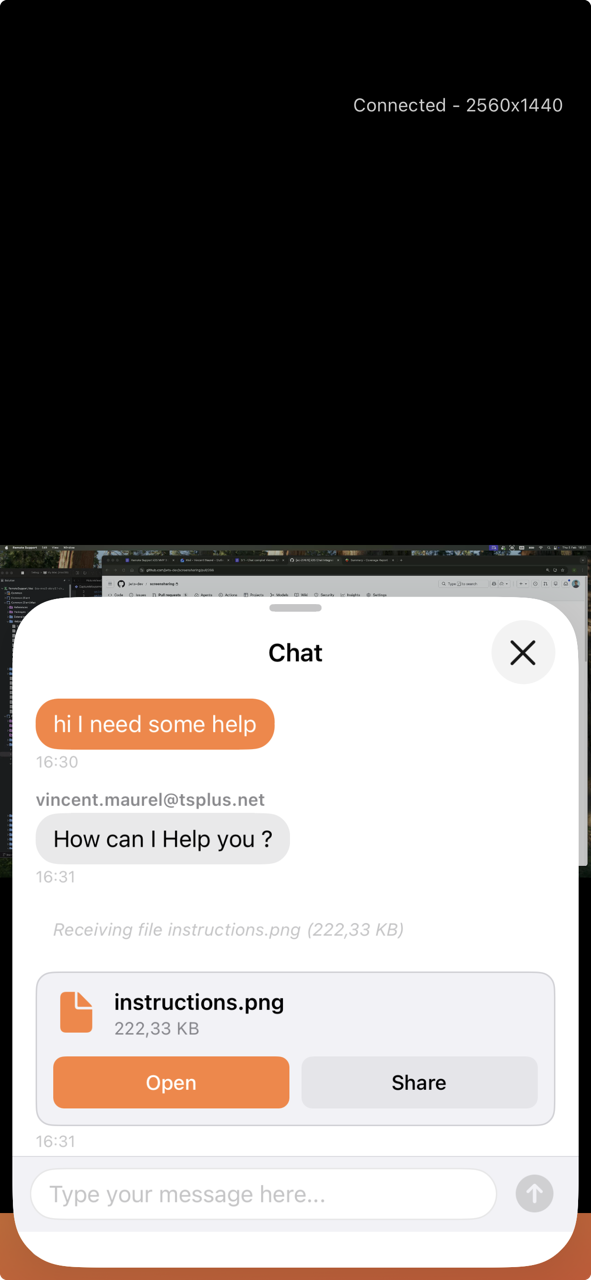
リモートユーザーとのサポートセッション中に即座にコミュニケーションを取ります。テキストメッセージを送受信し、リモートユーザーが共有したファイルを組み込みのクイックルックプレビューで受け取り、バッジ通知を受け取ることで、メッセージを見逃すことはありません。
ズームとナビゲーション
リモート画面の細部を見るために、ピンチジェスチャーで最大8倍にズームします。2本の指でパンしてズームされたビューをナビゲートします。
フルバーチャルキーボード
リモートコンピュータでネイティブiOSキーボードを使用して入力します。特殊文字、アクセント、絵文字の完全サポート。
マルチモニターサポート
リモートコンピュータ上で複数のモニター間をシームレスに切り替えます。モバイルデバイスからすべての画面にアクセスします。
iPadサポート
アプリはiPadにも最適化されており、より快適なリモートコントロール体験のために大きな画面をフルに活用しています。

要件
| 要件 | 詳細 |
|---|---|
| iOSバージョン | iOS 13.0以降 |
| デバイス | iPhoneとiPad(ユニバーサル) |
| ネットワーク | インターネット接続が必要です |
| アカウント | TSplus Remote Supportアカウント( 15日間の無料トライアル ) |
リモート側には、TSplus Remote SupportクライアントがインストールされたWindowsまたはMacコンピュータが必要です。
始めに
始める準備はできましたか?こちらに移動してください iOSで始める アプリをダウンロードし、最初のリモートセッションに接続するためのステップバイステップガイド。
リモートセッションの制御に関する詳細は、こちらをご覧ください。 iOSでリモートセッションを制御する .