

ファームマネージャー
概要
ファームマネージャーは、Terminal Service Plus 中央集権型農場管理ユーザーインターフェースです。
ファームマネージャーの目標は、管理者がファームコントローラーサーバー上で実行されているファームマネージャーアプリケーションから、すべてのTerminal Service Plusサーバーを中央集権的に管理できるようにすることです。
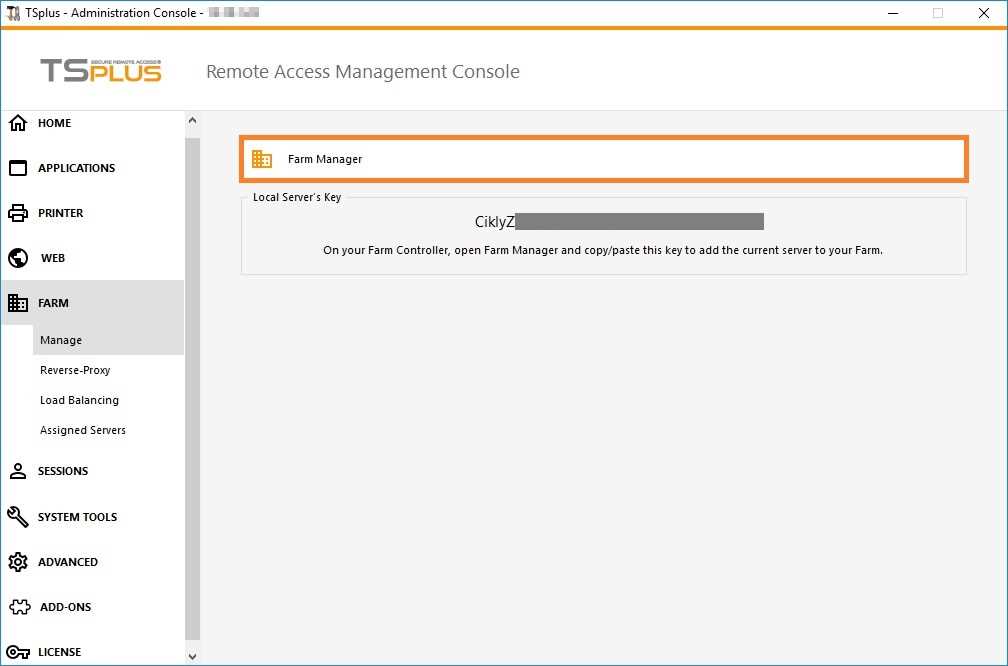
Farm Managerアプリケーションを実行するには、管理者セッションを開いてください。 ファームコントローラーになるサーバー上で 次に、Terminal Service Plus AdminToolを開き、「ファーム」タブをクリックし、次に下のように「ファームマネージャー」をクリックします。
サーバー
「サーバー」タブは、ファームマネージャーを起動するとデフォルトで表示されます。
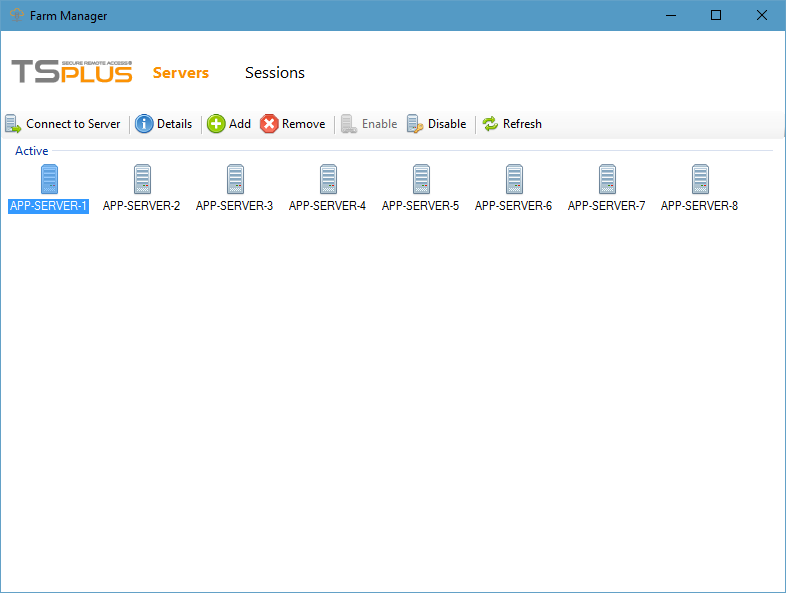 このタブでは、ファーム内のアプリケーションサーバーのリストを見ることができます。
ファームに新しいアプリケーションサーバーを追加する
アプリケーションサーバーを選択し、次のボタンのいずれかをクリックすることで、いくつかのアクションを実行します。
このタブでは、ファーム内のアプリケーションサーバーのリストを見ることができます。
ファームに新しいアプリケーションサーバーを追加する
アプリケーションサーバーを選択し、次のボタンのいずれかをクリックすることで、いくつかのアクションを実行します。
- “ サーバーに接続 デフォルトのRDPクライアントを開き、選択したサーバーに自動的に接続します。MSTSCに資格情報が保存されている場合、それが使用されます。そうでない場合は、資格情報を入力する必要があります。
- “ 詳細 選択したサーバーの詳細を表示するウィンドウ:名前、ホスト名、ポート、バージョン。
- “ 削除 選択したサーバーをファームから永久に削除します(後で「追加」ボタンを使って再度追加することはできます)。
- “ 有効にする 選択したサーバーの状態を「アクティブ」に設定します(これがデフォルトの状態です)。
- “ 無効化 選択したサーバーの状態を「無効」に設定します(この状態は後で負荷分散機能やユーザー排出のユースケースに使用されます)。
- “ 更新 アプリケーションサーバーのリストを完全に更新します。
セッション
「セッション」メニューをクリックして、次のタブを表示します。
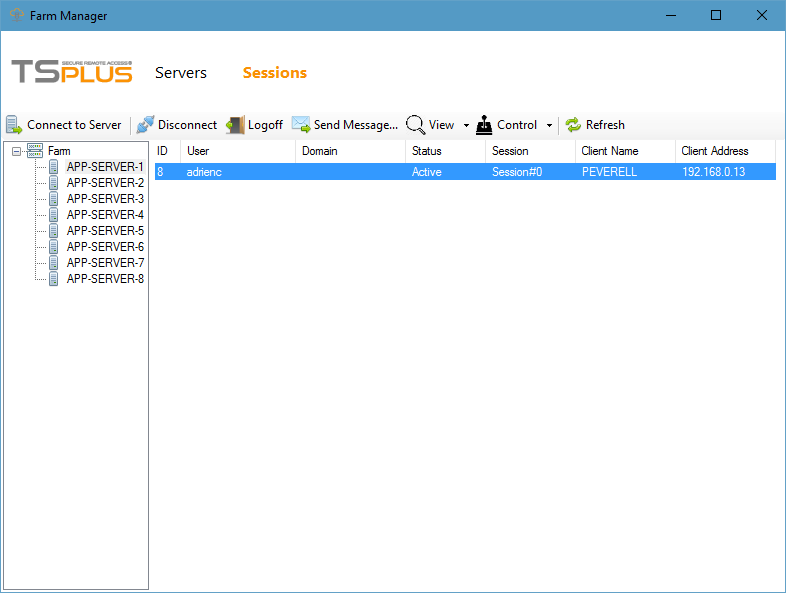 このタブでは、ファームの任意のアプリケーションサーバー上のユーザーセッションのリストを表示し、選択したアプリケーションサーバーに接続し、1つまたは複数のユーザーセッションを選択して、次のボタンのいずれかをクリックすることで、いくつかのアクションを実行できます。
- 「切断」: 選択したユーザーセッションを切断します(ユーザーは自分のセッションに再接続することができます)。
- “ログオフ”: 選択したユーザーセッションをログオフします(すべての未保存の変更は失われ、アプリケーションは突然終了します)。
- “メッセージを送信”: タイトルとテキストを入力するウィンドウを表示し、その後このメッセージを選択したユーザーセッションに送信します。
- 選択したユーザーセッションを表示します。
- “Control”: 選択したユーザーセッションをリモートで制御します。
- “リフレッシュ”: 選択したサーバーのユーザーセッションのリストを完全にリフレッシュします。
ユーザーセッションのリストは5秒ごとに自動的に更新されます。この自動更新は、選択したサーバーが利用できなくなると停止します。「更新」ボタンをクリックすると、自動更新が再開されます。
設定
「設定」メニューをクリックして、次のタブを表示します:
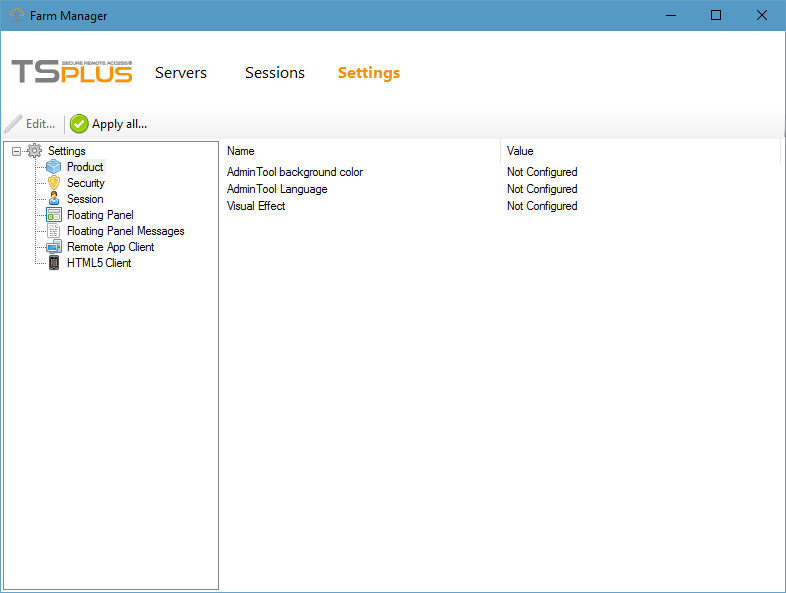 このファームマネージャー機能を使用すると、中央の場所からファーム内のすべてのアプリケーションサーバーを構成できます。
このタブでは、ファームレベルで管理できるすべての設定のリストを見ることができます。
設定を編集するには、設定リストでそれをクリックし、「編集…」ボタンをクリックするか、設定をダブルクリックします。次のウィンドウが表示されます。
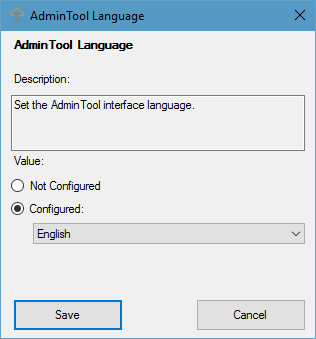 この設定をファーム内のすべてのアプリケーションサーバーに適用したい場合は、「構成済み」をクリックして値を選択してください。
ファームレベルでこの設定を設定したくない場合は、「未構成」をクリックしてください。この場合、既存の値はアプリケーションサーバーで変更されません。
すべての設定を変更したら、「すべて適用…」をクリックして、ファームのサーバーに構成したすべての設定を適用します。次のウィンドウが表示されます。
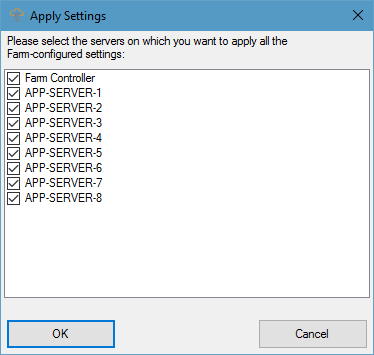 設定を適用したいすべてのサーバーをチェックし、「OK」をクリックしてください。次のウィンドウが表示され、タスクの進行状況を監視できます。
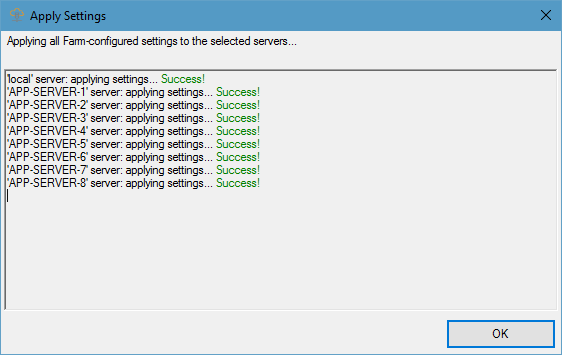 すべての「構成済み」とマークされた設定が、選択されたすべてのサーバーで更新されました。
負荷分散
「ロードバランシング」メニューをクリックして、次のタブを表示します:
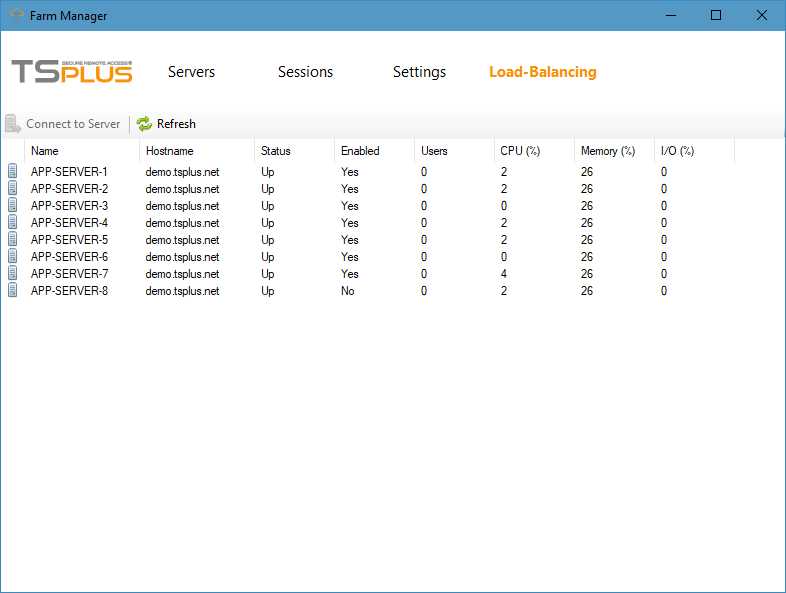 このタブでは、負荷分散サーバーのステータスのリストを確認し、アプリケーションサーバーを選択して次のボタンのいずれかをクリックすることで、いくつかのアクションを実行できます。
- “サーバーに接続”: デフォルトのRDPクライアントを開き、選択したサーバーに自動的に接続します。MSTSCに資格情報が保存されている場合はそれが使用されますが、そうでない場合は資格情報を入力する必要があります。
- “リフレッシュ”: 負荷分散されたサーバーのステータスのリストを完全にリフレッシュします。
負荷分散サーバーのステータスのリストは、5秒ごとに自動的に更新されます。この自動更新は、接続が利用できなくなると停止します。「更新」ボタンをクリックすると、自動更新が再開されます。