

ユーザーまたはグループへのアプリケーションの割り当て
一度あなたが いくつかのアプリケーションを公開しました 、これらを1人以上のユーザーおよび/またはグループに割り当てることができます。
アプリケーションにユーザーまたはグループを割り当てる
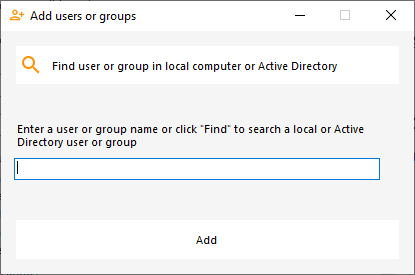
すべての割り当ては、AdminToolの「アプリケーション」セクションの右側パネルで行う必要があります。この右側パネルには、現在アプリケーションが割り当てられているすべてのユーザーとグループが表示されます。
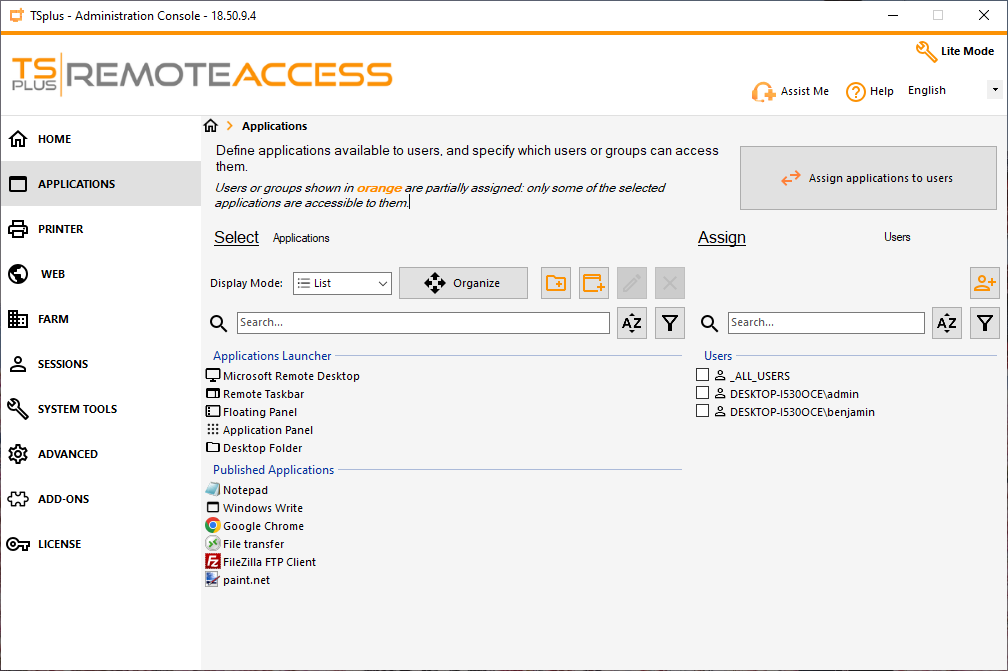
ユーザーまたはグループを割り当てるには、まずアプリケーションを割り当てたいユーザー/グループを追加する必要があります。
ユーザーまたはグループを追加
ユーザーまたはグループを追加するには、「ユーザーを追加」アイコンボタンをクリックしてください。
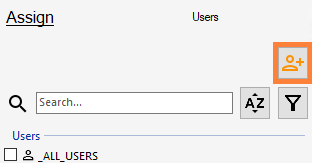
このインターフェースが表示され、ユーザー/グループピッカーを使用してユーザーまたはグループを見つけるか、追加したいユーザー/グループの名前を直接入力することができます。
ローカルまたはActive Directoryユーザーは、ローカルまたはActive Directoryユーザーまたはグループを検索するボタンを使用して選択する必要があります。
外部ユーザーのみがテキストボックスに直接入力できます。
_ALL_USERS 特殊ユーザー名
ユーザーのリストには、常に「_ALL_USERS」ユーザーが利用可能です。このユーザーはWindowsユーザーではなく、仮想ユーザーです。アプリケーションを選択し、「_ALL_USERS」ユーザー名にチェックを入れると、そのアプリケーションはすべてのユーザーが利用できるようになります。
アプリケーションにユーザーまたはグループを割り当てる
ユーザーが追加されたら、アプリケーションを割り当てます。
- 左側のパネルでユーザーに割り当てたいアプリケーションを選択する
- 右側のパネルで、選択したアプリケーションをそのユーザーに割り当てるために、彼のユーザー名の隣にあるボックスをチェックします。
ユーザー「benjamin」にノートパッドを割り当てたい場合は、左側の「notepad」アプリケーションを選択し、右側のユーザー名「benjamin」の隣にあるチェックボックスをオンにします。
ユーザーの割り当てを解除するには、ユーザー名の横にあるボックスのチェックを外すだけです。
このアクションは複数選択をサポートします
これにより、複数のアプリケーションを選択でき、アプリケーションを1つずつ割り当てる必要がなくなります。
ユーザーまたはグループにアプリケーションを割り当てる
ユーザーやグループを選択してアプリケーションを割り当てたい場合は、「ユーザーにアプリケーションを割り当てる」をクリックすることで行えます。
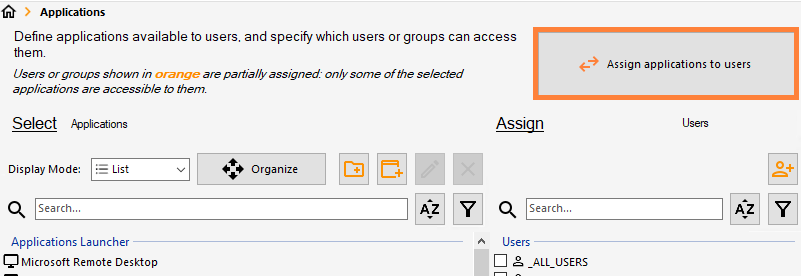
これにより、左側と右側のパネルが反転します。
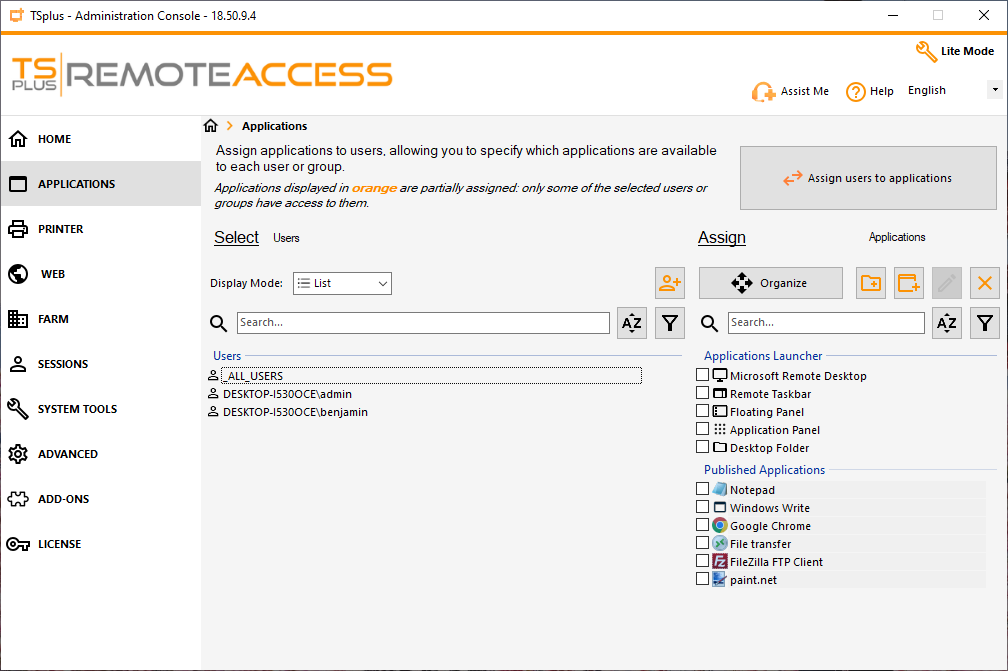
ボタンをクリックした後、ユーザーにアプリケーションを割り当てるために:
- 左のパネルでアプリケーションに割り当てたいユーザーまたはグループを選択します。
- 右側のパネルで、選択したユーザーまたはグループをそのアプリケーションに割り当てるためにアプリケーション名の隣にあるボックスをチェックします。
例えば、ユーザー「benjamin」にノートパッドを割り当てたい場合は、左側でユーザー「benjamin」を選択し、右側のアプリケーション名「notepad」の横にあるチェックボックスをオンにします。
アプリケーションの割り当てを解除するには、アプリケーション名の横にあるボックスのチェックを外すだけです。
このアクションは複数選択をサポートします
これにより、複数のユーザーを選択でき、ユーザーを1人ずつ割り当てる必要がなくなります。
検索とフィルター
ユーザーの割り当て管理を容易にするために、検索バーとフィルタリングボタンが利用可能であり、ユーザーのみ、またはグループのみを表示することができます。
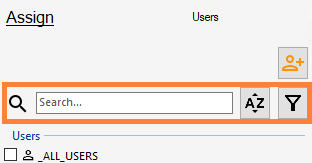
フィルターボタンを使用して、割り当てられた/未割り当てのアプリケーション(またはビューを切り替えると割り当てられた/未割り当てのユーザー)のみを表示することもできます。
これにより、アサインされたアプリケーションを持つユーザーが多数いる場合や、単に公開されたアプリケーションが多数ある場合に、アサインメントを管理するのに役立ちます。