

ワークステーションを管理する
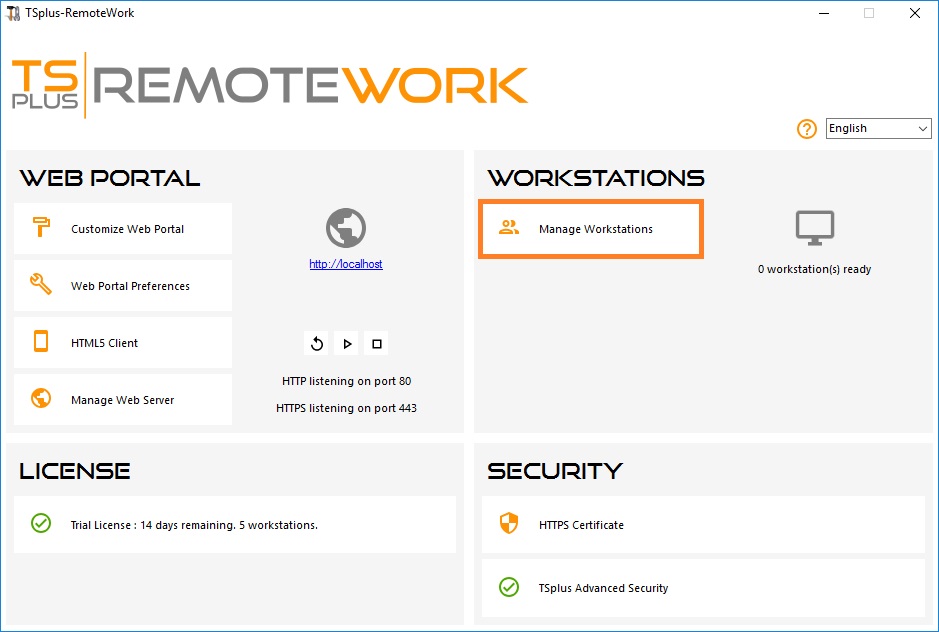
1) ワークステーションの管理をクリックして開始します:
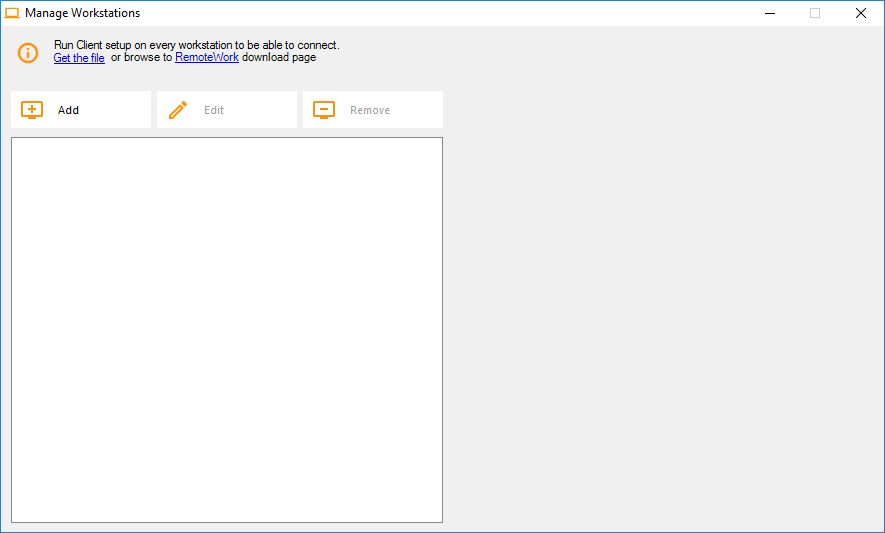
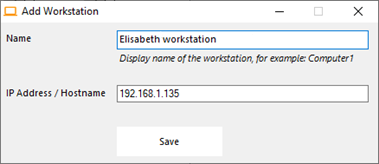
2. [追加]をクリックし、親しみやすいワークステーション名とそのIPアドレスを入力します。
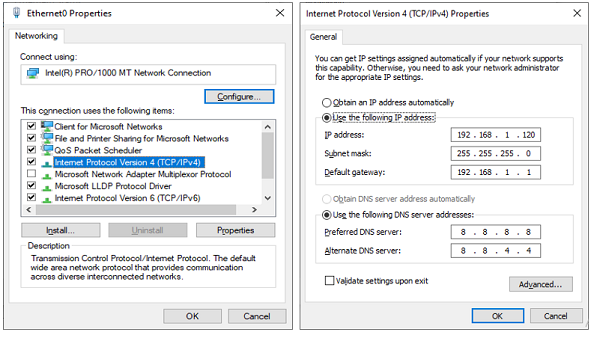
もちろん、すべてのユーザーのワークステーションと「接続ブローカー」は固定IPアドレスを持っている必要があります。
エリザベスの場合、彼女のPCのIPアドレスは192.168.1.135です。
クライアントPCの残りについてこのプロセスを繰り返します:
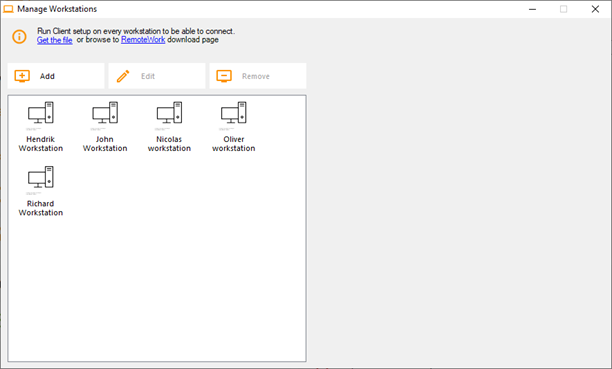
3. ユーザーにPCを割り当てる:
ジョンの例を見てみましょう。右側のユーザーセクションで「ジョン ワークステーション」を選択し、「追加」をクリックします。
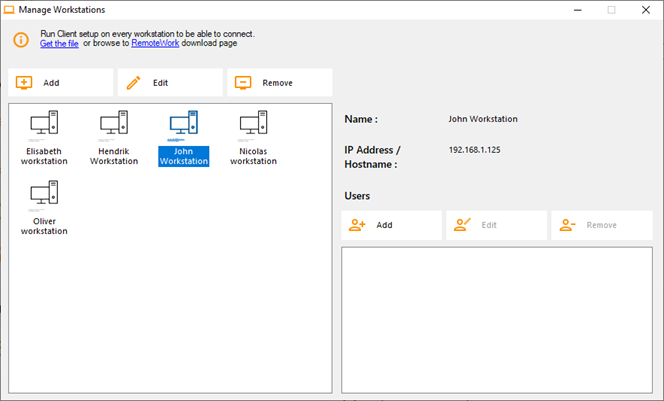
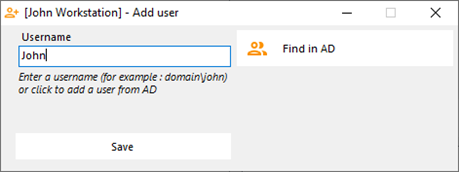
この例では、このPCのWindowsログインは「John」です。PCがドメインのメンバーである場合は、Active Directoryログインを使用できます。
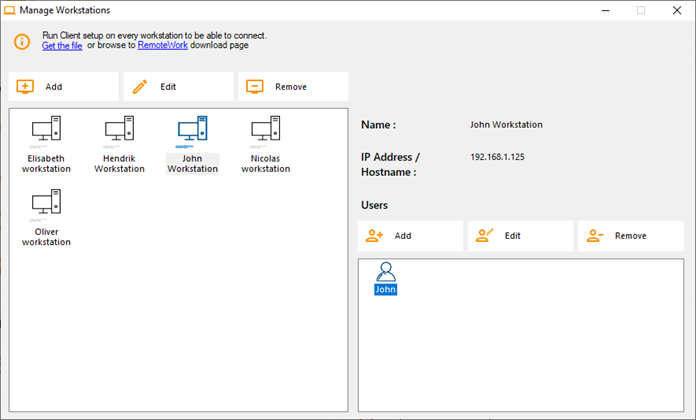
ジョンのワークステーションはすべて設定され、準備が整いました。
4. 複数のユーザー:
ニコラスとポールは職場で1台のPCを共有しています。ポールは午前のシフト中に使用し、ニコラスは午後のシフト中に使用します。したがって、この例では、ニコラスのワークステーションに2人のユーザーを割り当てます。
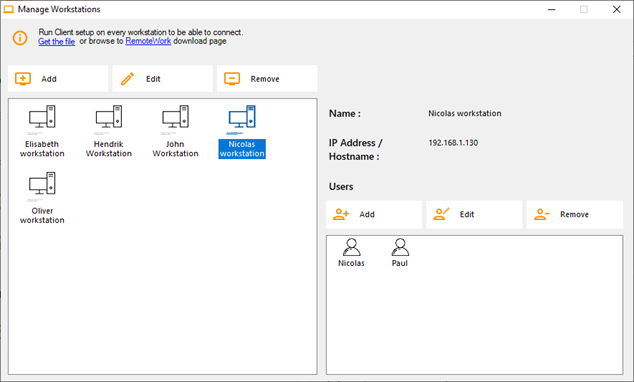
5. ワークステーションのセットアップ:
接続ブローカーに割り当てられた5人のユーザーの各ワークステーションで、クライアントセットアッププログラムをダウンロードして実行します。これは小さなプログラムです:各ユーザーに自分で行うように簡単に依頼できます。
ダウンロードリンクは http://192.168.1.120/download
192.168.1.120は、あなたのTSplus Remote Work Connection BrokerのIPアドレスです。
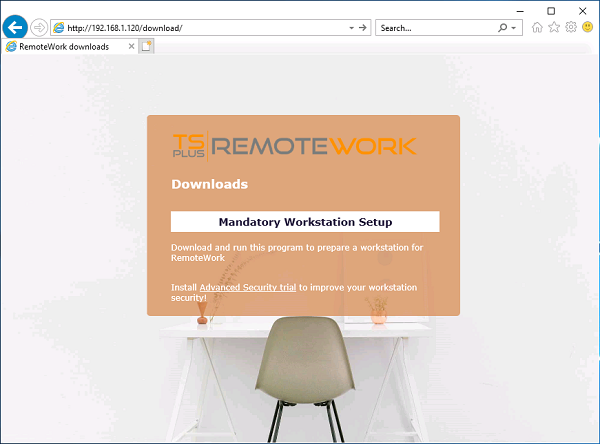
ワークステーション管理タイルのリンクのいずれかをクリックすることで、ダウンロードすることもできます。
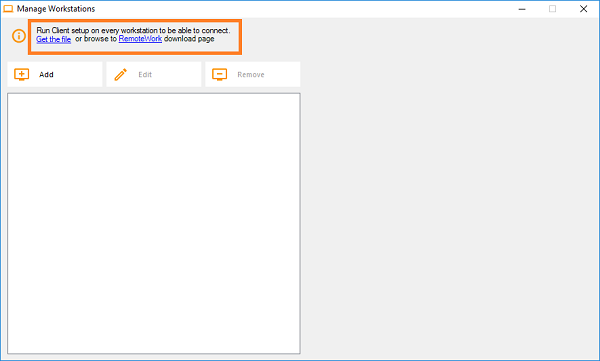
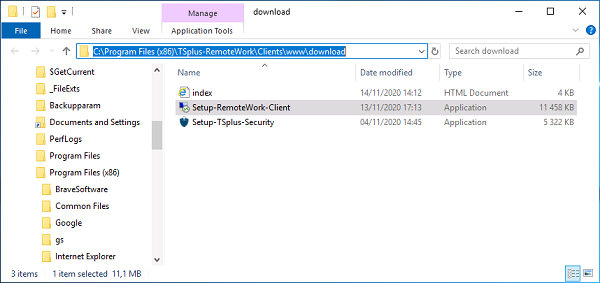
これらのパスに対応しています:
C:\Program Files (x86)\TSplus-RemoteWork\Clients\www\download\index.html :
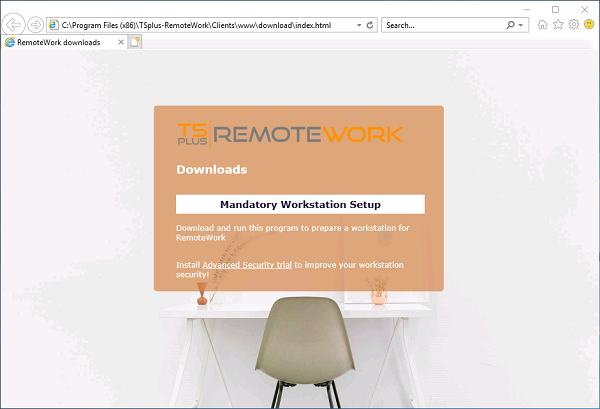
そして
C:\Program Files (x86)\TSplus-RemoteWork\Clients\www\download\
これらの手順が完了すると、すべての準備が整い、開始できます。 TSplusリモートワークを使用して .