TSplusアプリ設定
サーバーを管理する
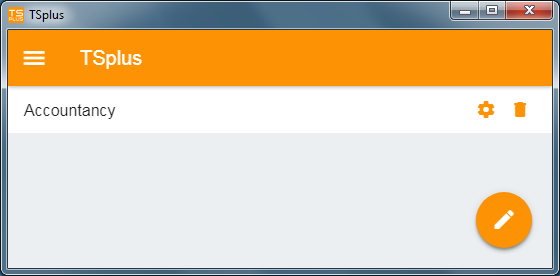
ユーザーインターフェースと設定はシンプルで直感的です。
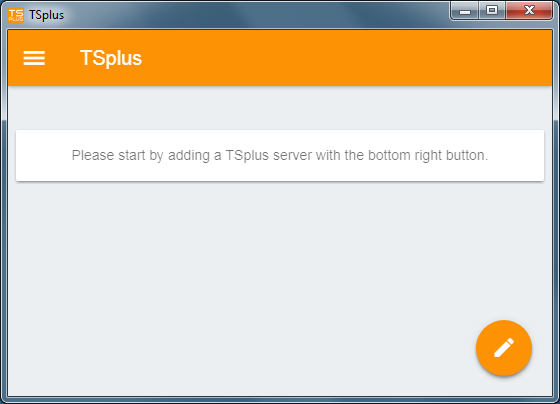
 まず、右下のボタンをクリックしてTSplusサーバーを追加します。
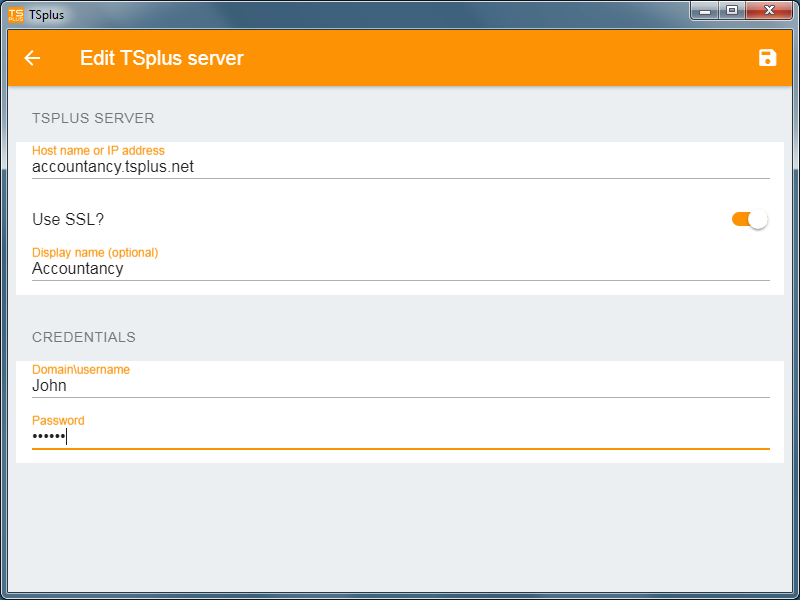
 次に、サーバー情報を追加し、設定します:
- ホスト名またはIPアドレスを入力してください。
- SSLはデフォルトで無効になっていますが、有効にすることを選択できます。
警告: SSLのアクティベーションは、TSplusサーバーに有効なSSL証明書をインストールした場合にのみ機能します。ご覧ください このドキュメント 詳細については。
- 表示名を入力してください(任意)。
- ユーザーの資格情報をドメインまたはユーザー名とそのパスワードで入力してください。
- HTTPSプロトコルを使用している場合は、設定されたアドレスにポートを入力する必要があります。 appportal.mydomain.com:443
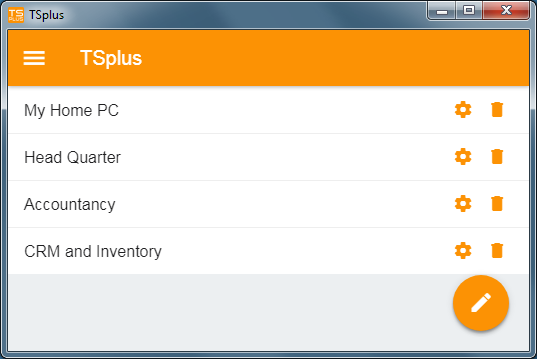
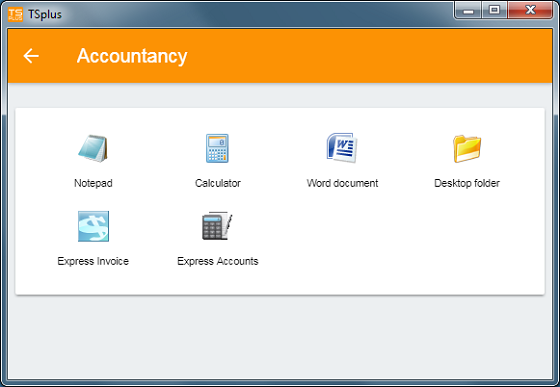
右上のボタンをクリックして保存します。これで、アプリケーションにアクセスするためにサーバーをクリックできます。
 ### 印刷
ローカルプリンターを使用して簡単に印刷できます。 ユニバーサルプリンター TSplus App 11.40バージョン以降、印刷された文書はデフォルトのPDFリーダーアプリで開きます。
設定とバージョン
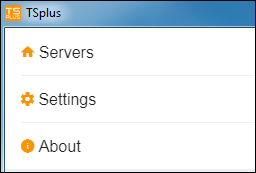
左上のメニューの下で、次のことができます:
- サーバーを管理する
- 設定を管理する
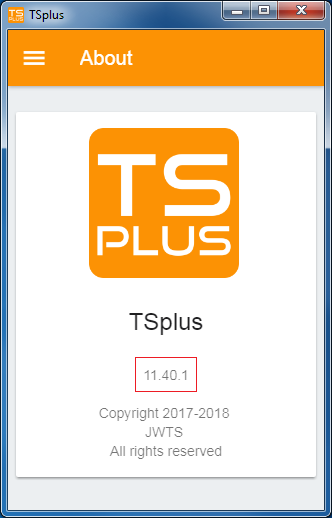
- 法的情報は「About」セクションで確認し、あなたのTSplusアプリのバージョンを確認してください。
設定
設定ウィンドウにはさまざまな設定が利用可能です。
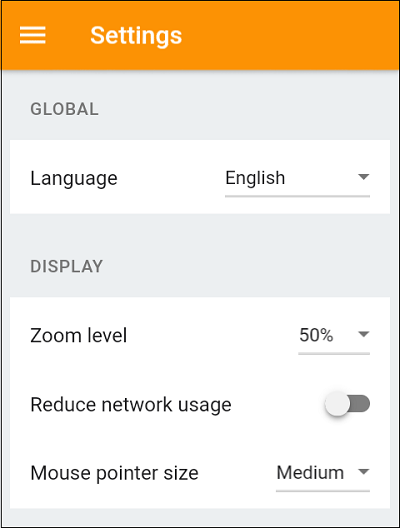 - 言語を変更できます。
- 表示設定を変更して、ズームレベルをお好みに合わせて調整し、ネットワーク使用量を減らすか、3つのマウスポインタサイズ(小、中、大)から選択してください。
2FA認証
Androidアプリは2FAに対応しています。
アプリは、ユーザーアカウントが2FAを使用するように設定されている場合、2FAコードを要求します。
モバイルアプリからのアクティベーションはできません。まず、ウェブポータルから2FAを設定する必要があります。
バージョン
Aboutウィンドウでは、法的情報と現在のTSplusアプリのバージョンを確認できます。