

TSplusリモートサポートを始める
ダウンロードしてTSplus Remote Supportを起動する
最新のTSplus Remote Supportのリリースは、ここから常にダウンロード可能です。 https://dl-files.com/remotesupportv3/RemoteSupport.exe .
始めるには、RemoteSupport.exeをダウンロードし、Windows PCで実行してください。
メインのTSplus Remote Supportインターフェースが開き、次のことができるようになります:
- Windows PCのリモートコントロールを取得する
- 他の人と画面を共有する
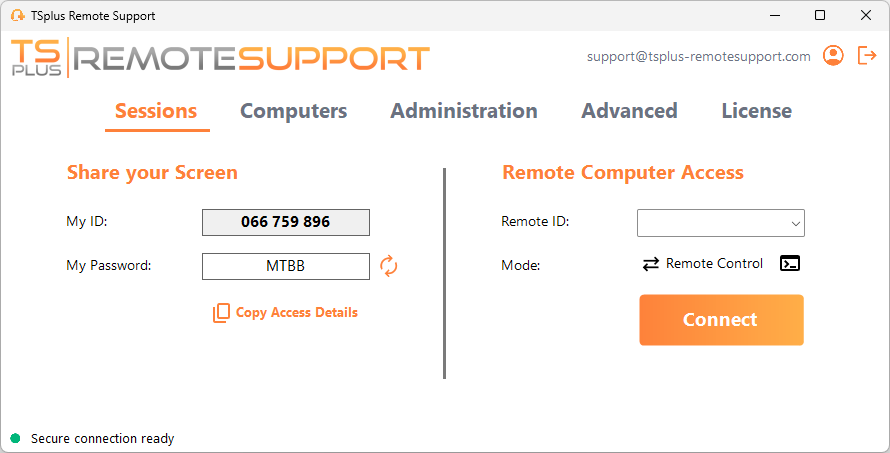
インターネット接続が必要です。左下の緑の点が接続の準備ができているかどうかを示します。
TSplus Remote Supportは、設定を必要とせず、再起動も必要ありません。
ご参照ください 前提条件 技術要件に関する詳細情報については。
リモートサポートセッションを開始する
インターフェースを介して
その リモートコンピュータアクセス 右側に位置するセクションは、サポートエージェントが新しいリモートサポートセッションを開始する場所です。
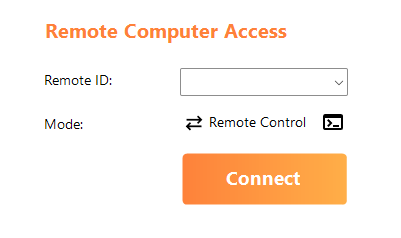
リモートセッションに接続するには、エージェントがエンドユーザーのアクセス詳細(IDとパスワード)を必要とします。ドキュメントセクションを参照してください。 画面を共有する アクセス詳細の共有に関する詳細情報については。
提供されたIDを入力してください リモートID 入力ボックス。次に、クリックしてください。 接続 ボタン。
コマンドライン経由
必要に応じて、次のコマンドラインでエンドユーザーIDとパスワードを指定することにより、コマンドラインを介してリモートセッションへの接続を直接開始することもできます。
RemoteSupport.exe /id /password アクセスモード
2つのアクセスモードが利用可能です。
- 「リモートコントロール」は、エンドユーザーのPCを制御することを可能にします。このモードでは、サポートエージェントがエンドユーザーのマウス、キーボード、その他のアクセサリを制御し、セッションをエージェントのディスプレイにストリーミングします。
- 「コマンドライン」は、リモートセッションのコンテキストでコマンドプロンプトを表示することを可能にします。 *
「コマンドライン」モードは、リモートコンピュータが無人アクセスを有効にしている場合にのみ利用可能です。
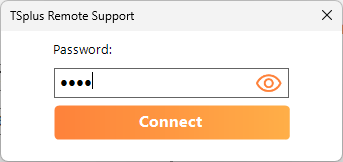
エンドユーザーが提供したパスワードを入力し、クリックしてください。 接続 リモートコントロールセッションを開始するには。
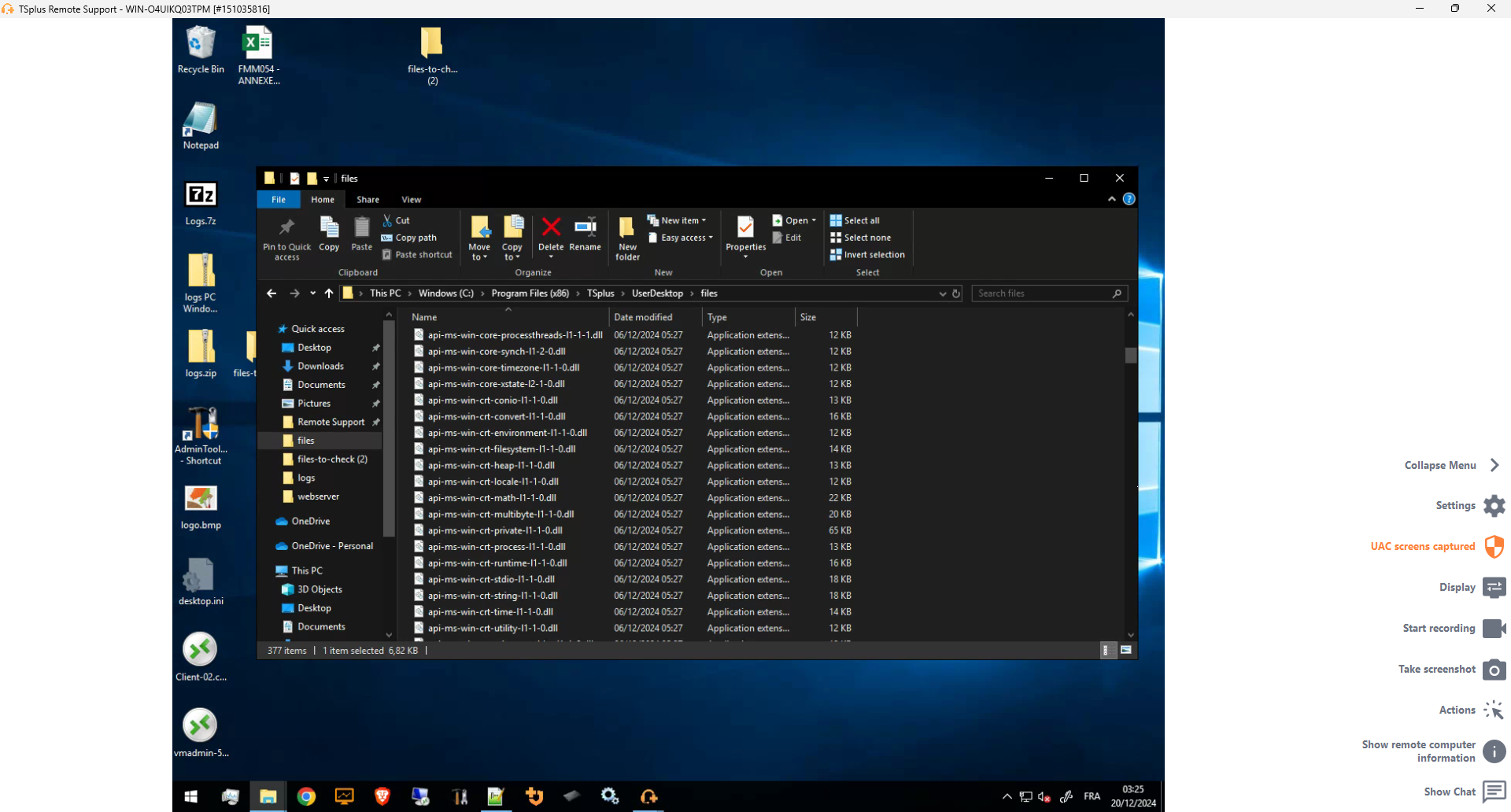
接続が確立されると、リモートコンピュータのアクティブセッションがサポートエージェントの画面に表示されます。
右側のメニューは、エージェントがエンドユーザーのPCに関する重要な情報にアクセスできるようにし、エンドユーザーとコミュニケーションを取るためのチャットボックス、ファイル共有、その他の便利なサポート機能を提供します。
リモートセッションとのインタラクション方法についての詳細は、こちらをお読みください。 リモートセッションと対話する .
TSplus Remote Supportは、無料の完全機能付き15日間のトライアルとして利用可能です。トライアルは最初のリモートセッションが開始されたときに始まります。どうぞお気軽に お問い合わせ TSplus Remote Supportの発見中に技術的なサポートが必要な場合は。
画面を共有する
その 画面を共有する 左側にあるセクションには、サポートエージェントがリモートサポートセッションを開始するために必要なIDとパスワードが含まれています。 アクセス詳細をコピー ボタンはエンドユーザーがサポートエージェントと接続情報を共有するのを簡単にします。
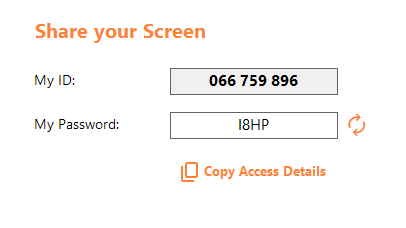
ドキュメントセクションを参照してください 画面を共有する 画面共有に関する詳細情報について。