

iOSで始める
TSplus Remote Supportをダウンロード
TSplus Remote Support for iOSはApple App Storeで利用可能です。

アプリは互換性があります iPhoneとiPad 実行中 iOS 13.0以降 .
リモートコンピュータに接続する
TSplus Remote Supportを起動すると、アプリが直接開きます。 接続画面 アカウントはリモートセッションを開始するために必要ありません — リモートユーザーが提供した接続詳細を入力するだけです。
IDで接続(アカウント不要)
- メイン画面に、入力してください リモートID 接続フィールドにエンドユーザーが提供した(9桁のコード)。
- タップ 接続 .
- 入力してください パスワード エンドユーザーによって提供されました。
- リモートデスクトップが画面に表示されます。
エンドユーザーのTSplus Remote SupportクライアントにリモートIDとパスワードが表示されます。ご覧ください。 画面を共有する 詳細については。
デバイスリストから接続する(アカウントが必要)
登録されたデバイスが設定されている場合は 無人アクセス デバイスタブから接続できます。
- タップしてください デバイス 画面の下部にあるタブ。
- 登録されたデバイスは、オンライン/オフラインのステータスと共にリストされています。
- オンラインデバイスをタップして即座に接続します。

この機能を利用するには、アカウントにサインインする必要があります(下記参照)。
デバイスリストの管理に関する詳細は、次を参照してください。 iOSでデバイスを管理する .
サインイン(オプション)
サインインは 必要ありません TSplus Remote Supportを使用します。アカウントなしでIDとパスワードを使用して、任意のリモートコンピュータに接続できます。
しかし、サインインすると追加機能が利用可能になります。
- デバイスリスト リモートデバイスを保存して管理し、ワンタップでアクセスします。
- アカウント設定 表示名と設定をカスタマイズします。
サインインするには:
- 行く 設定 タブとタップ ログイン 、または
- 行く デバイス タブとタップ ログイン .
あなたの入力をしてください メールアドレス そして パスワード サインインするには。
アカウントをまだお持ちでない場合は、タップしてください。 登録 アプリから直接作成するか、でサインアップしてください。 tsplus.net/remote-support 無料の15日間トライアルを開始するには。
パスワードを忘れた場合は、タップしてください。 パスワードを忘れました メールでリセットリンクを受け取る。
最初のリモートセッション
接続されると、リモートコンピュータのデスクトップが画面に表示されます。タッチジェスチャーを使用して操作できます。
- タップ クリックする
- スライド 指でカーソルを動かす
- ピンチ 8倍までズームイン/アウトする
- 二本指パン ズームされたビューをナビゲートするために
- ロングプレス 右クリックする
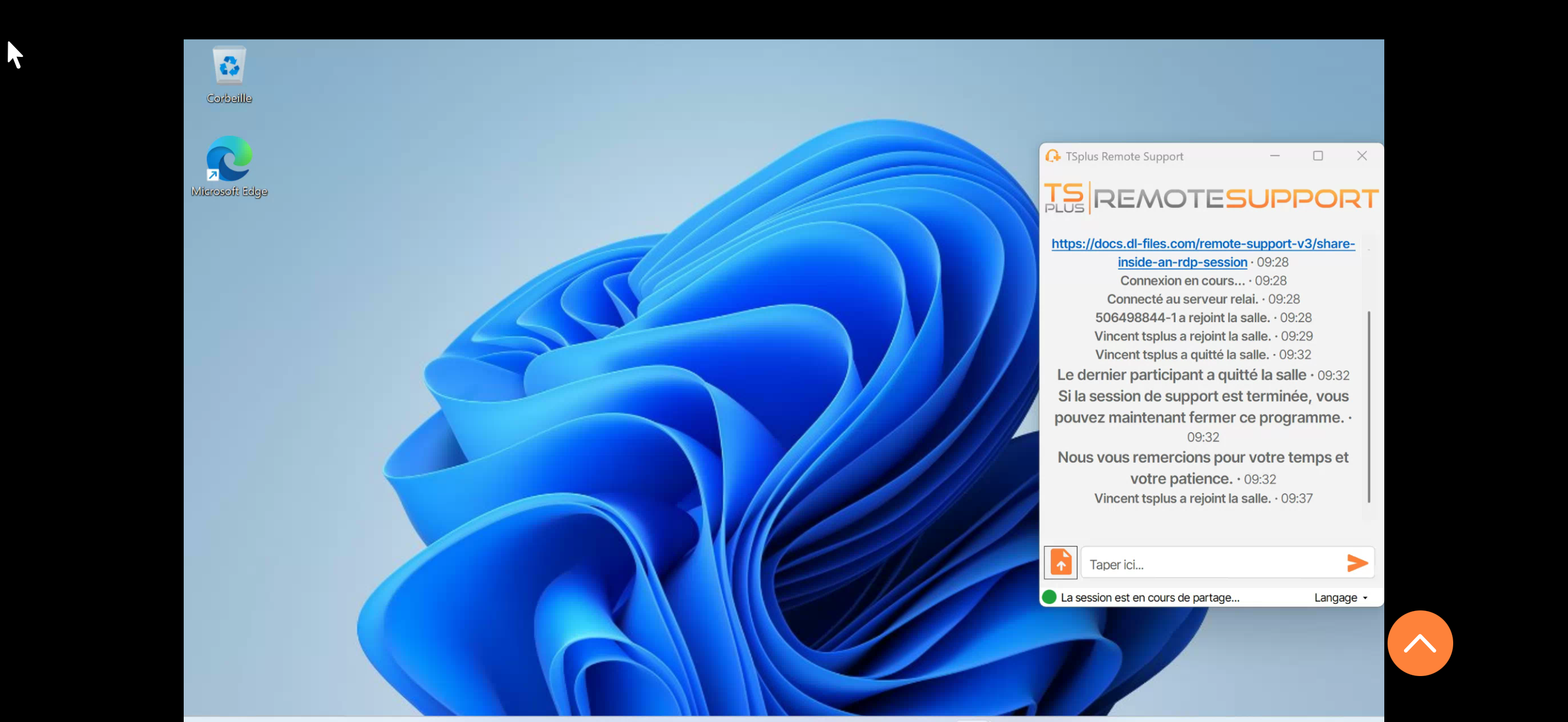
浮遊する ツールバー すべてのコントロールへのアクセスを提供します:キーボード、修飾キー(Ctrl、Alt、Shift)、タッチモードスイッチ、マルチモニター選択など。

すべてのタッチコントロールとツールバー機能に関する完全なガイドについては、参照してください。 iOSでリモートセッションを制御する .
iPad
iPadでも体験は同じで、大きな画面に最適化されたインターフェースがあります。

設定
タップしてください 設定 アプリの設定にアクセスするにはタブを押してください:
- アカウント プロフィールを表示し、表示名、メールアドレス、またはパスワードを変更します。
- 言語 13の利用可能な言語から選択してください。
- API ホスト名 カスタムサーバーアドレスを設定する (for セルフホスティング デプロイメント).
- ログ 診断ログを表示してトラブルシューティングを行います。
- アプリを評価する アプリストアでのフィードバックを共有してください。
助けが必要ですか?
問題が発生した場合は、サポートチームにご連絡ください。 support.tsplus.net .
TSplus Remote Supportは、次のように利用可能です。 無料で機能が満載の15日間のトライアル トライアルは、最初のリモートセッションを開始したときに始まります。