

サーバー管理
ホーム画面から監視されているサーバーを表示、編集、削除できます。
サーバーを編集するには、対応するタイルの上にカーソルを置き、編集アイコンをクリックします。
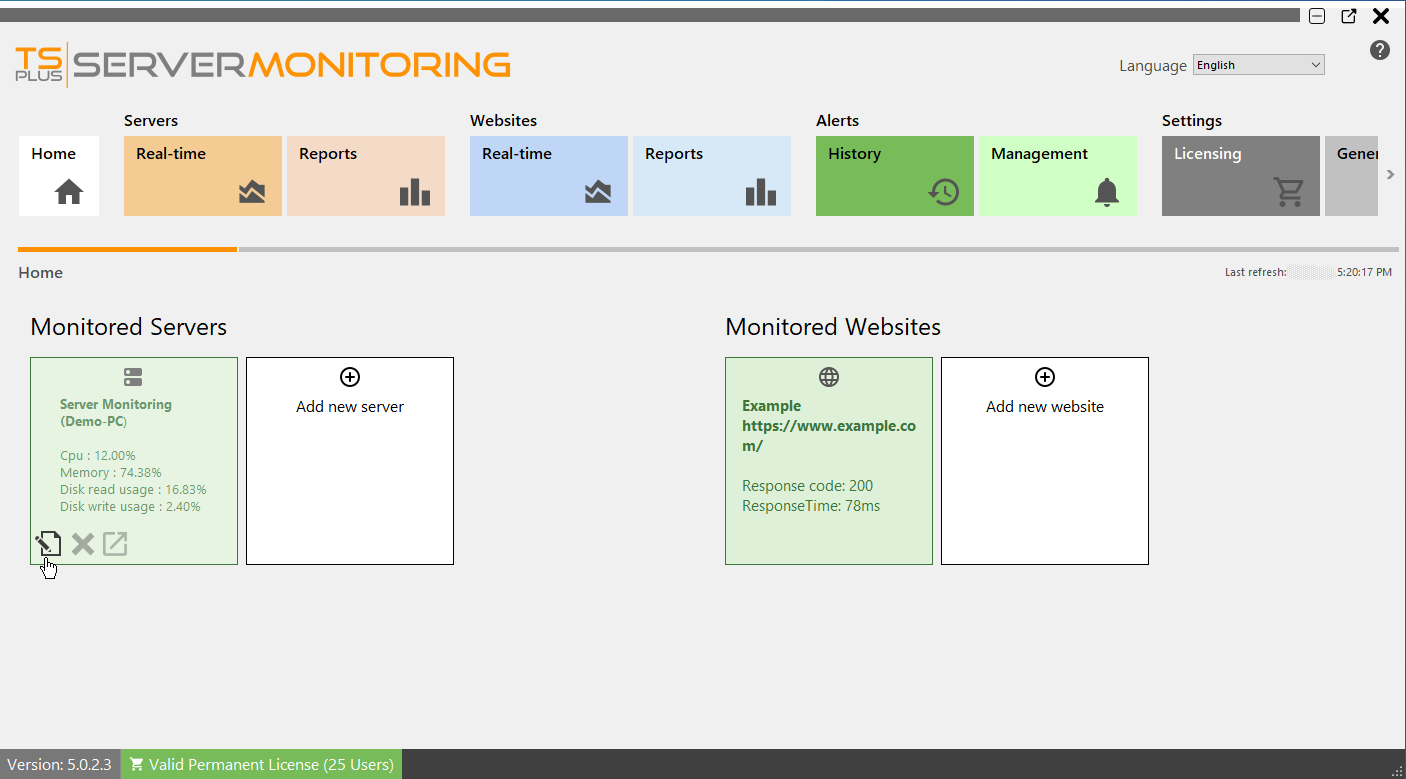
ダイアログボックスが表示されます。ここで編集できます:
- サーバーのエイリアス
- サーバーURL
- サーバーホスト名とIPアドレス。
- サーバーRDPポート。デフォルトでは、3389です。
変更を保存するには、検証をクリックしてください。
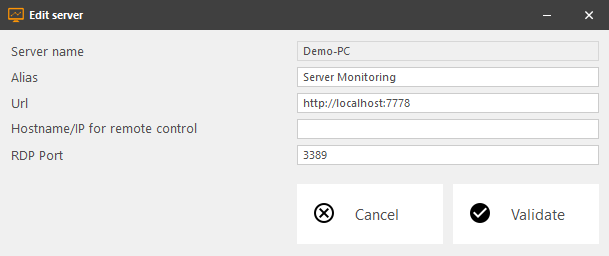
サーバーを削除する クリックして X サーバーのタイルの上にカーソルを合わせたときのアイコン。選択を確認するよう求められます。 注意: サーバーを削除すると、このサーバーに関連するすべてのデータ(パフォーマンス、ユーザー活動、アラートなど)が削除されます…
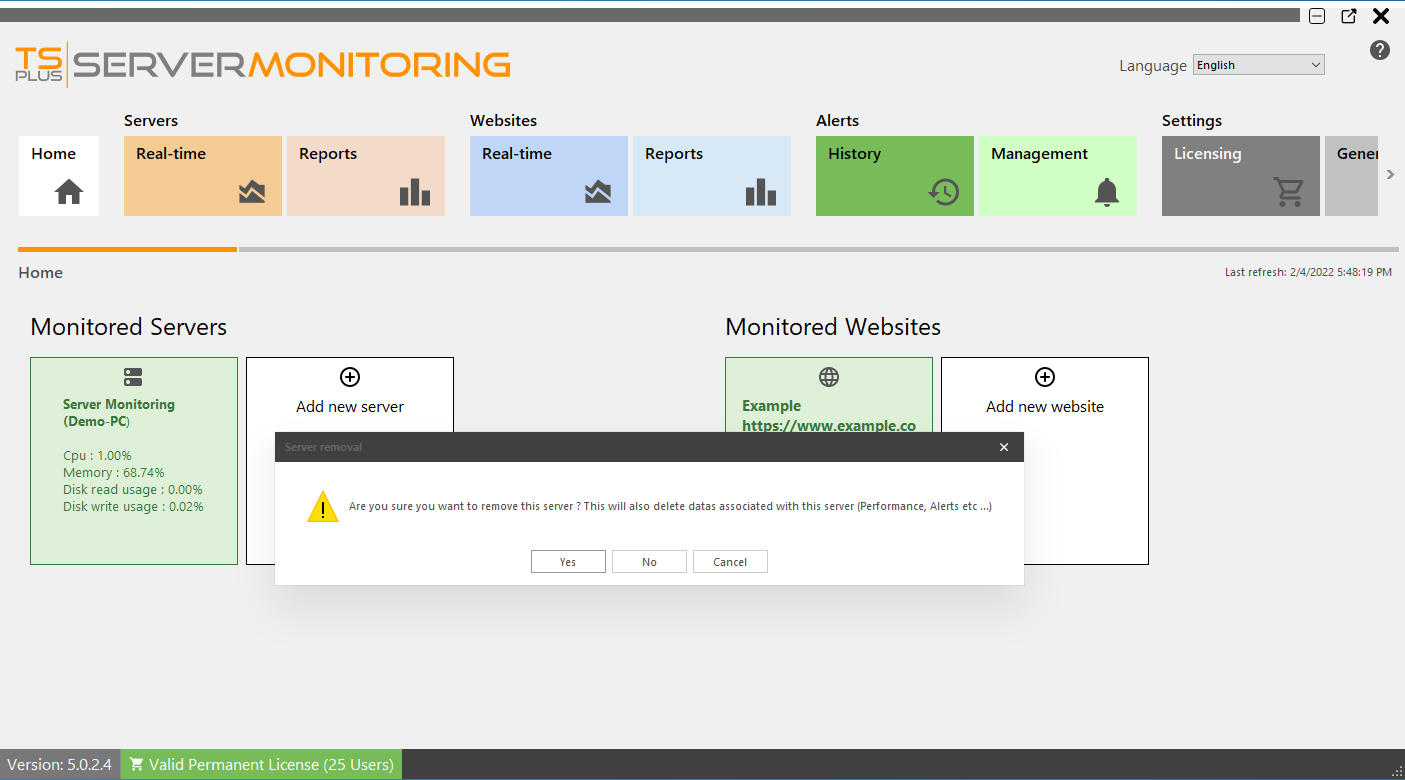
新しいサーバーを追加する ホームページで「新しいサーバーを追加」タイルをクリックしてください。
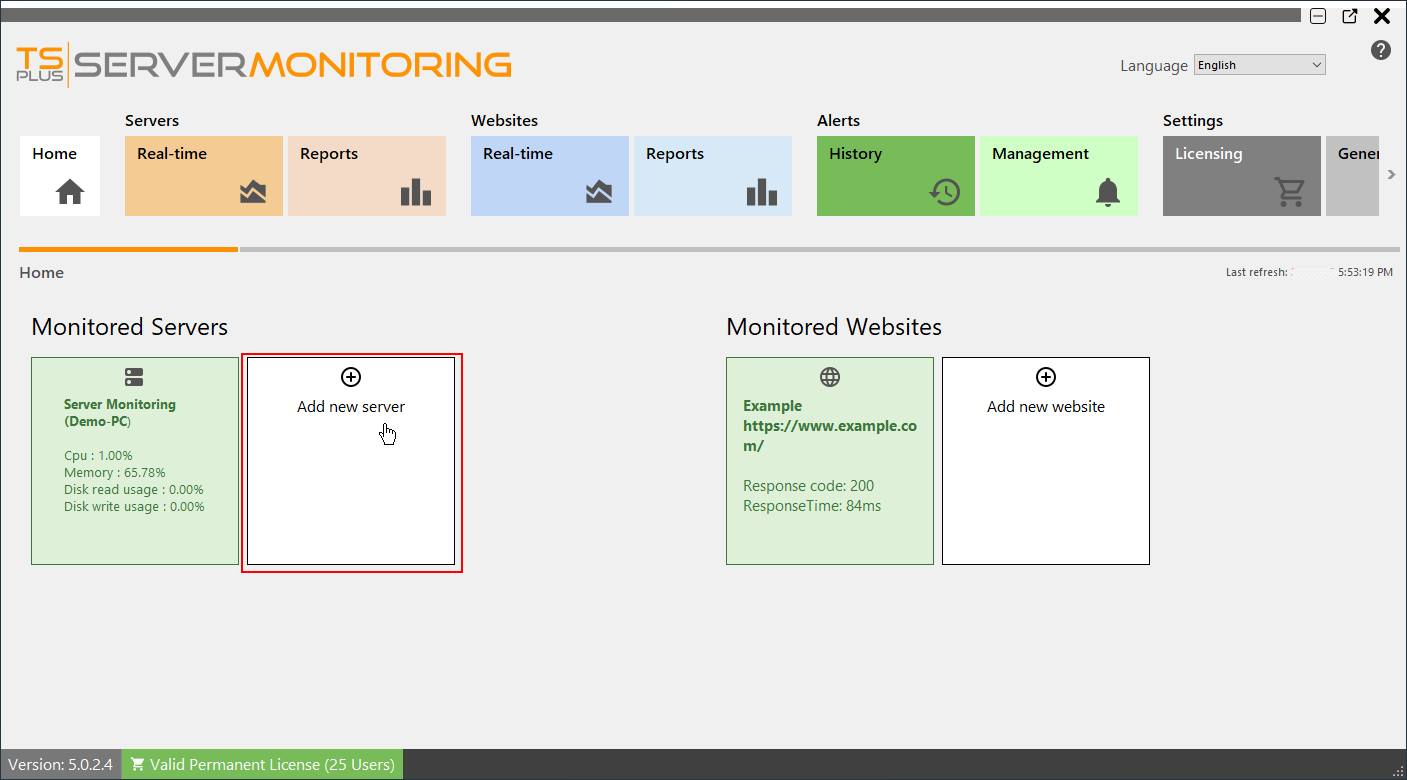
サーバー監視は、Windowsサーバーを追加するためのオプションを提供します。
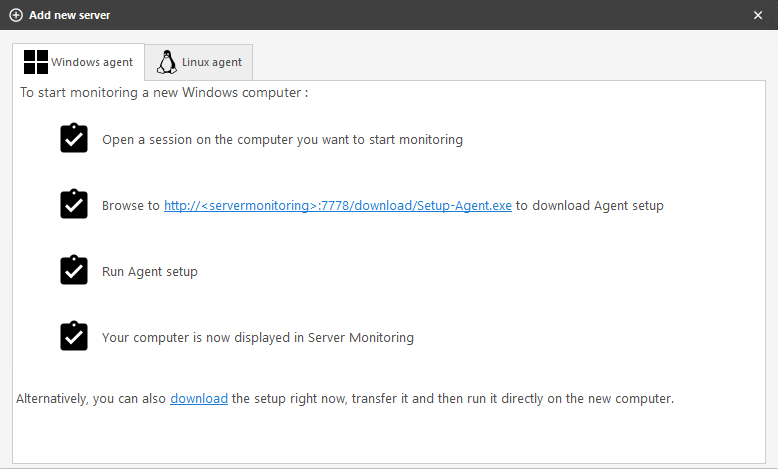
新しいWindowsサーバーを監視に追加する方法は2つあります:
- 監視したいサーバーにログインし、次の場所に移動します: http://YourMonitoringServerUrl:7778/download/Setup-Agent.exe
- エージェントを直接ダウンロードして、監視したいサーバーに送信することもできます。
セットアップエージェント.exeファイルを起動し、インストールできます。
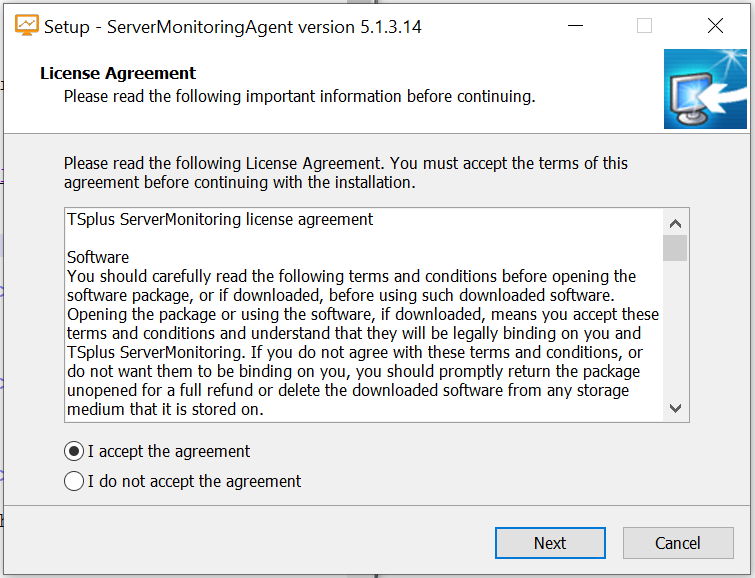
ライセンスに同意して次へ進んでください
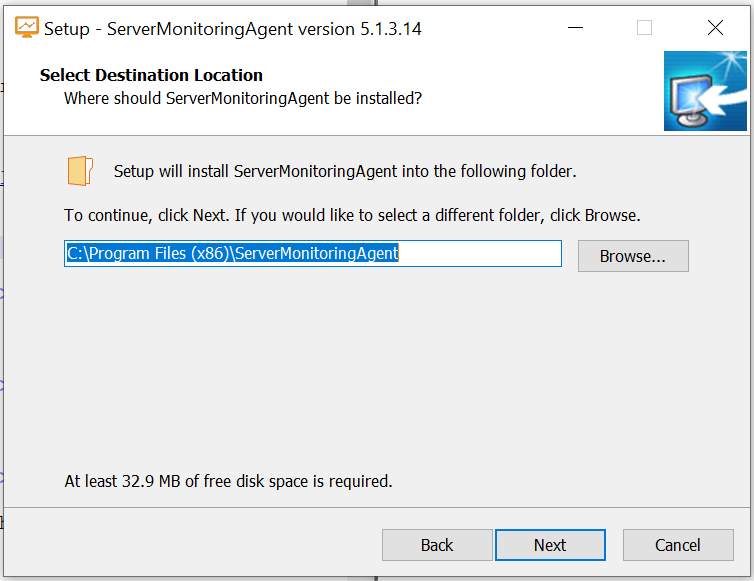
ここでインストールされたファイルの場所を変更できます。
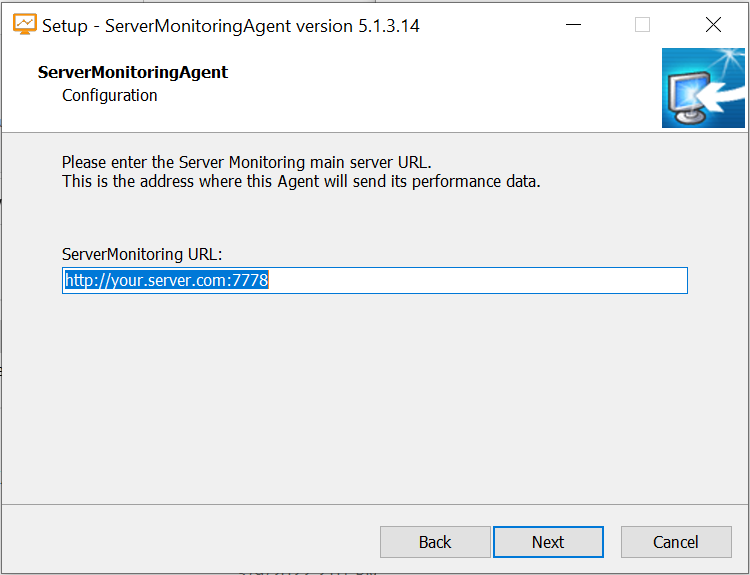
メインサーバーのURLを入力してください。Server Monitoringがインストールされている場所です。ポート番号(7778)を変更しないでください。次をクリックしてください。エージェントのインストールはほんの一瞬で完了します。
追加したサーバーは、まもなく監視サーバーリストに表示されます。新しいサーバーがオフラインとして表示されても驚かないでください。
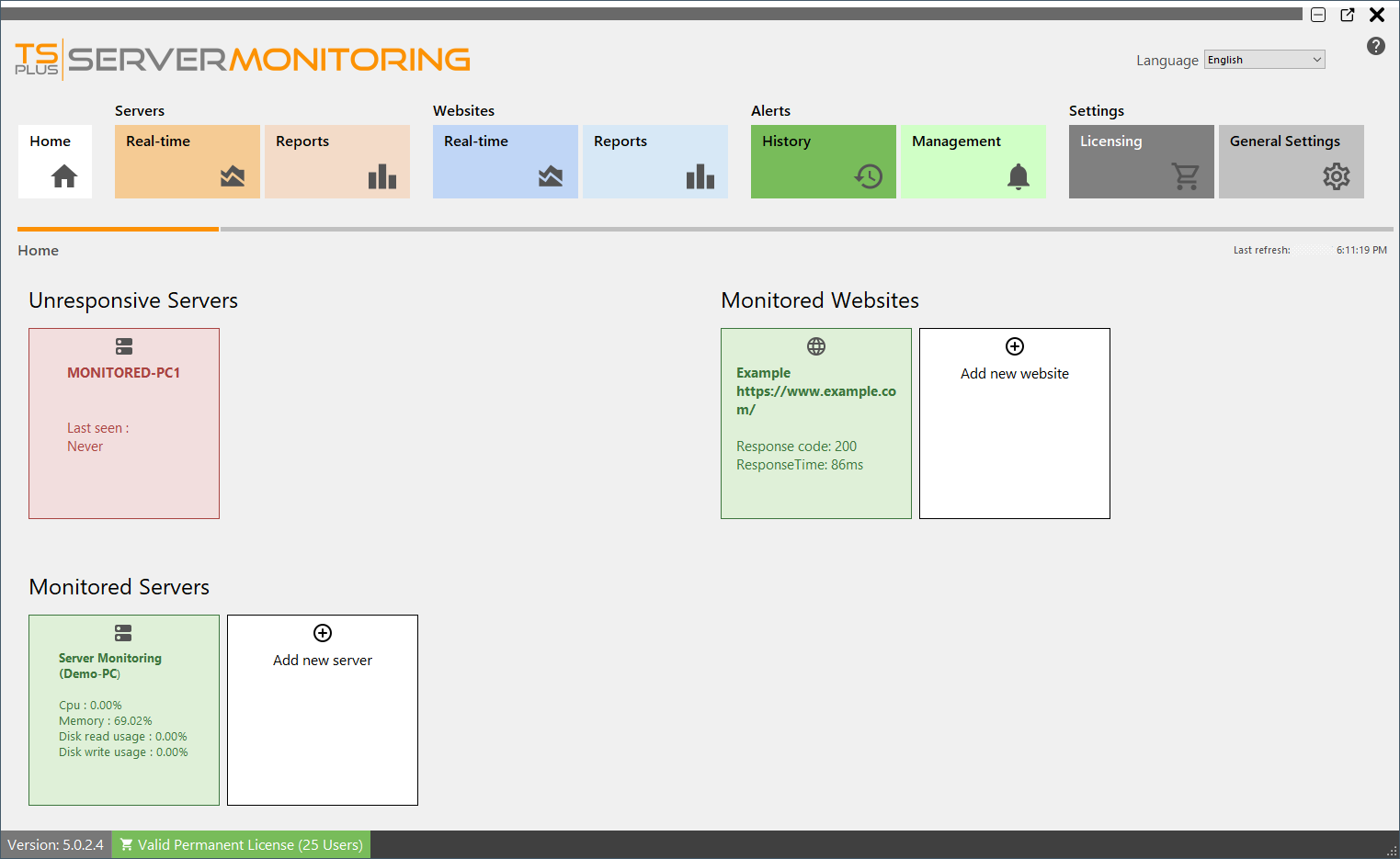
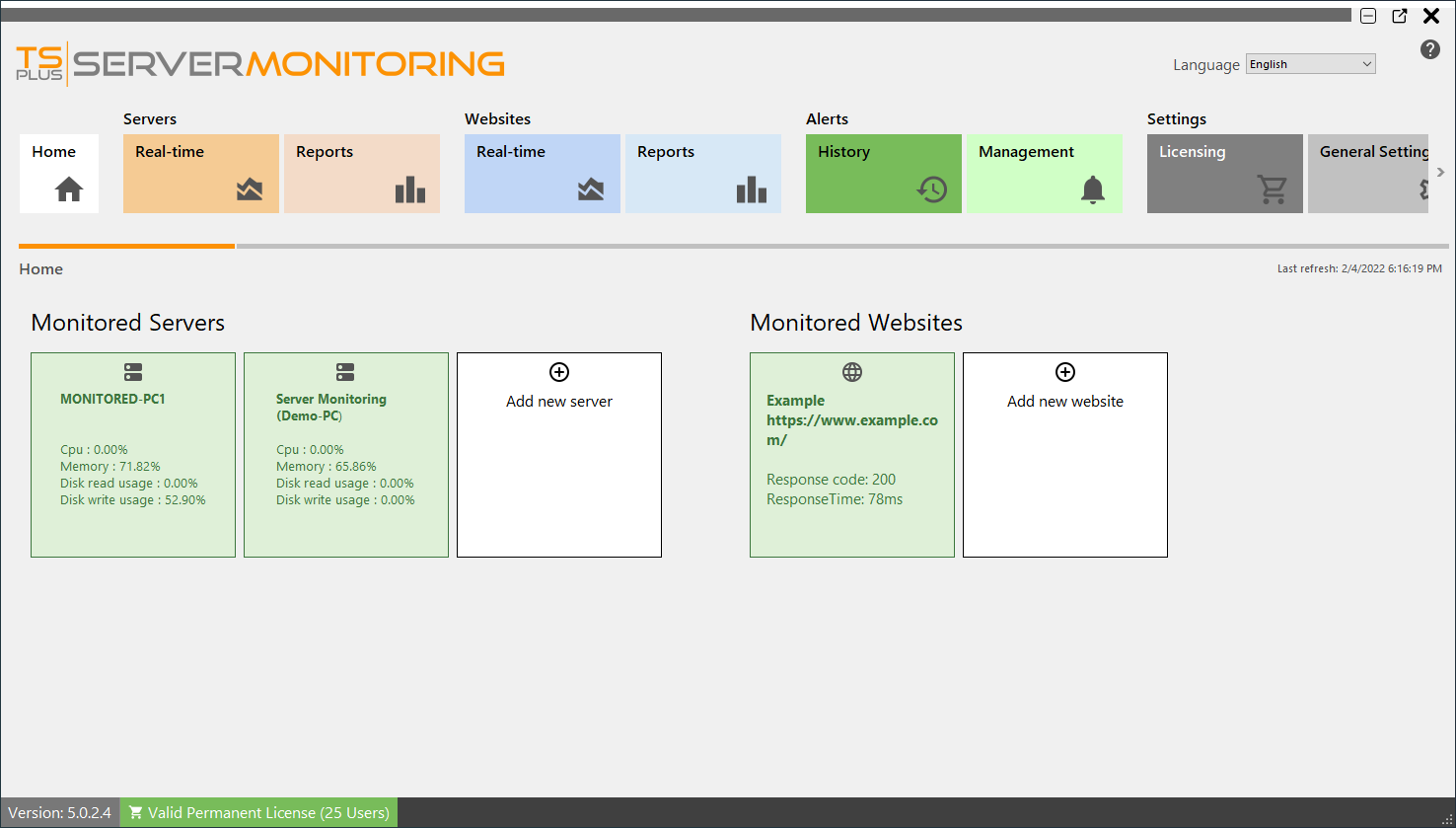
新しいサーバーでのデータ収集が数分間行われた後、サーバー監視においてアクティブでオンラインとして表示されます。
Linuxサーバーを監視することもできます:
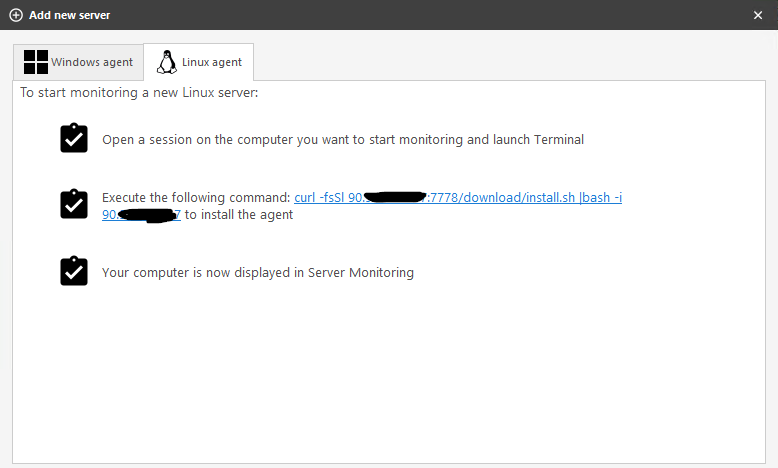
示されたように、あなたがしなければならないのは次のことだけです:
- Linuxサーバーで監視したいターミナルを起動します
- コマンドをコピーしてターミナルで実行します
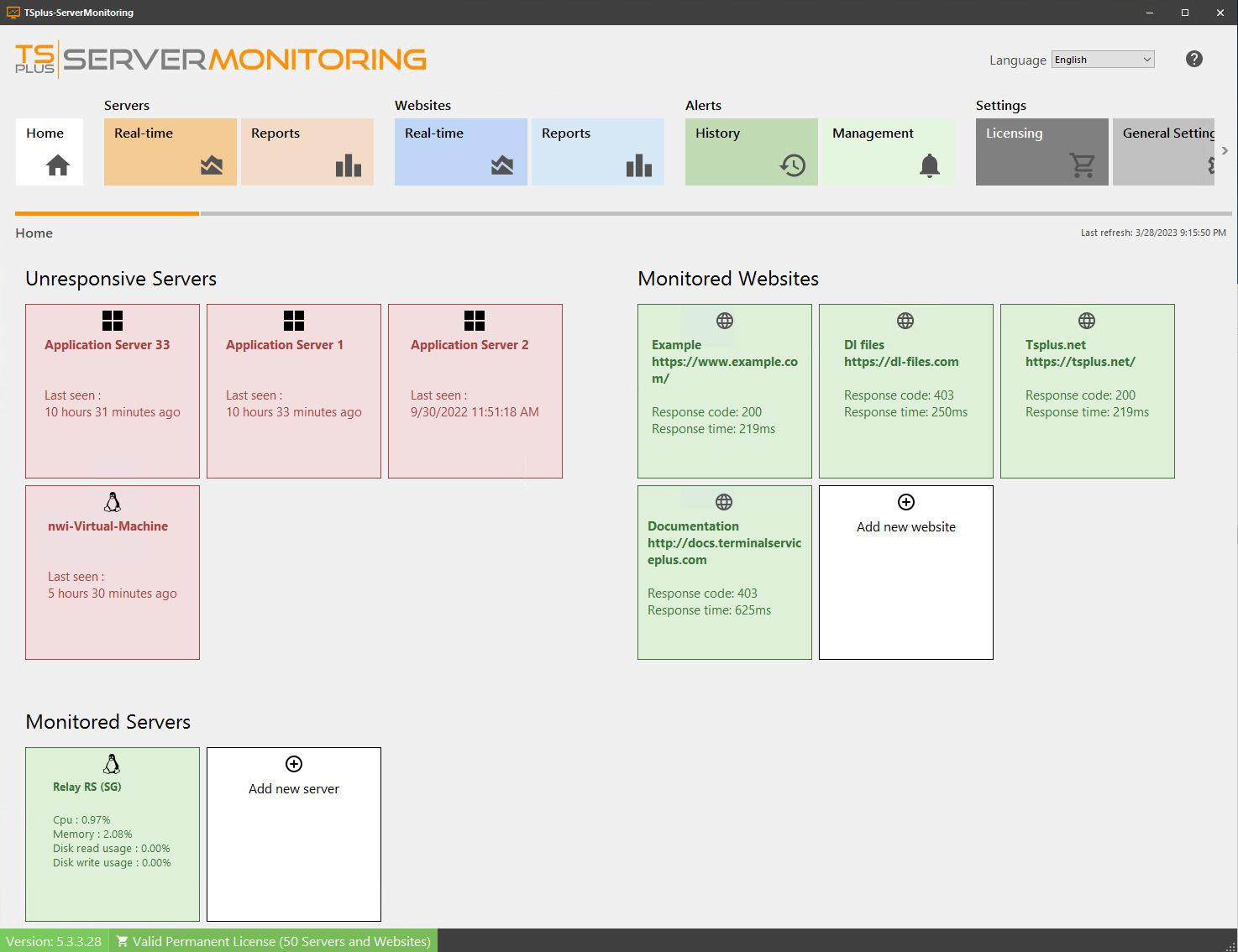
新しいLinuxサーバーが表示されるはずです。
トップに戻る