フローティングパネルとアプリケーションパネル
ユーザーまたはグループのために、フローティングまたはアプリケーションパネルを有効にすることを選択できます。これらの2つのアプリケーションの公開方法は、任意の接続方法で利用可能です。
###フローティングパネル
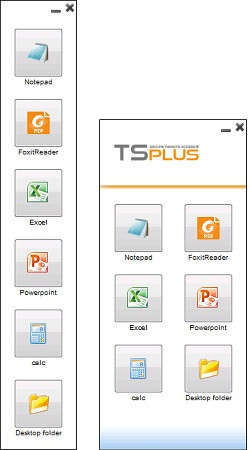
割り当てられたアプリケーションが有効になっている場合、ユーザー画面の左中央にアプリケーションのミニドロップダウンリストまたは浮遊パネル(TSplusユーザーに非常に評価されています)を見ることができます。
アプリケーションとして割り当てる:
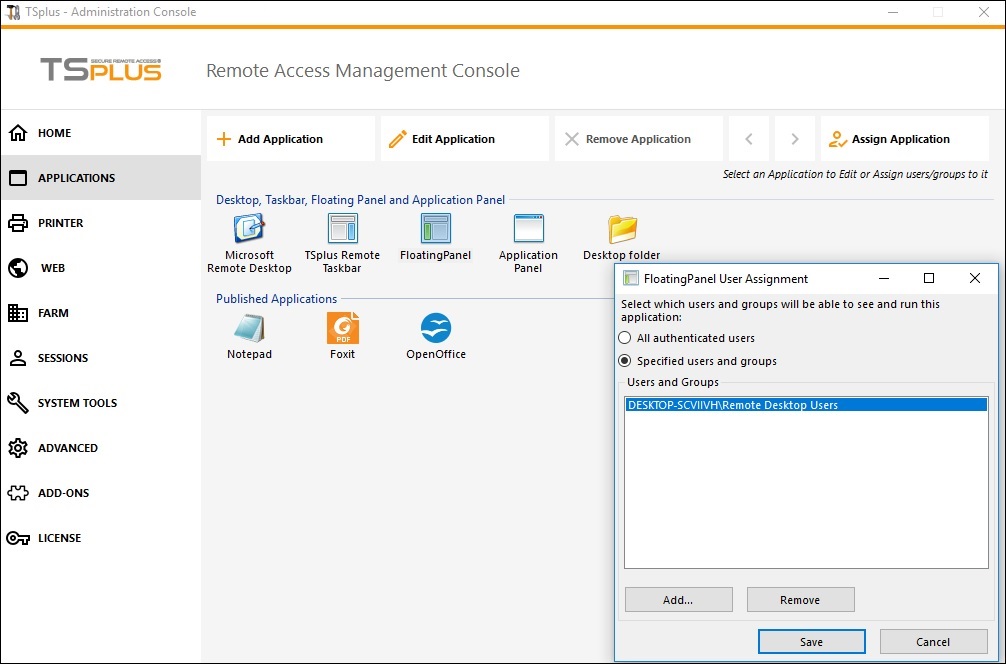 フローティングパネルを選択し、次に「アプリケーションを編集」タイルをクリックして、フローティングパネルを便利にカスタマイズします。
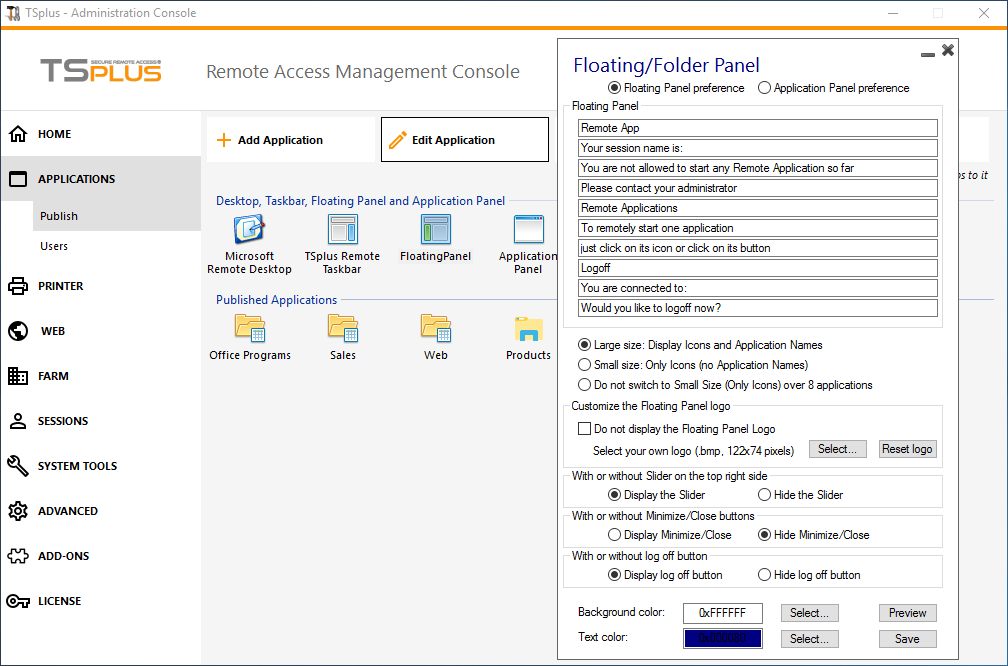
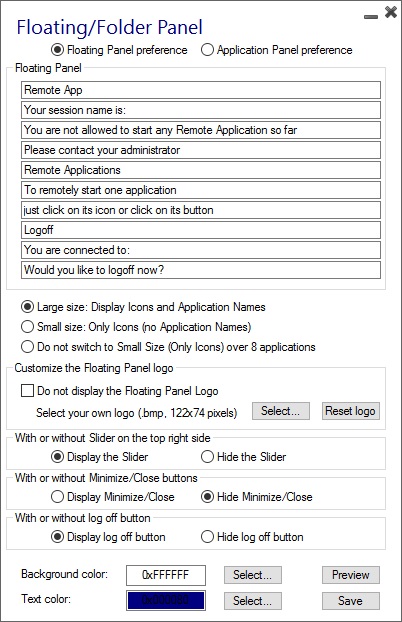
これらのさまざまなオプションを使用すると、エンドユーザーの体験をカスタマイズできます。
異なるフローティングパネルの表示オプションがここにあり、設定できます。
- 表示されているテキストを変更してください。
- 好みのサイズを選択してください。大と小の間で、アイコンのみを表示できます。
- 自分のロゴを追加してください、
- 背景とテキストの色をカスタマイズする、
- スライダーを表示するかどうか
- 最小化/閉じるボタンを表示するかどうか
- ログオフアイコンを表示するかどうか…
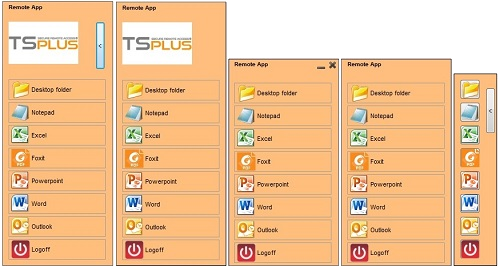
ご注意ください 8つ以上のアプリケーションがある場合、フローティングパネルは自動的に小サイズに切り替わります。アプリケーション名を表示したい場合は、「8つ以上のアプリケーションで小サイズ(アイコンのみ)に切り替えない」を選択してください。
その フォルダパネル カスタマイズ可能で、割り当てられたアプリケーション、ユーザーデスクトップフォルダー、またはセッション内の特定のフォルダーの内容を多くの表示オプションで表示することができます。
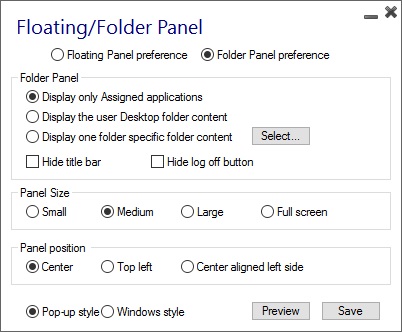
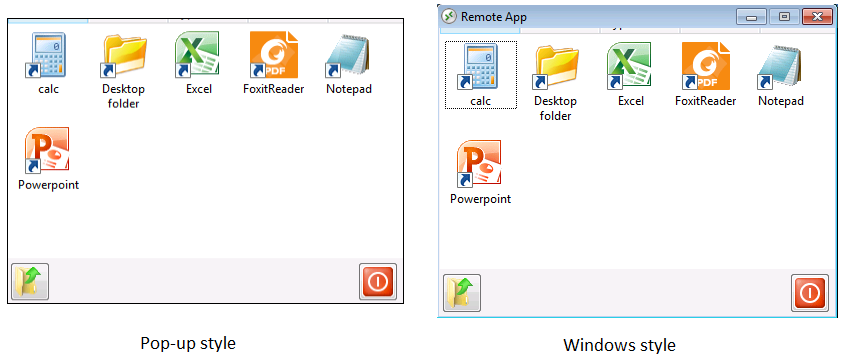
フォルダーパネルのサイズ、位置、スタイル(ポップアップまたはウィンドウ)をお好みに合わせて変更できます。
###アプリケーションパネル
アプリケーションパネルは、表示されるアプリケーションを整理する機能を提供します。これはWebアプリケーションポータルと同様ですが、単に1人のユーザーまたはグループに割り当てるだけです。
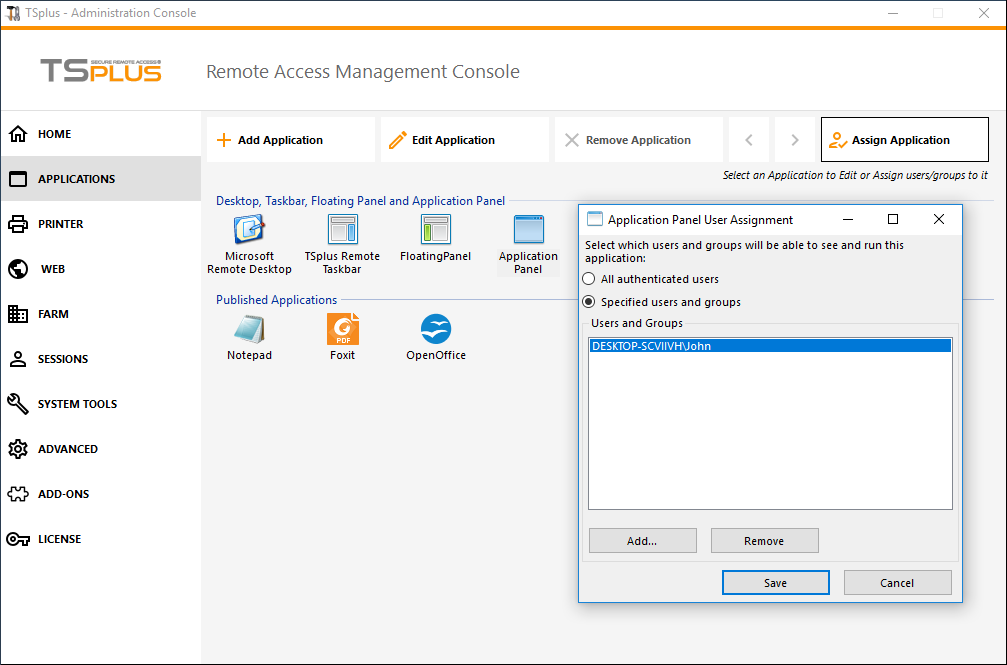
管理者は、TSplusのロゴまたは独自のロゴを表示することを選択し、ロゴの下に行ヘッダーとフッターを表示し、色を変更するか、該当するボックスの選択を外すことで、全く表示しないこともできます。また、表示されるアプリケーションの数を行と列で調整し、行ごとに表示されるアプリケーションの数を入力することにより、アプリケーションパネルの配置と名前を調整することもできます。
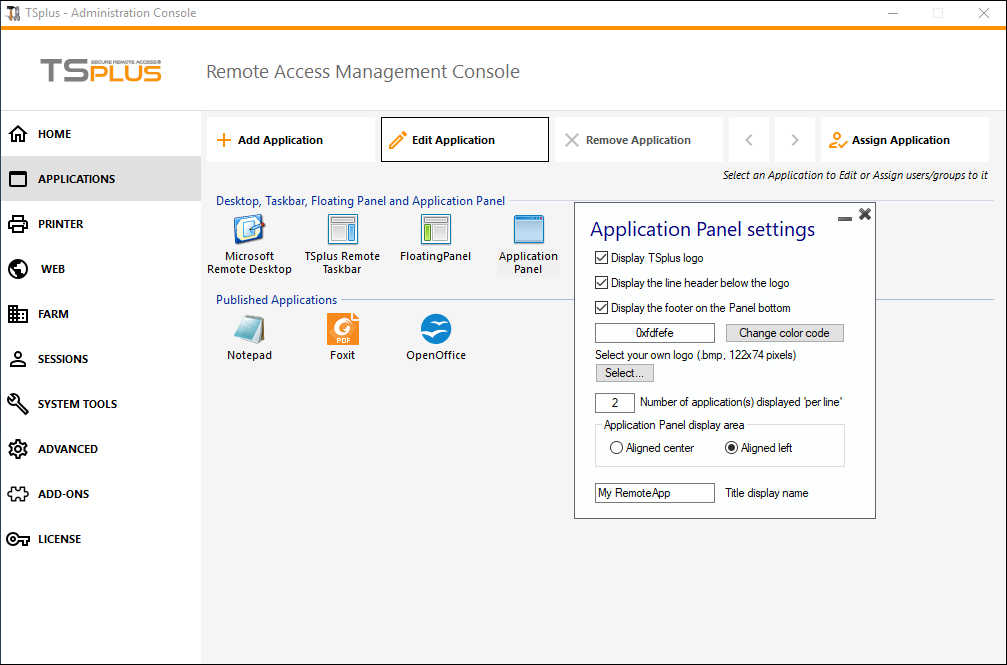
例えば、ロゴなしで1列に6つのアプリを表示するか、TSplusのロゴ付きで2列3行に表示します。