

ゲートウェイ機能
Terminal Service Plus Gatewayには多くの利点があります。
ユーザーまたはグループにサーバーを割り当てることができます。
そうすることで、あなたのユーザーはできるようになります
ウェブ上で割り当てられたサーバーにアクセスする
この機能は、多数のユーザーを持つ予定がある場合に便利です。
負荷分散
いかなる場合でも必要です。
概要
サーバーは、サーバーのファームのゲートウェイとして設定できます。
- サーバーをファームから追加/編集/削除できます。
- ユーザー / ローカルグループ / Active Directoryグループに1つまたは複数のサーバーを割り当てることができます。 サーバーの割り当てはウェブ上でのみ機能し、接続クライアントでは機能しません。
ユーザーは、彼に割り当てられたサーバーのリストからアクセスしたいサーバーを選択できるようになります。
ファームがドメイン内にある場合、ゲートウェイは彼のAD資格情報を使用し、ユーザーはシングルサインオン(SSO)で接続します。
そうでなければ、彼は各サーバーで同じローカル資格情報を持っている必要があります。
ゲートウェイのサーバーの管理
管理ツールを開き、ファームタブをクリックし、次に割り当てられたサーバーをクリックします。
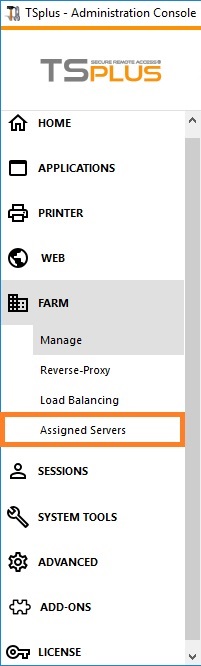
「サーバー管理」ボタンをクリックして、ゲートウェイポータルサーバー管理ツールを開きます。
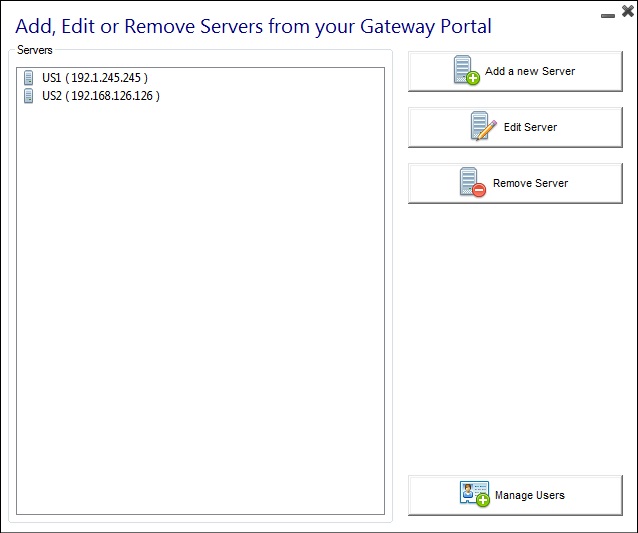
「新しいサーバーを追加」ボタンをクリックすると、表示名とIPアドレスでTerminal Service Plusサーバーを追加できます(IPまたはドメイン名をポート番号なしで入力できます):
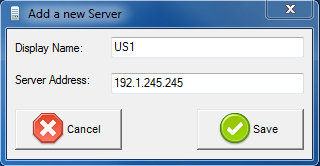 作業が完了したら、「保存」ボタンをクリックしてサーバーをサーバーリストに追加してください。
サーバーリストからサーバーを削除するには、削除したいサーバーをクリックし、その後「サーバーを削除」ボタンをクリックします。
確認メッセージの後、サーバーはリストから削除されます。
サーバーをリストから選択し、「サーバーを編集」ボタンをクリックすることで、サーバーを編集することもできます。
ゲートウェイユーザーの管理
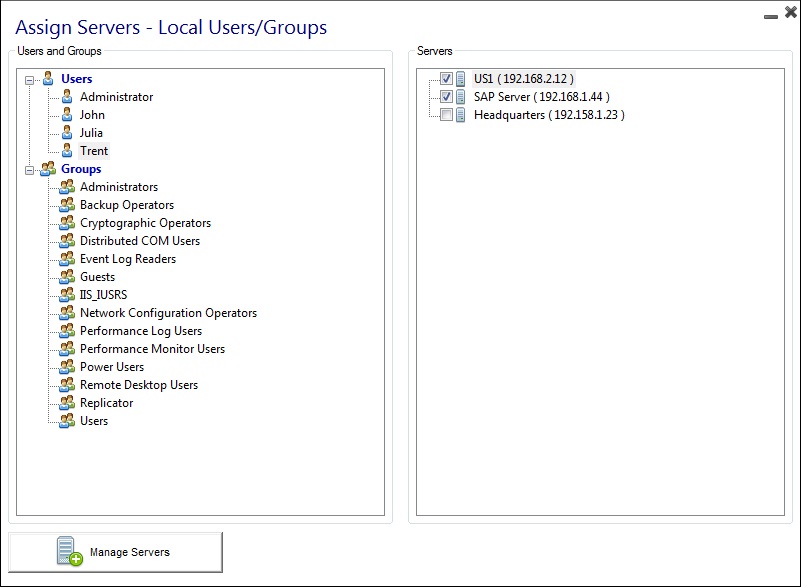
警告: ここにユーザーやグループを追加しないでください。使用することを目的とする場合。 負荷分散 ユーザーを管理するには、「ユーザーにサーバーを割り当てる」ボタンをクリックしてください。「ユーザーまたはグループごとにサーバーを割り当てる」ウィンドウが開きます。
ユーザーにサーバーを割り当てるには、「ユーザーとグループ」リストでユーザーをクリックし、「サーバー」リストでサーバーのチェックボックスをチェックするだけです。 ユーザーからサーバーを削除するには、「ユーザーとグループ」リストでユーザーをクリックし、「サーバー」リストでサーバーのチェックボックスのチェックを外すだけです。
 ### 注意事項
- サーバーは最初に追加する必要があり、ユーザーに割り当てることができます。
- 上記の例は、ドメインまたはワークグループ用です。
- ワークグループを使用する場合、ユーザーのログインは、割り当てた各Terminal Service Plusサーバーで同じでなければなりません。
ユーザーがゲートウェイに接続したときに得られる例
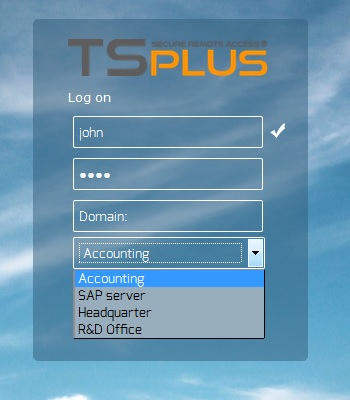
ジョンはサーバーを選択できます。彼は望んでおり、このサーバーへの自動ログオンを取得します。
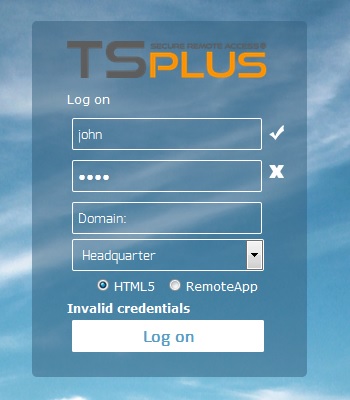
 もし彼が間違ったパスワードを入力した場合、ジョンはパスワードを再入力しなければなりません。
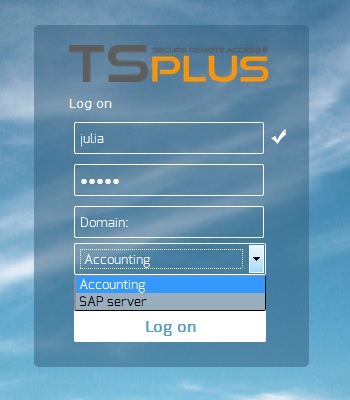
 ジュリアは可能なサーバーの異なるリストを持っています。
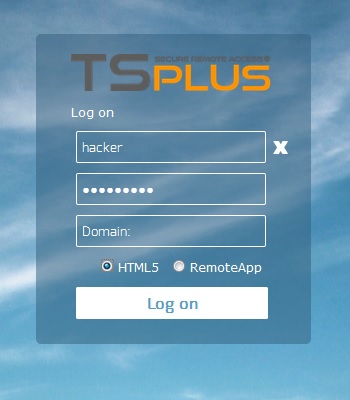
 誰かがゲートウェイをハッキングしようとしています。彼はサーバーを見えず、ゲートウェイは彼のウェブアクセスをブロックします。
 *
*
- *
TSplusサーバーアーキテクチャファーム
TSplusサーバーファームを展開するためのオプションは2つあります:
オプション 1 すべてのサーバーにはパブリックIPアドレスがあり、インターネットからアクセスできます。 オプション 2 インターネットからアクセスできるのはゲートウェイポータルのみです。ゲートウェイは「リバースプロキシロール」を提供しています。
両方のオプションで:
- すべてのサーバーは同じTSplus構成を持っています。
- すべてのサーバーは同じHTTP/HTTPSポートを持っています。
- 新しいアプリケーションを公開するには、AdminToolでユーザー/ユーザーグループに追加するだけです。
もちろん、このアプリケーションが対象のアプリケーションサーバーにインストールされていることを確認してください。
すべてのWebアクセスタイプは、特別な設定なしで利用可能です:RemoteAppおよびHTML5クライアント。
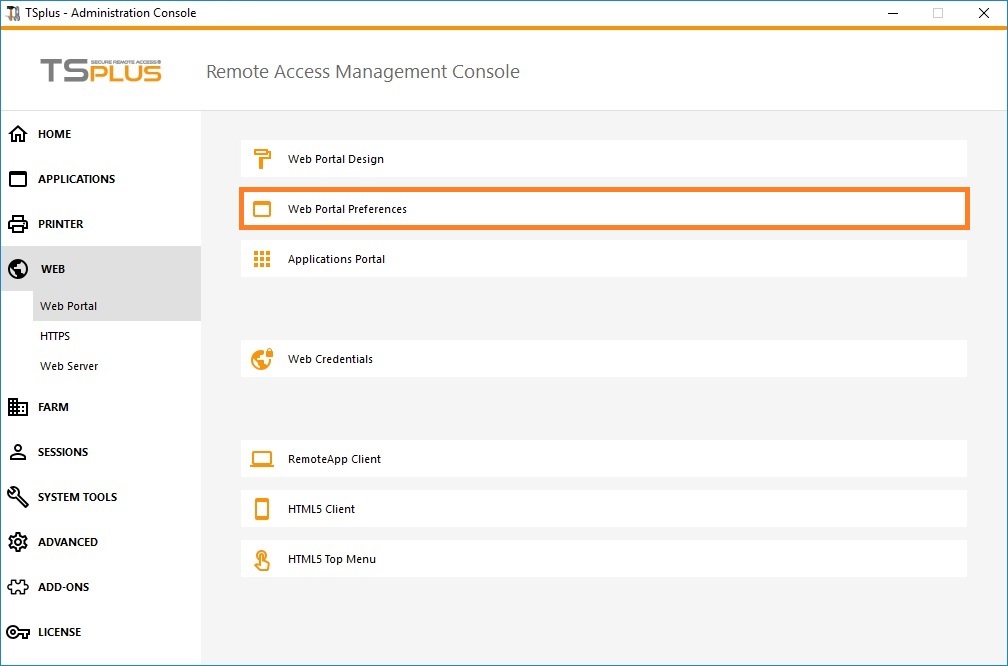
管理ツールで、Webタイルをクリックし、次にWebポータルの設定タイルをクリックします。
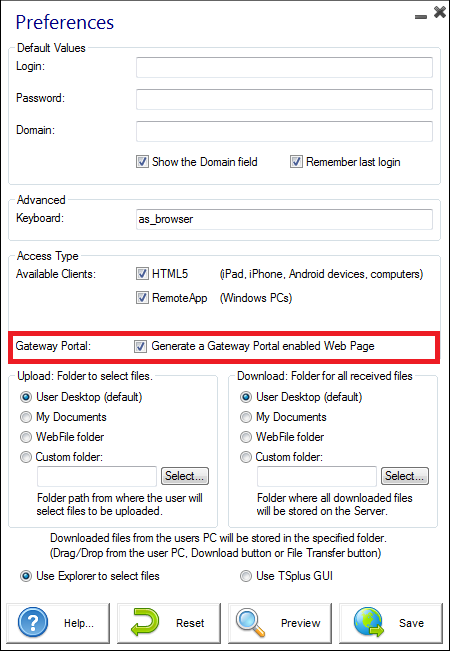
「ゲートウェイポータルを有効にしたウェブページを生成する」ボックスにチェックを入れ、次に「保存」をクリックします。
ウェブアクセスページでは、ユーザーは自分に割り当てられたサーバーの中から選択できるようになります。
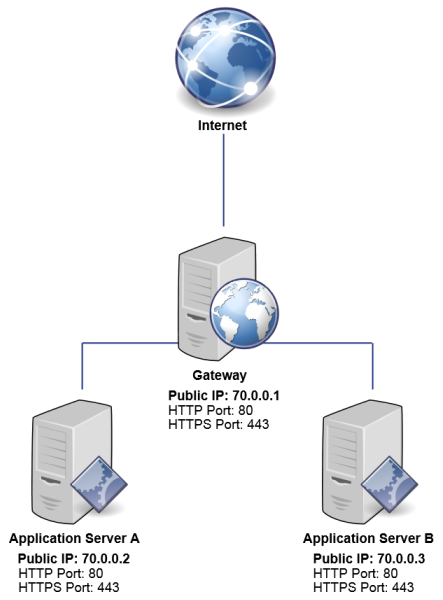
### オプション 1 - すべてのサーバーには独自のパブリック IP アドレスがあり、インターネットからアクセスできます。
これは、Terminal Service Plus Gatewayを使用するために推奨されるアーキテクチャです。
このアーキテクチャはベストプラクティスに従い、IT管理者がその環境を産業化することを可能にします。
- すべてのサーバーは同じTerminal Service Plus構成を持っています。
- すべてのサーバーは同じHTTP/HTTPSポートを持っています。
- 新しいアプリケーションサーバーの展開は数分の問題です(ゲートウェイサーバーのAdminToolでサーバーをファームに追加するだけです)。
このアーキテクチャにより、特別な設定なしで全てのアクセスタイプが利用可能です:RemoteappおよびHTML5クライアント。
このアーキテクチャは以下の図に示されています。
 *
*
- *
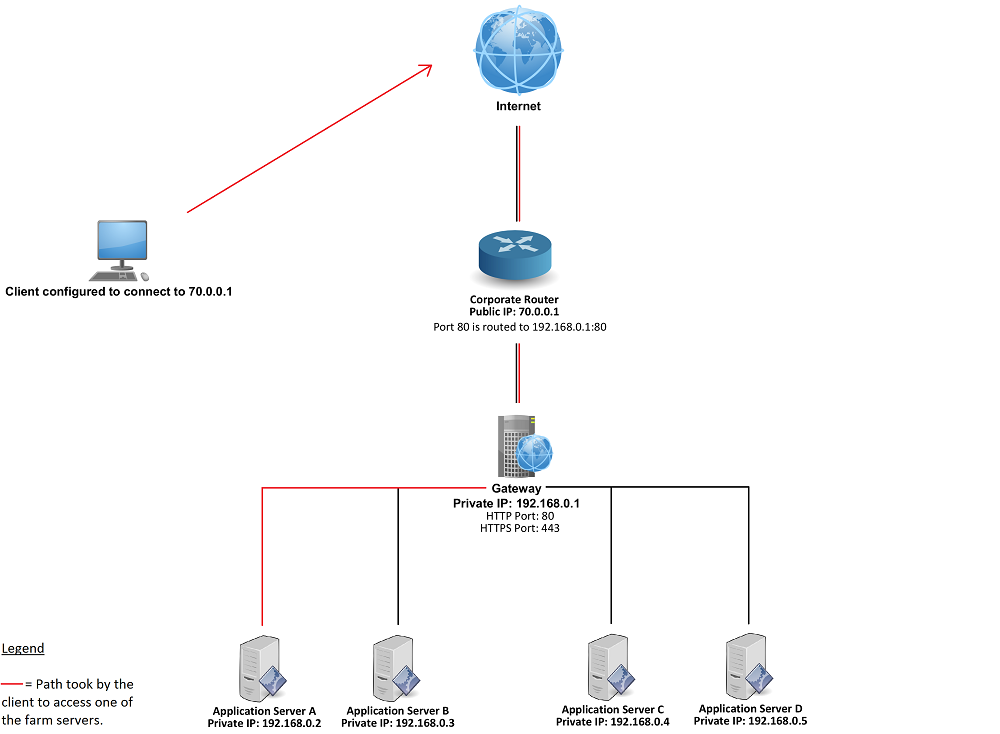
オプション2:ゲートウェイポータルのみがインターネットからアクセス可能で、「リバースプロキシロール」を含みます。
Terminal Service Plus Gatewayは、1つのパブリックIPアドレスのみで設定することもできます。
ゲートウェイは、外部接続要求を利用可能なサーバーにリダイレクトします。ロードバランシング機能を使用しない場合、ユーザーは割り当てられたサーバーに接続します。
このアーキテクチャは以下の図に示されています。
リバースプロキシロールに関する詳細は、をご覧ください。 リバースプロキシ機能のドキュメント .
TSplusの負荷分散なしのサーバーファーム
アプリケーションサーバーの範囲を設定できます。それぞれ異なるタイプのアプリケーション(会計サーバー、給与サーバー、オフィスオートメーションサーバーなど)を持っています。このような展開では、管理者がサーバーのリストを入力し、ユーザーにサーバーを割り当てます。たとえば、ユーザーのジョンは3つのサーバーにアクセスできるようになりますが、ユーザーのポールは給与サーバーにのみアクセスできます。
この種のファームを設定するには、上記の段落をお読みください。 ゲートウェイユーザーの管理 .
負荷分散とフェイルオーバー:
ゲートウェイ機能は負荷分散と互換性がありません。負荷分散が有効になっている場合、ユーザーはセッションを開くサーバーを選択できません。TSplusの負荷分散装置がどのサーバーが負荷が少ないかを確認し、受信ユーザーのリクエストに割り当てます。負荷分散されたサーバーファームを設定するには、次をお読みください。 このページ .