

iOSでリモートセッションを制御する
リモートコンピュータに接続すると、フルデスクトップがあなたのiPhoneまたはiPadの画面に表示されます。このガイドでは、リモートセッション中に利用可能なすべてのタッチコントロールとツールについて説明します。
タッチコントロールモード
TSplus Remote Support for iOSは、2つのタッチコントロールモードを提供します。いつでもそれらの間を切り替えることができます。 タッチモードボタン 浮動ツールバー内。
タッチモード(トラックパッド)
これはデフォルトモードです。ノートパソコンのトラックパッドのように動作します。
- 指をスライドしてください リモートカーソルを画面上で移動するため。
- タップ 現在のカーソル位置で左クリックを実行する。
- ダブルタップ ダブルクリックするには。
このモードは正確な作業に推奨されます。カーソルの位置とタップアクションが分離されているため、クリックする前にカーソルを必要な場所に正確に配置できます。
カーソルモード(ダイレクト)
このモードでは、リモートカーソルが指に直接従います。
- 画面の任意の場所をタップしてください カーソルがその正確な位置にジャンプしてクリックします。
- 指をドラッグしてください リアルタイムでカーソルを移動するため。
このモードはタッチスクリーンでより自然に感じられ、迅速なナビゲーションに適しています。
右クリック
リモートコンピュータで右クリックを行う3つの方法:
| 方法 | 方法は |
|---|---|
| ロングプレス | 画面に指を約1秒間置いてください |
| ツールバーのボタン | 浮動ツールバーの右クリックボタンをタップし、右クリックしたい場所をタップします。 |
| 二本指タップ | 画面の任意の場所を2本の指で同時にタップします |
ズームとナビゲーション
標準のiOSジェスチャーを使用してリモートデスクトップをズームインします:
- 外にピンチする 拡大する(最大8倍の拡大)。
- 内側にピンチする ズームアウトするには。
- 二本の指でパンする ズームされたビューをナビゲートするには。
小さなUI要素で作業したり、テキストを読んだり、電話の画面で正確な操作を行う際には、ズームが不可欠です。
仮想キーボード
タップしてください キーボードボタン 浮動ツールバーでiOSの仮想キーボードを開きます。入力したすべての内容は、リアルタイムでリモートコンピュータに送信されます。
キーボードは次のことをサポートしています:
- 標準テキスト入力
- 特殊文字とアクセント
- 修飾キー: Windows/コマンド , オルト , コントロール , シフト リモートデバイスに適応されました
キーボードを閉じるには、再度キーボードボタンをタップするか、キーボードエリアの外をタップしてください。
フローティングツールバー
リモートセッション中にフローティングツールバーが表示され、重要なコントロールへの迅速なアクセスを提供します。

ツールバーには次のものが含まれています:
| ボタン | アクション |
|---|---|
| タッチモード | タッチ(トラックパッド)モードとカーソル(ダイレクト)モードの切り替え |
| 右クリック | 次のタップのために右クリックモードを有効にします |
| キーボード | 仮想キーボードを表示/非表示 |
| 修飾キー | Ctrl、Alt、Shift、またはCmd修飾子を送信 |
| 特殊キー | アクセスエスケープ、矢印キー、ファンクションキー |
| モニター | 複数のリモートモニター間を切り替える |
| チャット | チャットパネルを開く (参照) セッション中のチャット ) |
| 切断 | リモートセッションを終了する |
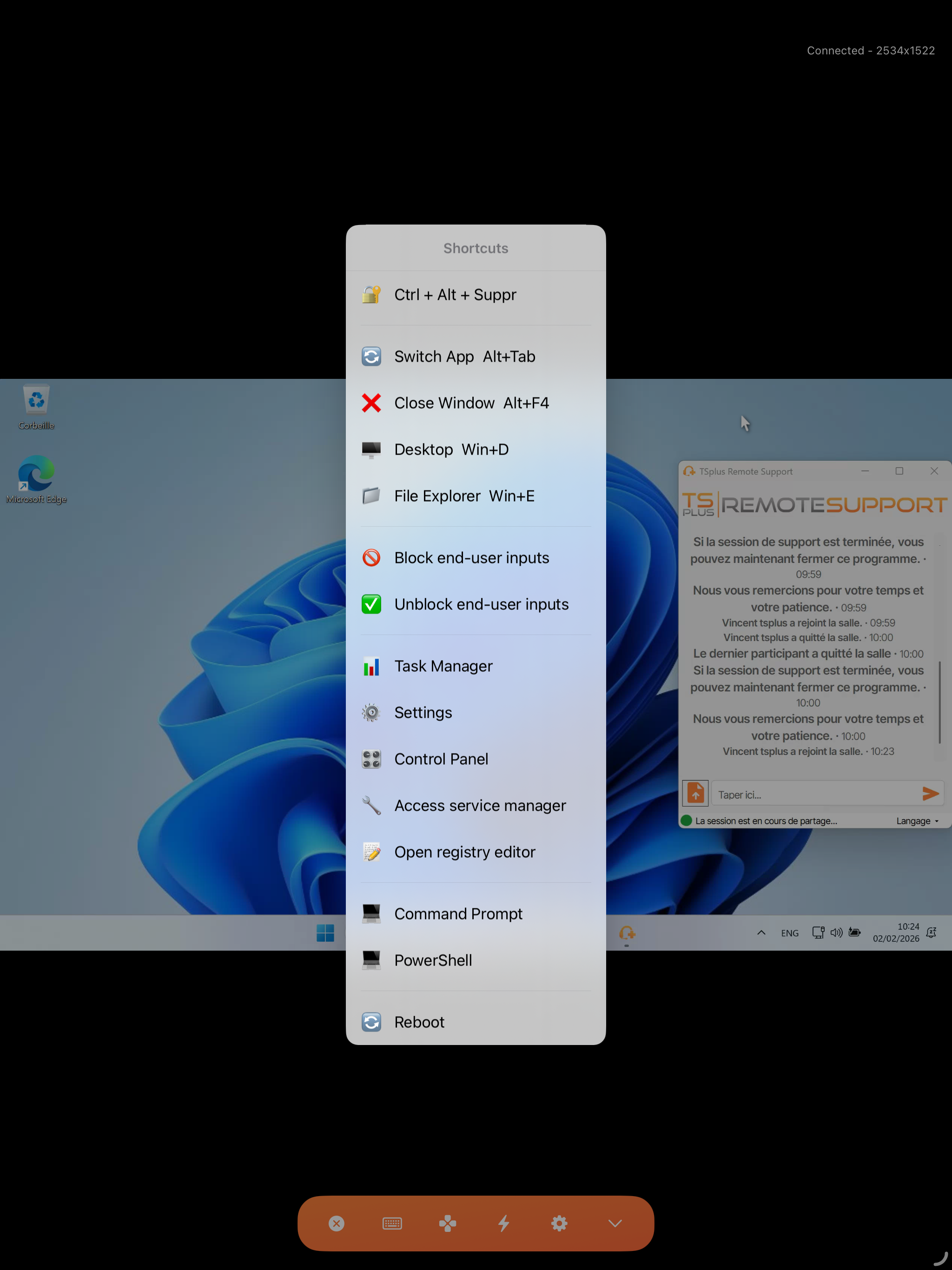
キーボードショートカット
ツールバーの修飾キーを使用すると、リモートコンピュータに一般的なショートカットを送信できます。
- Ctrl+C / Ctrl+V — コピーして貼り付け
- Alt+Tab — ウィンドウを切り替える
- Ctrl+Alt+Del — セキュリティスクリーン (Windows)
- Cmd+Space — スポットライト (Mac)
ショートカットを送信するには、ツールバーの修飾キーをタップし、次に仮想キーボードの対応する文字をタップします。
マルチモニターサポート
リモートコンピュータに複数のモニターがある場合、次のモニター間を切り替えることができます。 モニター ボタン ツールバーに。
ボタンをタップして利用可能なモニターのリストを表示し、表示したいものを選択してください。リモートデスクトップの表示はすぐに更新されます。
iPadでのセッション
iPadは、より大きな画面のおかげで、より快適な体験を提供します。すべての機能は同様に動作し、リモートデスクトップとツールバーのための画面スペースが増えています。

最高の体験のためのヒント
- Wi-Fiを使用する スムーズな体験のために。携帯接続は機能しますが、遅延を引き起こす可能性があります。
- ズームイン 小さなボタンやテキストフィールドを使用する場合。
- タッチモードを使用する トラックパッドによる正確なカーソル位置決め。
- カーソルモードを使用する (直接)迅速でカジュアルなナビゲーションのために。
- 横向き リモートデスクトップコントロールには、特にiPhoneでより快適なことが多いです。
- iPad 長時間のリモートセッションには推奨されます。大きなディスプレイは、常にズームする必要性を減らします。
切断中
リモートセッションを終了するには:
- タップしてください 切断 ツールバーのボタン、または
- タップしてください 戻る/閉じるボタン 画面の上部に。
セッションは終了し、メイン画面に戻ります。