

ハードウェア識別子とクローンサーバー
1- コンピュータ識別子とは何ですか?
コンピュータ識別子はランダムではありません。これは、サーバーのユニークなハードウェアコンポーネント(MACアドレス、プロセッサ、またはハードドライブの署名など)に基づいてアルゴリズムによって生成されます。これにより、ライセンスが特定のマシンに関連付けられることが可能になります。
対立が発生した場合に留意すべき点は次のとおりです。
識別子が変更される理由:ハードウェアを変更したり、マシン(VM)をクローンしたり、特定のネットワーク設定を変更した場合、識別子が再計算されることがあり、その結果、アクティベーションが失われることがあります。
競合が発生した場合: サーバー上のコードを手動で変更することはできませんが、データベース内の古い識別子のライセンスを解除することができるので、新しい識別子で再アクティブ化することができます。
再インストール
リモートアクセスの完全再インストールは、次の手順に従って行うことができます。
-
公式ドキュメントに従ってバックアップを作成してください。 https://docs.tsplus.net/tsplus/advanced-backup-database/ .
次のコマンドラインも使用できます: C:\Program Files (x86)\TSplus\UserDesktop\files\admintool.exe /backup。注意: バックアップファイルはC:\Backupparamフォルダーに保存されます。 -
TSplus Remote Accessをアンインストールするには、次のように実行します: C:\Program Files (x86)\TSplus\unins000.exe
-
レジストリをクリーンアップする: レジストリエディタ (REGEDIT) を開く
デジタルリバーフォルダーを次の場所から削除してください: HKEY_LOCAL_MACHINE\SOFTWARE\Digital River -
フォルダーを削除: C:\Program Files (x86)\TSplus および/または C:\wsession
-
サーバーを再起動してください。
-
最新バージョンをこのリンクからインストールしてください: https://dl-files.com/Setup-TSplus.exe
-
サーバーを最後にもう一度再起動して、インストールを完了してください。
-
ライセンスを再アクティブ化するには、「ライセンス」タブに移動してください。
クリックして ライセンスをアクティブにする または ライセンスを再ホストする アクティベーションキーを入力してください。 -
バックアップを復元します。
2- ハードウェア識別子の変更。
クローン作成または更新後のハードウェア識別子の修復。
警告:ハードウェア識別子の検証に失敗しました
物理サーバーを仮想マシンに移行したり、Microsoftのカーネルを更新した後、ライセンスの状態が新しいハードウェアでハードウェア識別子の検証に失敗しましたに変更されます。
このメッセージは、TSplusが同じコンピュータIDと同じ名前を持つ別のサーバーからコピーされたライセンスの競合を検出したために表示されます。
新しいサーバーの名前を変更することをお勧めします(例:SERVER1 > SERVER2)
- サーバーを再起動してください
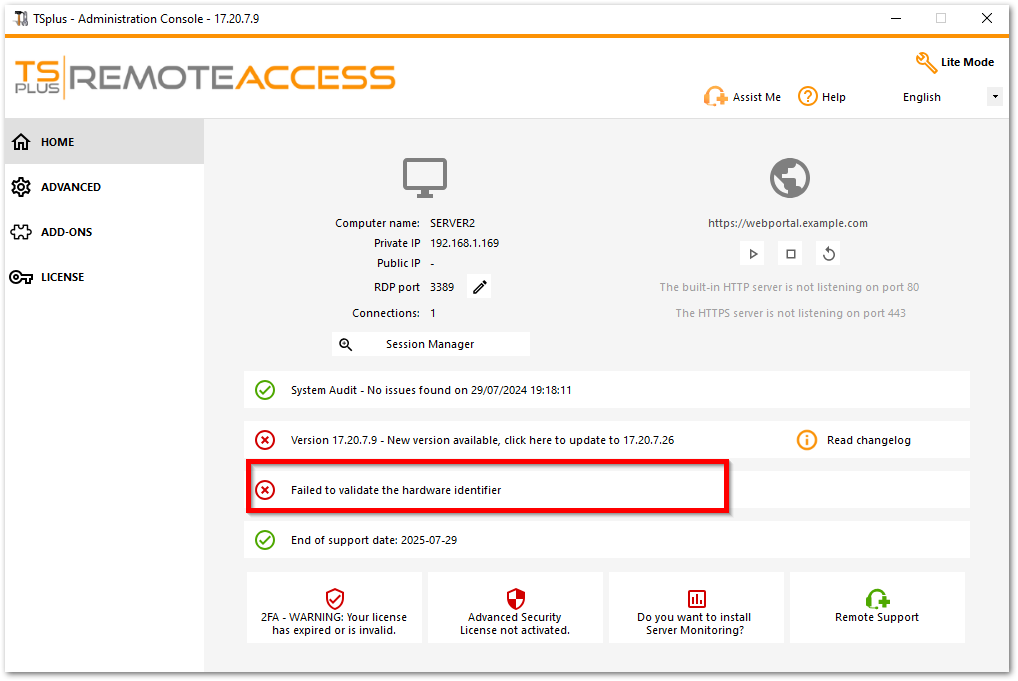
ウィンドウをクリックしてライセンスページに移動します。
次に「ハードウェア情報が変更されました。ライセンスを修復するにはここをクリックしてください。」タブをクリックします。
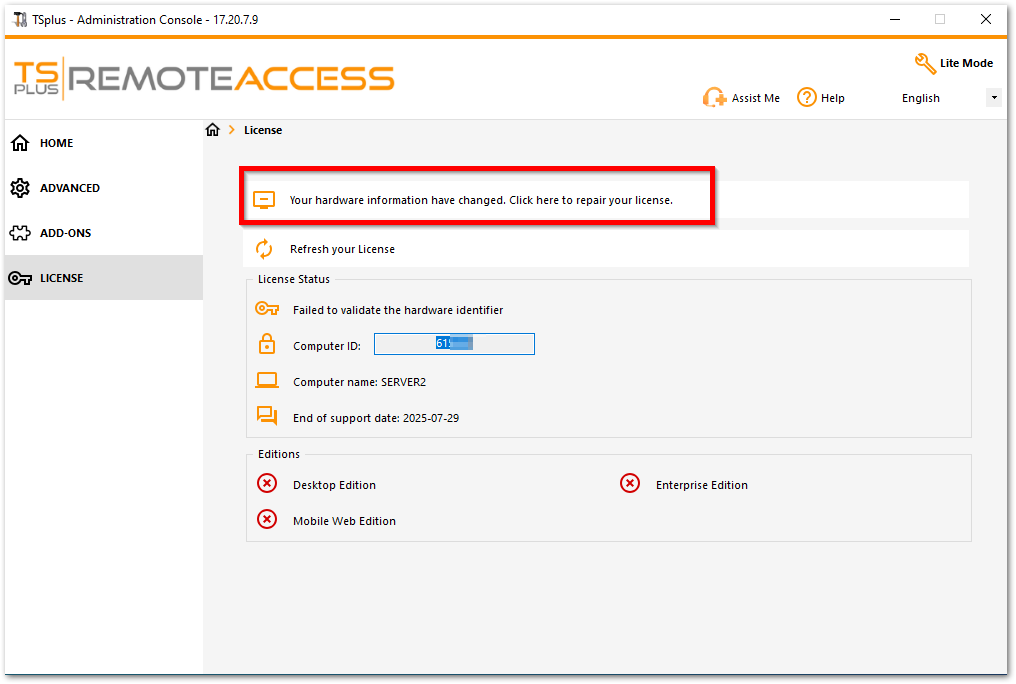
「ライセンス再ホスト」ポップアップが開き、ライセンスを復元できるようになります。
ケース1: サポートがありません!
リホスティングは不可能であるため、元のサーバーでサポートサブスクリプションに加入し、再度移行アクションを開始する必要があります。
問題が発生した場合、
サポートに連絡する
コンピュータIDとアクティベーションキーを示してください。
ケース2:すでに6ヶ月間再ホスティングしています!
メッセージ: このコンピュータは過去6ヶ月以内にすでに再ホストされています。ライセンスの再ホストに関してサポートが必要な場合は、お問い合わせください。
再ホスティングはしたがって不可能です。 サポートに連絡する コンピュータIDとアクティベーションキーを示してください。
ケース3:サポートがあります!
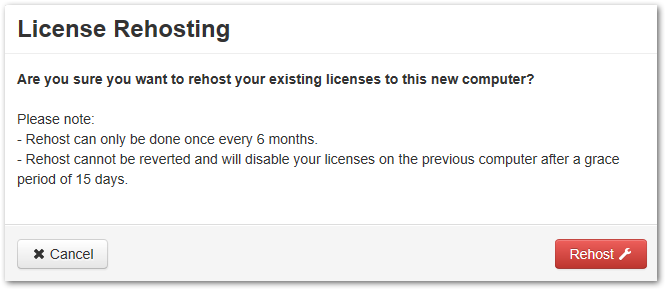
次のメッセージが表示されます: この新しいコンピュータに既存のライセンスを再ホストしてもよろしいですか?
ご注意ください:
- 再ホスティングは6か月に1回のみ行うことができます。
- リホスティングはキャンセルできず、15日間の猶予期間後に以前のコンピュータ上のライセンスが無効になります。
クリックして 「リホスト」 ボタン
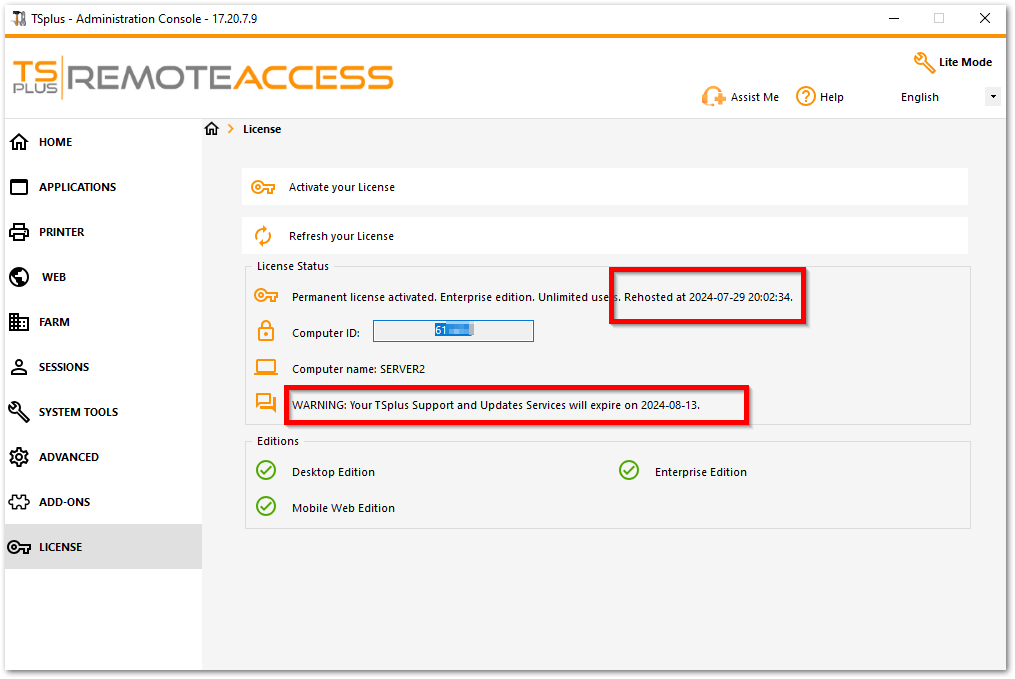
ライセンスが再ホストされました!
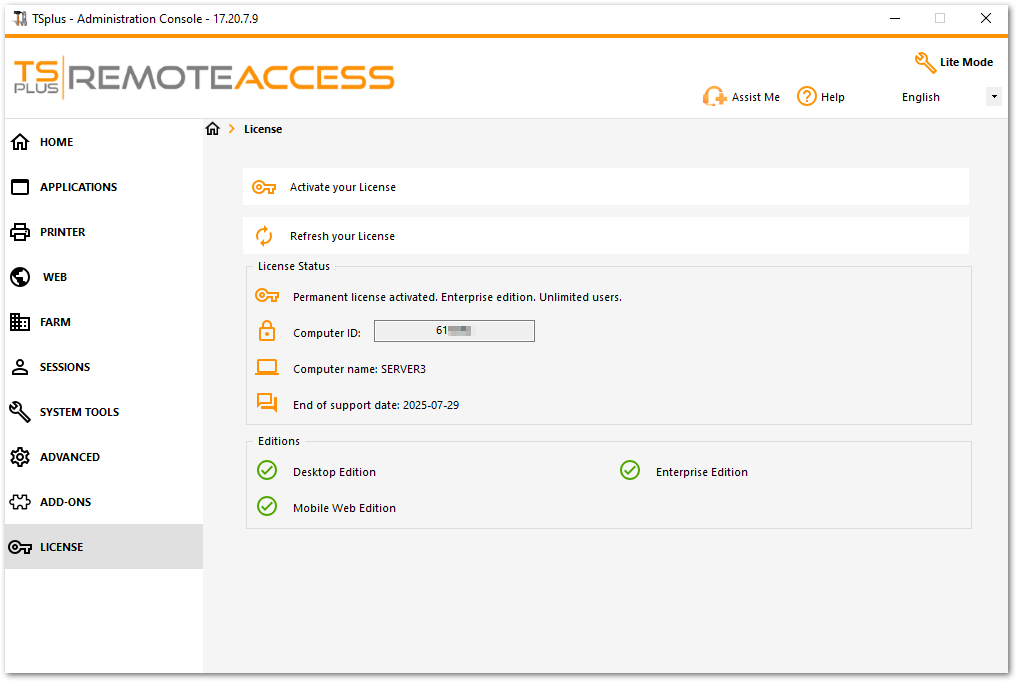
古いサーバーには、再ホスト日と古いサーバーの使用期間の終了日(15日)が表示されるメッセージが表示されます。
更新失敗:
アップデートリリースを実行し、サーバーを再起動した後に問題が解決されたかどうかを確認してください。
-
ダウンロードする 更新リリース
サーバーをクローンし、既存のサーバーを保持しながら新しいライセンスを有効化します。
要件
クローン仮想マシンを使用する際は、コンピュータ名とディスクボリュームIDを変更して、ユニークなTSplus Remote Accessインストールを確保し、ライセンスの問題を回避することが重要です。
コンピュータ名の考慮事項
コンピュータ名は、イメージ自体のWindowsレジストリに保存されます。イメージを適用する前に変更した場合、Windowsが起動するときにSysprepによって上書きされます。ただし、事前に名前を定義することができます。
Unattended.xml
回答ファイル。参照してください
マイクロソフトのドキュメント
詳細については。
コンピュータ名を設定するには、次のセクションを内部に追加します
マイクロソフトウィンドウズシェルセットアップ
:
<component name="Microsoft-Windows-Shell-Setup" processorArchitecture="amd64" publicKeyToken="31bf3856ad364e35" language="neutral" versionScope="nonSxS" xmlns:wcm="http://schemas.microsoft.com/WMIConfig/2002/State" xmlns:xsi="http://www.w3.org/2001/XMLSchema-instance"> <ComputerName>%COMPUTERNAME%ComputerName> component>ボリュームIDの考慮事項
ボリュームIDはディスクパーティションに関連付けられており、OSイメージには関連付けられていません。イメージを適用する前に変更でき、変更は保持されます。使用してください。
volumeid.exe
Sysinternalsから、利用可能です
マイクロソフト システム内部ツール
Windowsが起動する前に。
展開手順
新しい仮想マシンをsyspreppedイメージから展開すると、Windowsは最初の起動時にOut-Of-Box Experience (OOBE)に入ります。これにより、設定の構成を促されます。
展開の推奨手順:
- WinPEにブートする – Windowsにブートせずにシステムを準備します。
- ボリュームIDを設定する – 画像を適用する前に変更してください。そうすれば持続します。
-
syspreppedイメージを展開する
– DISMを使用してイメージを適用します
C:. - コンピュータ名をオフラインに設定する – マウントされたイメージ内のレジストリを編集します。
-
コピーする
Unattended.xmlファイル – OOBE構成を自動化します。このファイルは、デプロイ前にスクリプトを使用して動的に変更できます。 - 初回起動スクリプトを作成する – 最終設定を1回の再起動で確実に行います。
- Windowsに再起動 – Windowsは指定された構成を使用して自動的に終了します。
- リモートアクセスライセンスのリセット – 次のコマンドを実行してください:
AdminTool.exe /license /resetこれによりライセンスがリセットされ、新しいライセンスが適用されます。
デプロイメントスクリプト
以下に関連するWinPE展開スクリプトを見つけてください。
    <# Define variables #>    $ImagePath = "D:\Images\Windows.wim"   # Path to your sysprepped image    $ApplyDrive = "C:"                     # Target drive for deployment    $ComputerName = "REMOTE ACCESS-SERVER-" + (Get-Random -Minimum 1000 -Maximum 9999)  # Generate a random name (naive implementation)    $VolumeID = "1234-ABCD"                 # Desired Volume Serial Number    $UnattendFile = "D:\Unattended.xml"     # Path to the unattended answer file
    Write-Host "=== Windows Deployment Automation ==="
    <# 1️. Set Volume ID before applying the image #>    Write-Host "Setting Volume ID..."    Start-Process -NoNewWindow -Wait -FilePath "volumeid.exe" -ArgumentList "$ApplyDrive $VolumeID"
    <# 2️. Apply the Sysprepped Windows image #>    Write-Host "Applying Windows Image..."    dism /apply-image /imagefile:$ImagePath /index:1 /applydir:$ApplyDrive
    <# 3️. Load Registry Offline to Set Computer Name #>    Write-Host "Modifying Registry to Set Computer Name..."    reg load HKLM\TempSys $ApplyDrive\Windows\System32\Config\SYSTEM    reg add "HKLM\TempSys\ControlSet001\Control\ComputerName\ComputerName" /v ComputerName /t REG_SZ /d "$ComputerName" /f    reg unload HKLM\TempSys
    <# 4️. Ensure Unattended Setup is Used #>    Write-Host "Copying Unattended File..."    Copy-Item -Path $UnattendFile -Destination "$ApplyDrive\Windows\Panther\Unattended.xml" -Force
    <# 5️. Set the First Boot Script for Final Configurations #>    Write-Host "Creating First Boot Script..."    $FirstBootScript = @"    Write-Host "Finalizing Configuration..."    Rename-Computer -NewName "$ComputerName" -Force    Restart-Computer -Force    "@    Set-Content -Path "$ApplyDrive\Windows\Setup\Scripts\SetupComplete.cmd" -Value $FirstBootScript -Encoding ASCII
    Write-Host "Deployment Complete! Rebooting into Windows..."    Write-Host "==============================================="    Write-Host "  Computer Name: $ComputerName"    Write-Host "  Volume ID: $VolumeID"    Write-Host "  Image Applied to: $ApplyDrive"    Write-Host "==============================================="
    <# Reboot into Windows #>    wpeutil reboot
ライセンスのアクティベーション
展開後、ライセンスをアクティブにすると、仮想マシンの新しいコンピュータIDが生成されます。このコンピュータIDは、マシンがトライアルまたはライセンスのアクティベーションを要求したときにライセンスポータルによって作成されます。クローンされた仮想マシンの場合、ライセンスのアクティベーションは必須です。アクティベーションキーまたはボリュームライセンスキーのいずれかを使用してください。 オフラインセットアップは許可されていません セキュリティ上の懸念から。詳細なアクティベーション手順については、参照してください。 TSplus コマンド一覧 .
結論
このガイドは、TSplus Remote Accessを使用してクローン仮想マシンを展開する際の重要な考慮事項を概説しています。システムを正しく構成しライセンスを取得するための基本的な手順を提供し、あなたのニーズと要件に合わせて調整する必要があります。