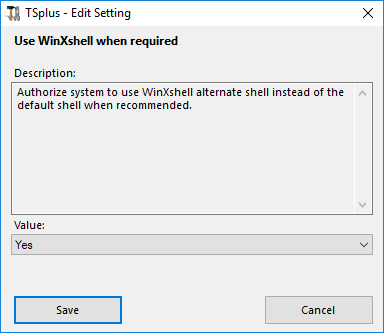
高度な機能 - セッション
概要
この高度なタブのセクションでは、ユーザーの権利やセッションに関する側面を構成できます。
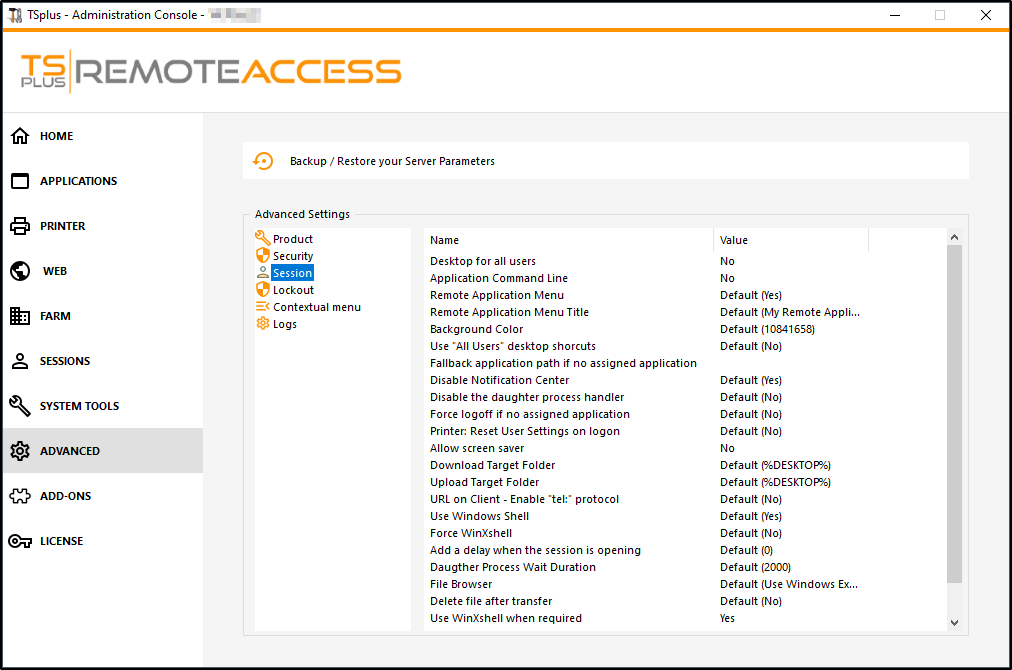 ### すべてのユーザーのためのデスクトップ
すべてのユーザーにフルデスクトップを有効にするには、このウィンドウで「はい」の値を選択し、次に保存をクリックします:
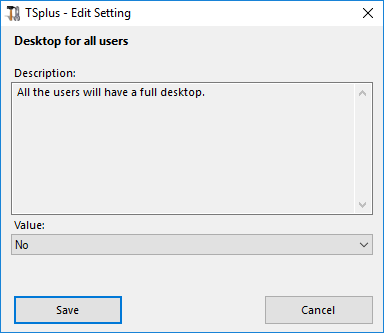 ### アプリケーションコマンドライン
アプリケーションコマンドラインはクライアント側で指定できます。この機能はデフォルトで有効になっています。無効にしたい場合は、このウィンドウで「いいえ」値を選択し、次に保存をクリックしてください。
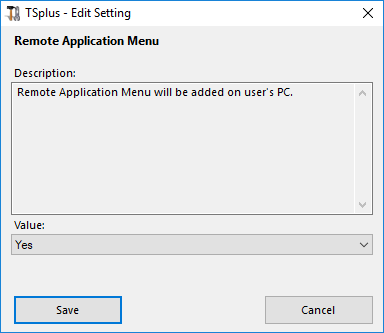
 ### リモートアプリケーションメニュー
リモートアプリケーションメニューはユーザーのPCに追加されます。この機能はデフォルトで有効になっています。無効にしたい場合は、このウィンドウで「いいえ」を選択し、次に保存をクリックしてください。
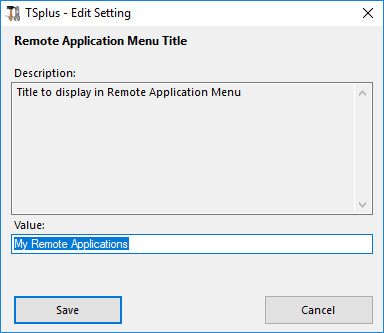
 ### リモートアプリケーションメニュータイトル
リモートアプリケーションメニューのタイトルを変更できます。デフォルトは「マイリモートアプリケーション」です。変更したい場合は、希望のタイトルを入力し、次に保存をクリックしてください。
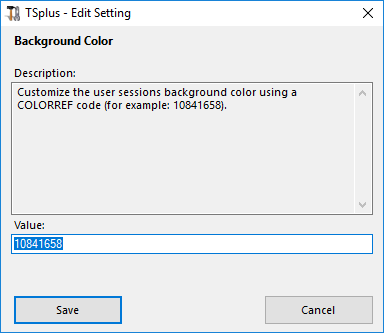
 ### 背景色
ユーザーセッションの背景色をCOLORREFコードを使用してカスタマイズします(例えば、デフォルトは:10841658です)。
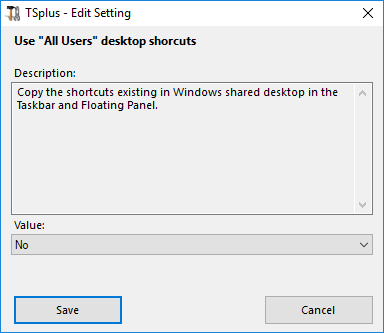
 「すべてのユーザー」デスクトップショートカットを使用する
Windows共有デスクトップにあるショートカットをタスクバーとフローティングパネルにコピーします。この機能を有効にするには、このウィンドウで「はい」を選択し、次に保存をクリックします。
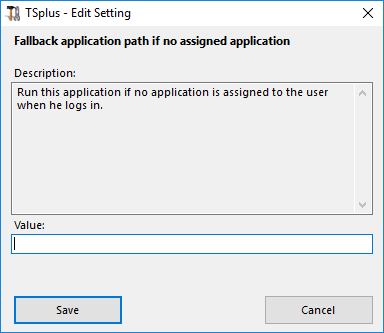
 ### 割り当てられたアプリケーションがない場合のフォールバックアプリケーションパス
このアプリケーションは、ユーザーがログインしたときにアプリケーションが割り当てられていない場合に実行します。デフォルトでは値はありません。このウィンドウに「はい」という値を入力してこの機能を有効にし、次に保存をクリックします。
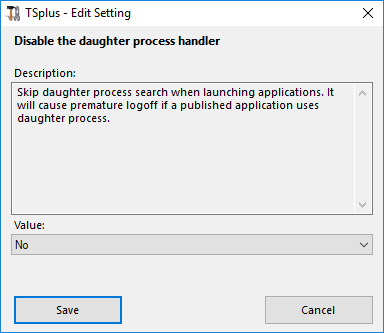
 ### 娘プロセスハンドラーを無効にする
アプリケーションを起動する際に子プロセスの検索をスキップします。公開されたアプリケーションが子プロセスを使用している場合、早期にログオフされる原因となります。この機能はデフォルトで無効になっています。このウィンドウで「はい」を選択してこの機能を有効にし、その後保存をクリックしてください。
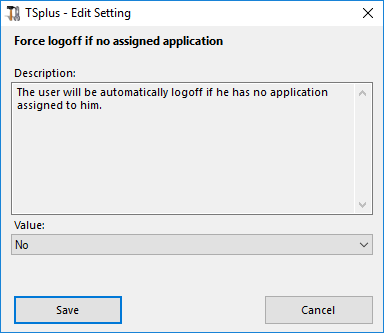
 ### 割り当てられたアプリケーションがない場合は強制ログオフ
ユーザーに割り当てられたアプリケーションがない場合、自動的にログオフされます。この機能はデフォルトで無効になっています。このウィンドウで「はい」の値を選択してこの機能を有効にし、その後保存をクリックしてください。
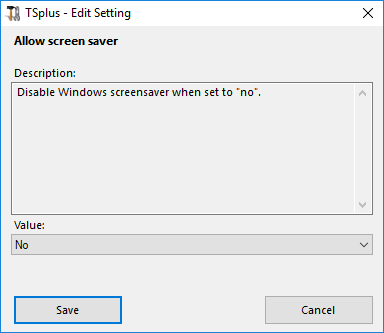
 ### スクリーンセーバーを許可
この機能はデフォルトで無効になっています。このウィンドウで「はい」の値を選択してWindowsスクリーンセーバーを有効にし、次に保存をクリックしてください。
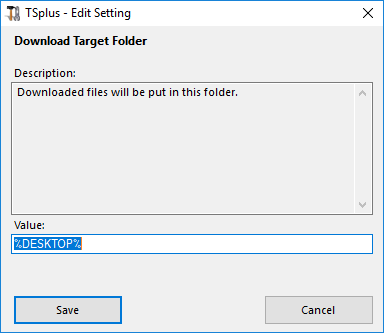
 ### ダウンロードターゲットフォルダー
ダウンロードしたファイルはデフォルトでデスクトップに保存されます。変更したい場合は、希望するダウンロードフォルダーのパスを入力し、次に保存をクリックしてください。
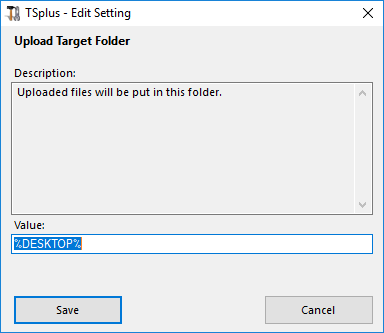
 ### アップロード対象フォルダー
アップロードされたファイルはこのフォルダーに置かれます。変更したい場合は、希望するアップロードフォルダーのパスを入力し、次に保存をクリックしてください。
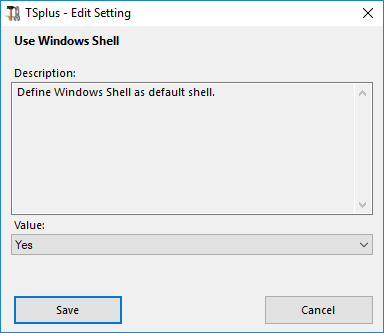
 ### Windowsシェルを使用する
Windowsシェルをデフォルトシェルとして定義します。この機能はデフォルトで有効になっています。無効にしたい場合は、このウィンドウで「いいえ」値を選択し、次に保存をクリックしてください。
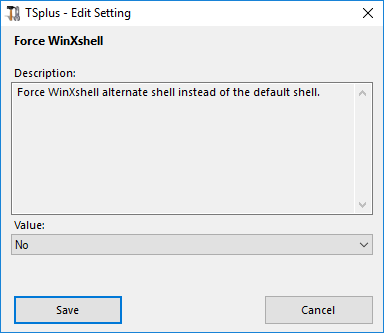
 ### WinXshellを強制する
この機能はデフォルトで無効になっています。このウィンドウで「はい」の値を選択してデフォルトシェルの代わりにWinXshellの代替シェルを強制し、その後保存をクリックしてください。
 ### セッションを開くときに遅延を追加する
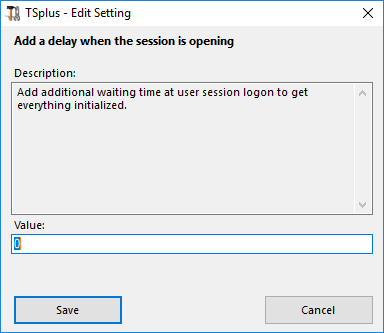
ユーザーセッションのログオン時にすべてを初期化するための追加の待機時間を追加します。デフォルト値は0です。変更したい場合は、希望の値(秒単位)を入力し、次に保存をクリックしてください。
 ### 子プロセス待機時間
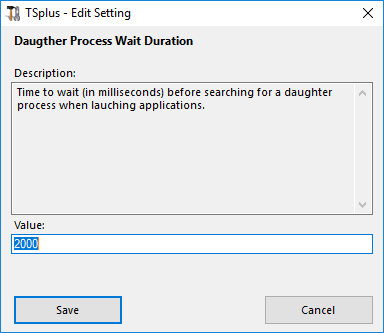
アプリケーションを起動する際に子プロセスを検索する前に待機する時間(ミリ秒単位)。
 ### ファイルブラウザ
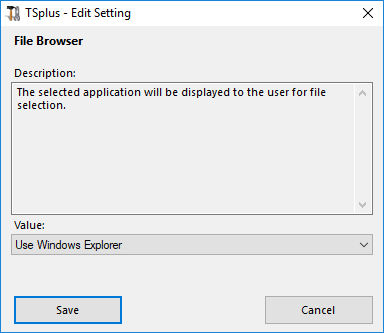
選択したアプリケーションがユーザーにファイル選択のために表示されます。デフォルトのブラウザはWindows Explorerです。TSplusファイルブラウザを選択してから、保存をクリックすることができます。
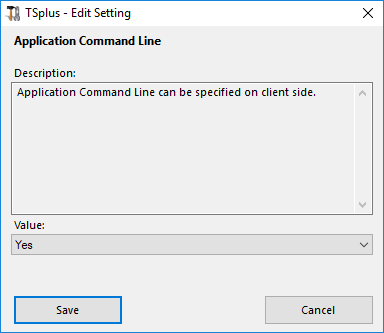
 ### WinXshellが必要な場合に使用してください
システムが推奨された場合、デフォルトのシェルの代わりにWinXshellの代替シェルを使用することを許可します。この機能はデフォルトで有効になっています。無効にしたい場合は、このウィンドウで「いいえ」を選択し、次に保存をクリックしてください。