

アプリケーション公開
概要
TSplusは4種類のアプリケーション公開をサポートしています。
- マイクロソフトリモートデスクトップ . ユーザーはセッション内で完全なWindowsリモートデスクトップを見ることができます。
- TSplus タスクバー . ユーザーのデスクトップフォルダーにコピーされたアプリケーション、フォルダー、ショートカット、ドキュメントなどは、TSplus Remote Taskbarで公開されます。この場合、ユーザーは管理者によって決定されたアプリケーション以外にはアクセスできません。アプリケーションコントロールは、はるかに細かい粒度を持っています。
- フローティングおよびアプリケーションパネル . すべてのアプリケーションは、ミニドロップダウンリストまたはに公開できます。 フォルダー カスタマイズ可能です。
- 割り当て ユーザー/グループに特定のアプリケーションを1つ、2つ、3つ以上割り当てます。この場合、ユーザーはセッションを開くと、自分に割り当てられたアプリケーションのみを見ることができます。
優先ルールを覚えておいてください: Microsoft Remote Desktopは最優先で、その次にTSplusタスクバー、次に特定のアプリケーションがあります。ユーザーが特定のアプリケーションを割り当てられていて、TSplusタスクバーまたはMicrosoft Remote Desktopがある場合、特定のアプリケーションは優先度が低いため表示されません。
管理ツールを使用したアプリケーションの管理
管理ツールを使用して、[アプリケーション]タブをクリックしてアプリケーションを追加、編集、または削除します -> [公開]:
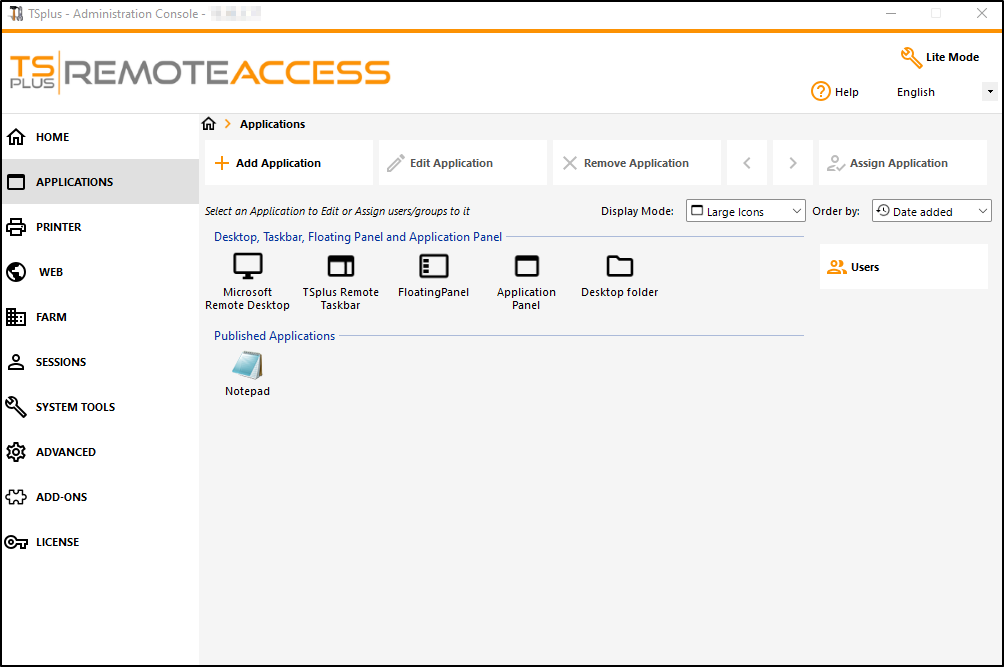
「アプリを公開するには、「アプリケーションを追加」タイルをクリックしてください。」
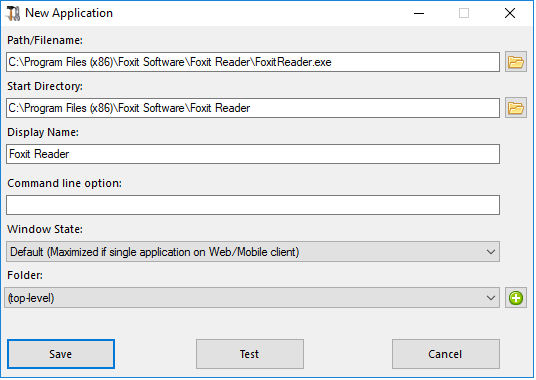
- Foxitは例として公開されています。アプリケーションを公開するには、[の]をクリックしてください。 アプリケーションを追加 ボタンをクリックして、ブラウズを選択することでアプリケーションの実行可能ファイルのパスを見つけ、その後、専用のフィールドにこのアプリケーションの名前を設定します。
- クリックする必要があります 保存 変更を保存するボタン。
- 新しいアプリケーションを宣言した後は、使用することをお勧めします。 テスト(選択した開始) アプリケーションをユーザーに割り当てる前に、機能していることを確認するボタン。
- 各アプリケーションについて、それがどうなるかを指定できます。 起動時に最大化、最小化、すべてのユーザーに割り当てられるか、または起動後に非表示になるか .
- 追加できます コマンドラインオプション アプリケーションのショートカットプロパティに通常設定される追加のパラメータを追加する必要がある場合。
- TSplus 12.40バージョン以降、あなたは今や アプリケーションを公開できる新しいフォルダーを作成します。 (詳細については下記をご覧ください)デフォルトでは、最上位フォルダーに公開されます。
注意: アプリケーションの順序は、「アプリケーションの割り当て」ボタンの隣にある左または右の矢印をクリックすることで変更できます。

管理ツールを使用したアプリケーションフォルダーの管理
同じダッシュボードでアプリケーションフォルダーを追加、編集、または削除できます。
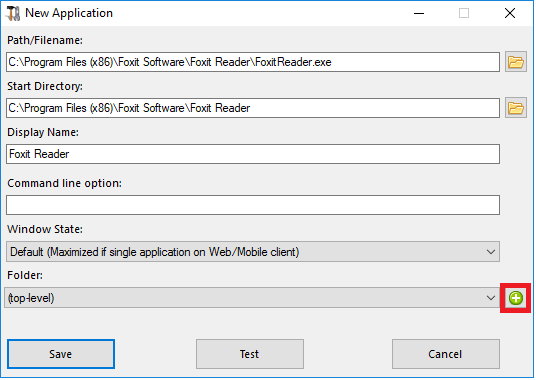
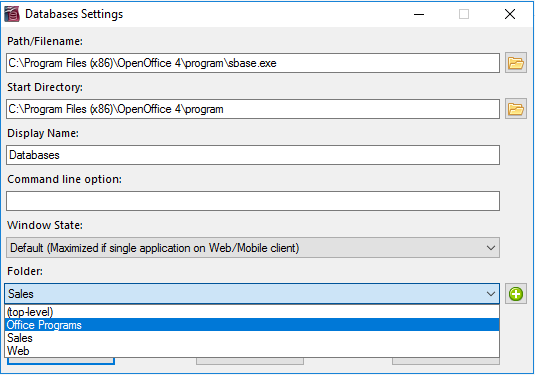
最初にアプリケーションを公開し、その後「フォルダー」選択の右下にある「+」ボタンをクリックします:
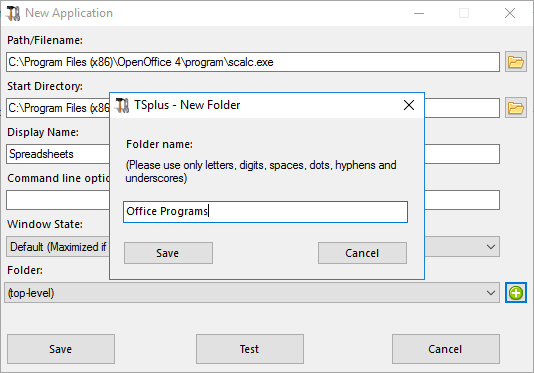
新しいフォルダーの名前を入力してください:
公開されたアプリケーションの下にフォルダーが表示されます。
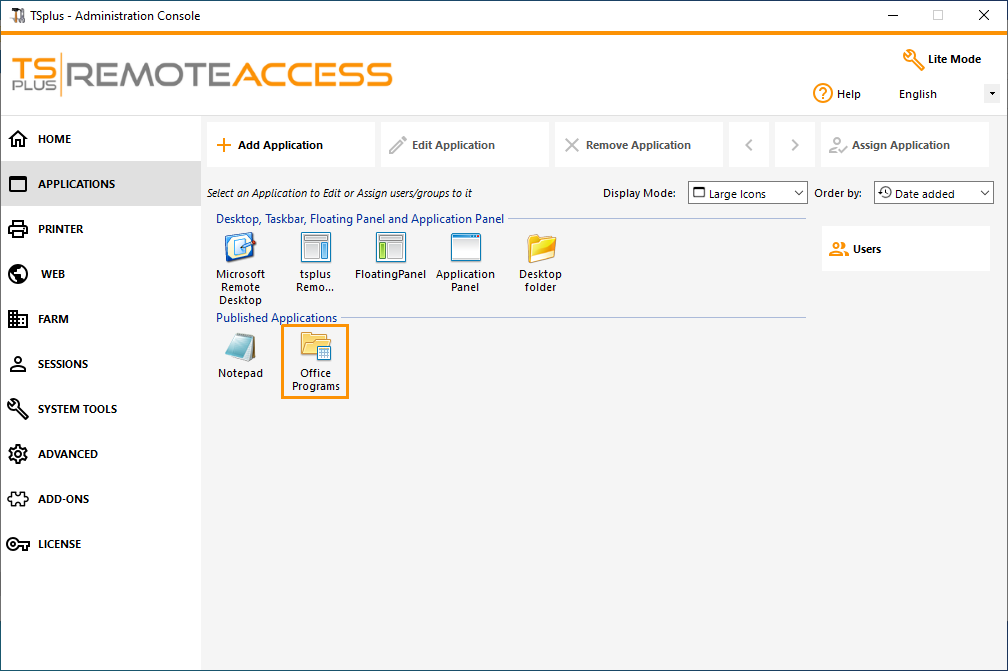
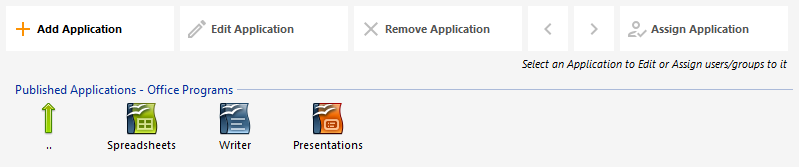
ダブルクリックして、公開された各アプリケーションを表示、編集、または削除します。
アプリケーションを公開するたびに、それが公開されるフォルダーを選択または作成できます。
ユーザーやグループにフォルダーをアプリケーションとして割り当て、他のアプリケーションと同様に公開できます。 TSplusリモートタスクバー 、ザ フローティングパネルとアプリケーションパネル または ウェブポータル .
見る このドキュメント アプリケーションの割り当てに関する詳細情報について。
重要な注意事項
-
インストール後、デフォルト設定は次のとおりです:任意のRDPユーザーは完全なMicrosoft Remote Desktopを見ることができます。
-
TSplusタスクバーは、ユーザーのデスクトップフォルダーにコピーされたすべてのショートカットを公開します。TSplus Remote Taskbarを選択すると、すべてのユーザーデスクトップフォルダーにあるショートカットを自動的にコピーするようリクエストしたり、アプリケーションコントロールでユーザーに割り当てられたアプリケーションからショートカットを自動的に作成することができます。