

iOSでデバイスを管理する
その デバイス iOSアプリのタブでは、登録されたすべてのリモートデバイスを表示および管理できます。これは、デバイスが構成されているときに特に便利です。 無人アクセス 一度のタップで接続できるためです。
デバイスリスト
タップしてください デバイス 画面の下部にあるタブをクリックして、登録済みのデバイスを確認してください。

各コンピュータのエントリには次のように表示されます:
- デバイス名 — あなたが割り当てたカスタム名、またはデフォルトのデバイスID。
- オンライン/オフラインステータス — デバイスが現在到達可能かどうかを示すリアルタイムインジケーター。
デバイスに接続する
リモートセッションを開始するには、単に オンラインデバイスをタップしてください リストに。接続は保存された資格情報を使用して自動的に確立されます。
このワンタップ接続は、リモート側でエンドユーザーのアクションが必要ない無人アクセスシナリオに最適です。
デバイスに対して オフライン 接続ボタンは無効になります。ステータスは自動的に更新されます — リモートデバイスがオンラインに戻ると、利用可能として表示されます。
デバイスを追加
新しいデバイスをリストに追加するには:
- タップしてください 追加 ボタン(+アイコン)。
- 入力してください デバイスID (9桁のリモートサポートID)
- オプションで、入力してください カスタム名 識別を容易にするために。
- 無人アクセスがある場合、あなたは保存できます パスワード ワンタップ接続用。
- 保存を確認します。
デバイスはリストに表示され、そのオンラインステータスは自動的に確認されます。
デバイスを削除
デバイスリストからデバイスを削除するには、デバイスエントリを左にスワイプしてタップします。 削除 .
デバイスはあなたの個人リストからのみ削除されます — リモート側には影響しません。
デバイスの名前を変更
デバイスの名前を変更するには、そのエントリをタップして詳細を開き、次に編集します。 名前 フィールド。新しい名前は自動的に保存されます。
iPad
iPadでは、デバイスタブが大きな画面を活用して、一目でより多くの情報を表示します。
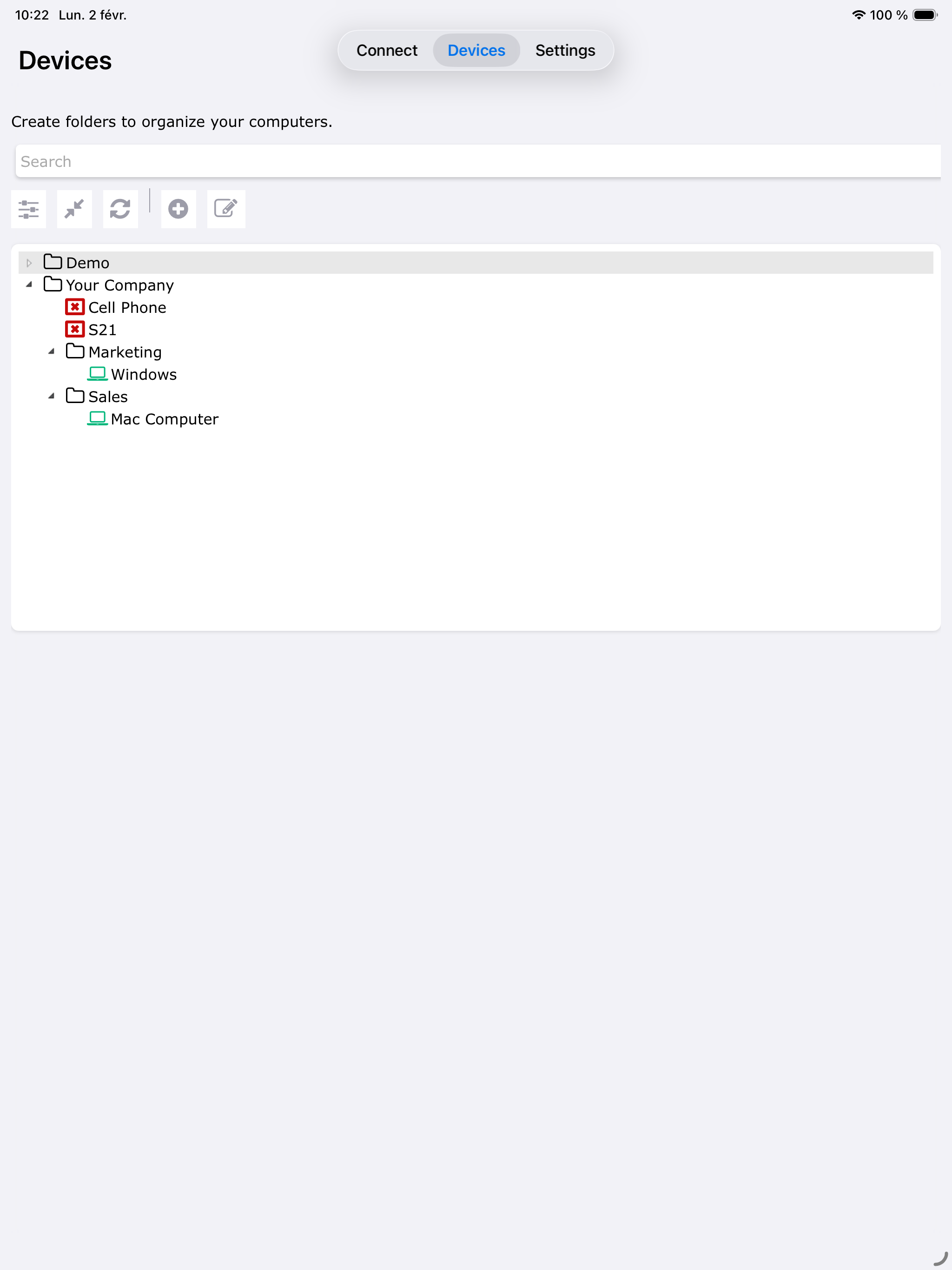
同期
あなたのデバイスリストは、TSplus Remote Supportアカウントと同期されています。iOSアプリから追加または削除したデバイスは、同じアカウントを使用している場合、WindowsおよびAndroidクライアントにも表示されます(または削除されます)。
デバイスの管理と無人アクセスに関する詳細については、次を参照してください。