

RemoteAppとシームレス接続クライアント
クライアントジェネレーターの一般タブで3つの表示モードから選択できます:
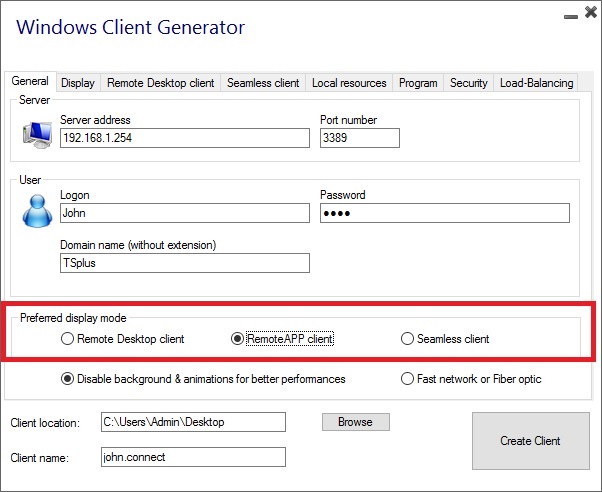 ###RemoteApp接続クライアント
シームレスクライアントとは異なり、RemoteApp接続クライアントは透明度の色設定に依存しません。これにより、アプリケーションの表示が完璧であり、ネイティブのWindows動作が実現されます。
- クライアント側では、RDP6以上のインストールが必要です。
- サーバー側では、TSplusはWindows 7からWindows Server 2019を実行しているマシンにインストールする必要があります。 注意 RemoteAppはWindows 10 1803および1809 Home Windows 2019 Essentials Editionsではサポートされていません。
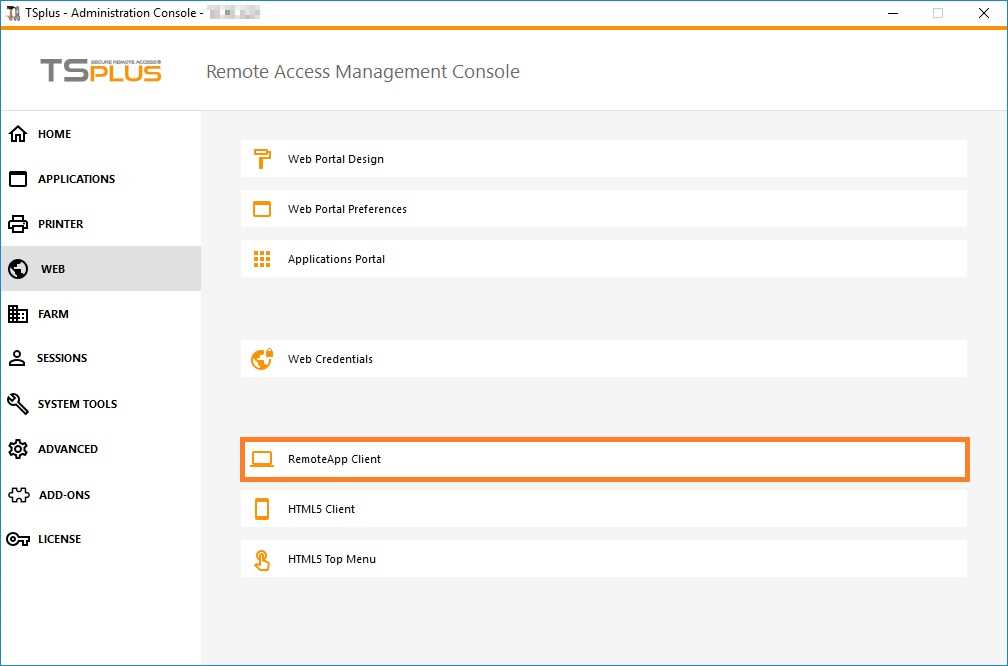
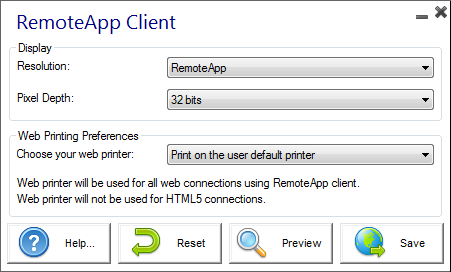
WebタブのAdmintoolでRemoteAppクライアントの表示と印刷の設定を変更できます。
 最小化されたアプリケーションは、ローカルアプリケーションのようにWindowsタスクバー内に直接表示されます。この例では、FirefoxとPaintはローカルで起動され、Notepad、Word、Foxitはリモートで起動されます。
 ### シームレス接続クライアント
シームレス接続クライアントは、クライアントまたはサーバー側のバージョンに関係なく、すべてのオペレーティングシステムで動作します。シームレスモードでリモート接続する際には、アプリケーションがコンピュータにローカルにインストールされているかのようにアクセスできます。アプリケーションが完璧に表示されるように、透明度の色を手動で設定できます。緑、青、またはピンクから選択できます。
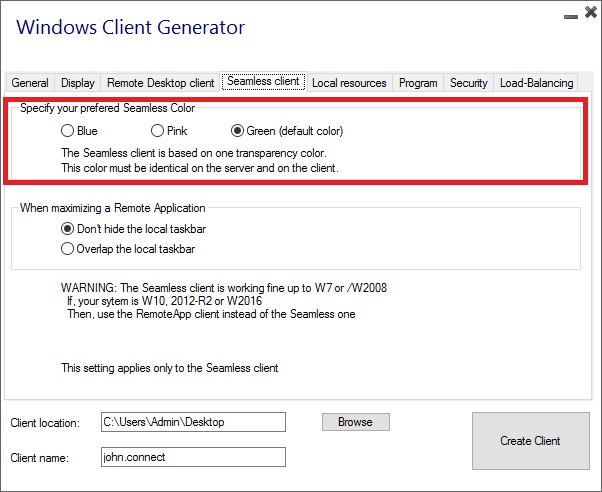 シームレスクライアントは、管理者によって選択された1つの透明色に基づいています。リモートデスクトップの背景色は選択された透明色で塗られているため、Microsoftリモートデスクトップはもはや表示されず、ユーザーは公開されたアプリケーションのみを見ることができます。
警告: インストールのデフォルトは緑であり、ほとんどのアプリケーションで正常に動作するはずです。3つの透明度の色、ピンク、緑、青の中から選択できます。もちろん、サーバーと接続クライアントは同じ色を使用する必要があります。透明度の色のために、アプリケーションの一部の要素が見えなくなることもあります。
シームレス接続クライアントとRemoteapp接続クライアントの両方に対して、ユーザーのログオン時にシームレスに起動されるユニークなアプリケーションを公開することを選択できます。 アプリケーションを公開することもできます。 TSplusリモートタスクバー , フローティングパネルまたはアプリケーションパネル .