

TSplusリモートワークの前提条件
1. 一般情報
重要: TSplus RemoteWorkはTSplus RemoteAccessと互換性がありません。
TSplus RemoteAccessがすでにインストールされているサーバーにインストールすることはできません。
TSplus Remote Workは、自宅のオフィスからオフィスのワークステーションへの簡単なリモートデスクトップアクセスを可能にします。
あなたのオフィスワークステーション(ホスト)は、Windows XP ProからWindows 11 ProまでのWindows Professional OSを実行している任意のPCであることができます。Windows Home、Basic、およびFamilyエディションはサポートされていないことに注意してください。
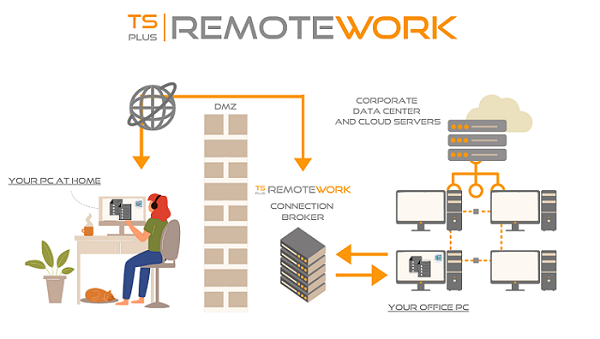
TSplusリモートワークサーバーは、あなたのWebポータルと接続ブローカーの両方です。接続要求をあなた自身のオフィスワークステーションにリダイレクトします。接続ブローカーは、任意のWindowsシステム、サーバー、またはワークステーションにインストールできます。接続ブローカーPCは、他のPCと同様にリモートアクセスすることもできます。
接続ブローカーは通常、ISPのルーターの近くにインストールされます。NAT(ネットワークアドレス変換)ルールは、外部IPから接続ブローカーのLAN IPにHTTPおよび/またはHTTPSポート(デフォルト値はポート80/443)をリダイレクトします。この構成では、接続ブローカーがインターネットに公開されている唯一のシステムです。
リモートワークサーバーへの最も信頼性の高いアクセスには、静的パブリックIPアドレスが必要です。静的パブリックIPアドレスがない場合は、DynDNS.orgやNO-IP.orgなどの代替のダイナミックDNSサービスを試すこともできます。
従来のリモートデスクトップサービスとは異なり、リモートワークではデフォルトのリモートデスクトップポート(3389)をインターネットに公開する必要がありません。すべてのトラフィックはウェブベースで、HTTP/HTTPSを使用しています。これにより、管理者は外部からの暗号化された接続のためにSSL証明書を使用できます。
2. オペレーティングシステム
あなたのハードウェアは以下のオペレーティングシステムのいずれかを使用する必要があります:
- ウィンドウズ 7 Pro
- ウィンドウズ 8/8.1 プロ
- ウィンドウズ 10プロ
- ウィンドウズ 11 Pro
- ウィンドウズ Server 2008 SP2/スモールビジネスサーバー SP2 または 2008 R2 SP1
- ウィンドウズ Server 2012 または 2012 R2
- ウィンドウズ サーバー 2016
- ウィンドウズ サーバー 2019
- ウィンドウズ サーバー 2022
32ビットと64ビットのアーキテクチャの両方がサポートされています。
必要なフレームワークは .NET バージョン 4.5.2 すべてのサポートされているWindowsバージョン用。
- Windows 2008から2019にRemote Workをインストールする場合は、Remote Workをインストールする前にRDSまたはTerminal Servicesの役割、およびRDS Terminal Servicesライセンスの役割がインストールされていないことを確認してください。
これらの役割が存在する場合は、それらを削除して再起動してください。
-
Windows 10 Home エディションはサポートされていません。
-
Windows Server 2016では、リモートデスクトップアクセスのために最大15セッションが許可されています。
-
Windows Server 2019 Essentials EditionはRemoteAppをサポートしていません。
3. ネットワークパラメータ
TSplus Remote Work Serverは固定IPアドレスを持っている必要があります。
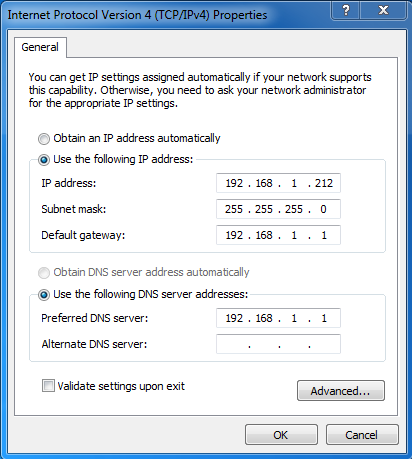
広域ネットワーク(WAN)からのリモートアクセス
-
DSL接続と公的な固定アドレスを推奨します。固定IPアドレスがない場合は、次のような動的DNSサービスをインストールする必要があります。
- TCP RDPポート(デフォルトでは3389)は、ファイアウォールで双方向に開放する必要があります。
4. セッションのアクセス可能性
コンピュータはリモート接続セッション中にアクセス可能でなければならないため、これらのコンピュータが電源が入っていること、またスタンバイまたは休止モードが無効になっていることが必要です。モニターはオフにすることができます。
ユーザーが間違えてコンピュータをリモートでオフにした場合、翌日に再度アクセスするのは実用的ではありません。解決策は、このGPOを有効にすることです:管理用テンプレート(コンピュータ)> スタートメニューとタスクバー > シャットダウン、再起動、スリープ、および休止コマンドへのアクセスを削除および防止します。
レジストリキーを介して直接行うことも可能です。
HKEY_LOCAL_MACHINE\Software\Microsoft\Windows\CurrentVersion\Policies\Explorer > HidePowerOptions (DWORDを1に設定)
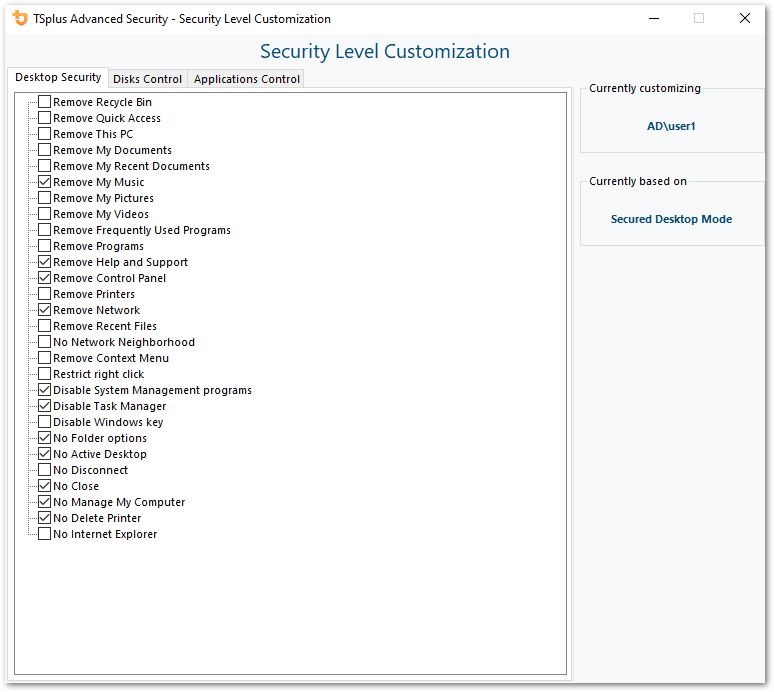
最後に、TSplus Advanced Securityを介して、「切断しない」ボックスをセキュアデスクトップカスタマイズタイルでチェックすることも可能です。
見る このドキュメント 詳細については。