

ランサムウェア保護
ランサムウェア保護により、ランサムウェア攻撃を効率的に検出、ブロック、予防することができます。TSplus Advanced Securityは、セッションでランサムウェアを検出するとすぐに反応します。それは両方の機能を備えています。 静的および動的分析 :
- その 静的解析 ソフトウェアが拡張子名が変更されたときに即座に反応することを可能にします。
- その 行動分析 プログラムがファイルとどのように相互作用し、新しいランサムウェアの亜種を検出するかを見ます。
「ランサムウェア保護」タブの「ランサムウェア保護を有効にする」をクリックすることで有効にできます。
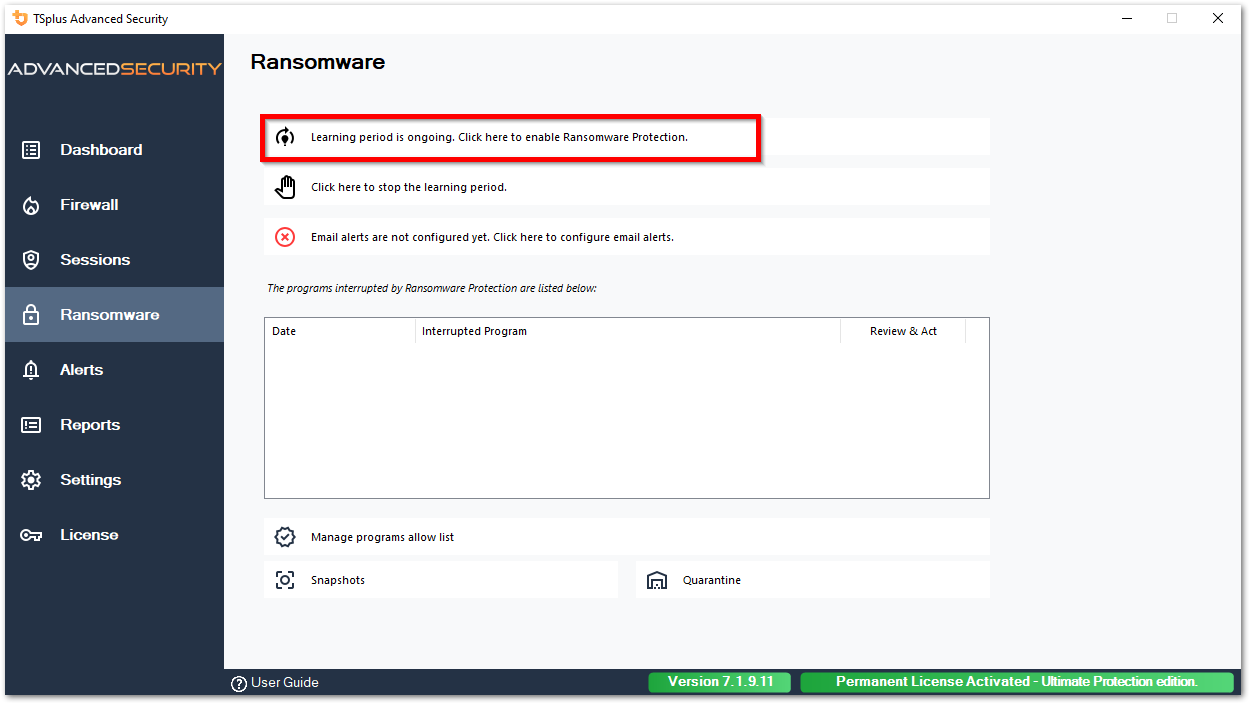
学習期間
ランサムウェア保護機能を有効にすると、学習期間が自動的に開始されます。学習期間中、ランサムウェア保護機能によって検出されたすべてのプログラムは誤検知と見なされ、その実行を再開できるようになります。誤検知として検出されたプログラムは、自動的に許可されたプログラムのリストに追加されます。
この機能により、稼働中のサーバーでRansomware Protectionを設定することができ、その活動を妨げることなく行えます。すべての正当なビジネスアプリケーションを特定するために、5日間の学習期間から始めることをお勧めします。
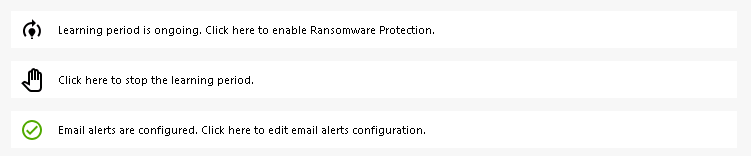
学習期間を停止すると、ランサムウェア保護が無効になります。 「ランサムウェア保護が無効になっています」ボタンをクリックして、学習期間を再度有効にしてください。

ランサムウェア保護アクション
ディスクを迅速にスキャンし、責任のあるファイルやプログラムを表示するとともに、感染したアイテムのリストを提供します。TSplus Advanced Securityは自動的に攻撃を停止し、介入前に暗号化されたファイルとともにプログラムを隔離します。
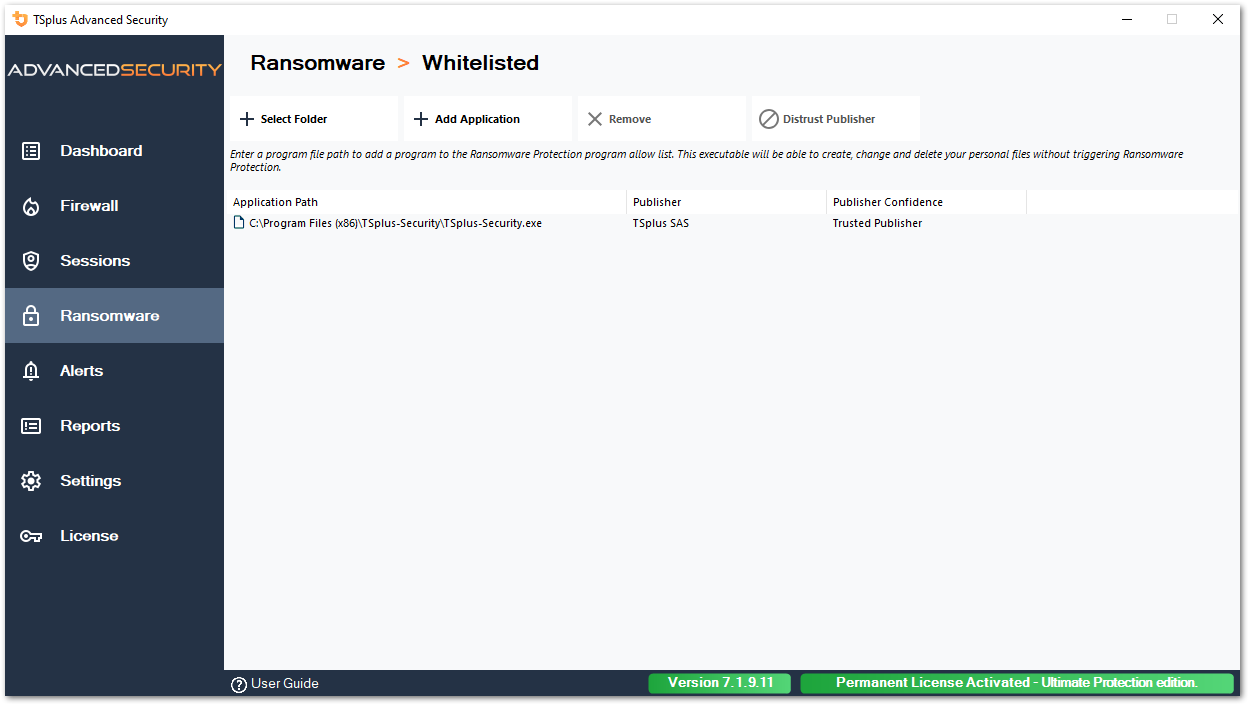
管理者のみが、下の行に希望するプログラムのパスを入力し、「追加」をクリックすることでホワイトリストに追加できます。
ランサムウェア保護レポート
TSplus Advanced Securityは、早期にランサムウェアを排除することで、企業にとって壊滅的な事態を防ぎます。
管理者は攻撃のソースや実行中のプロセスに関する情報にアクセスできるため、これらの脅威を予測する方法を学びます。
注意 ランサムウェア保護は、プログラムがシステムおよび個人ファイルとどのように相互作用するかを監視します。より高いレベルの保護を確保するために、ランサムウェア保護は、ランサムウェアが攻撃を開始することが多い重要なフォルダーに餌ファイルを作成します。したがって、ユーザーのデスクトップやドキュメントフォルダー、さらには他の場所にいくつかの隠しファイルが表示されることがあります。悪意のある動作を検出すると、ランサムウェアを直ちに停止します(または、ログインしているユーザーが管理者かどうかを尋ねます)。ランサムウェア保護は、純粋な行動検出技術を使用し、マルウェアのシグネチャに依存しないため、まだ存在しないランサムウェアを捕まえることができます。
TSplus Advanced Securityが重要なセキュリティイベントを強調するメールアラートを送信できるように、SMTP設定を構成できます。下のランサムウェアのアクティベーションボタンをクリックしてください。

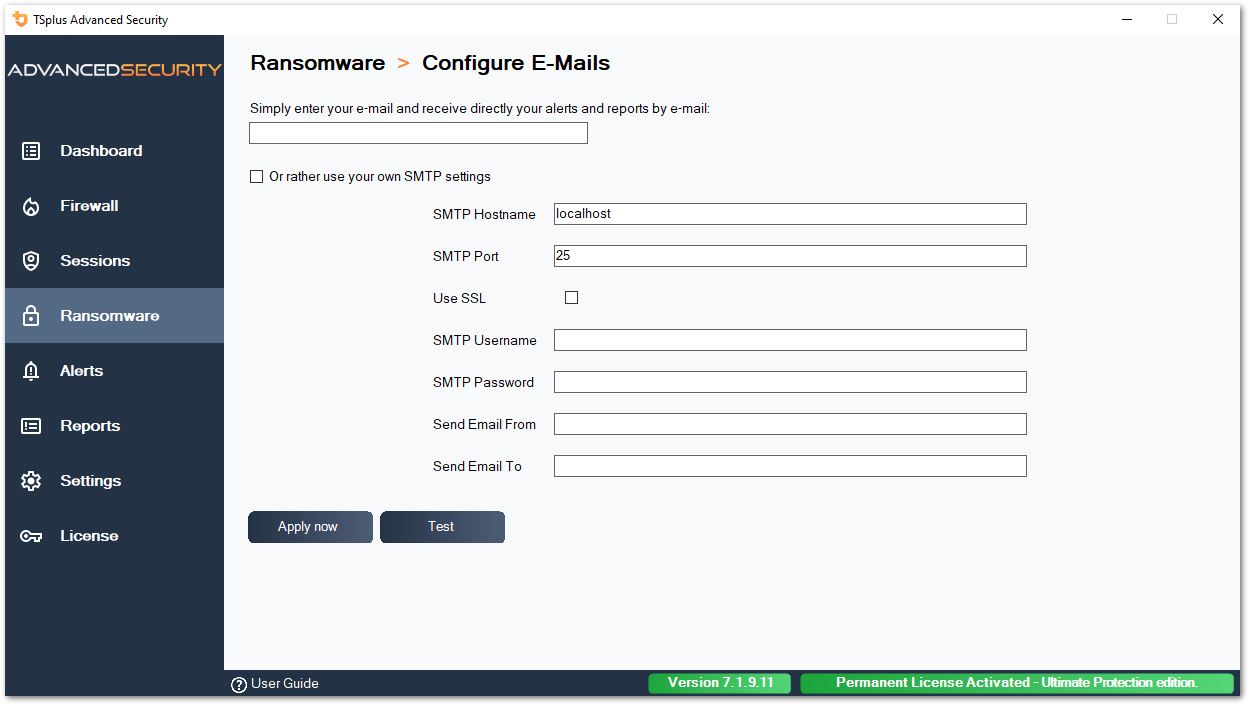
SMTPホスト名、ポートを入力し、SSLを使用するボックスにチェックを入れ、SSLを使用する場合はポートを25から465に変更してください。
SMTPユーザー名とパスワード、送信者および受信者のアドレスを入力してください。
メール設定は、SMTP設定を保存する際にテストを送信することで検証できます。
スナップショット
ランサムウェア保護によって取得されたスナップショットは、スナップショットタブの下に表示されます。
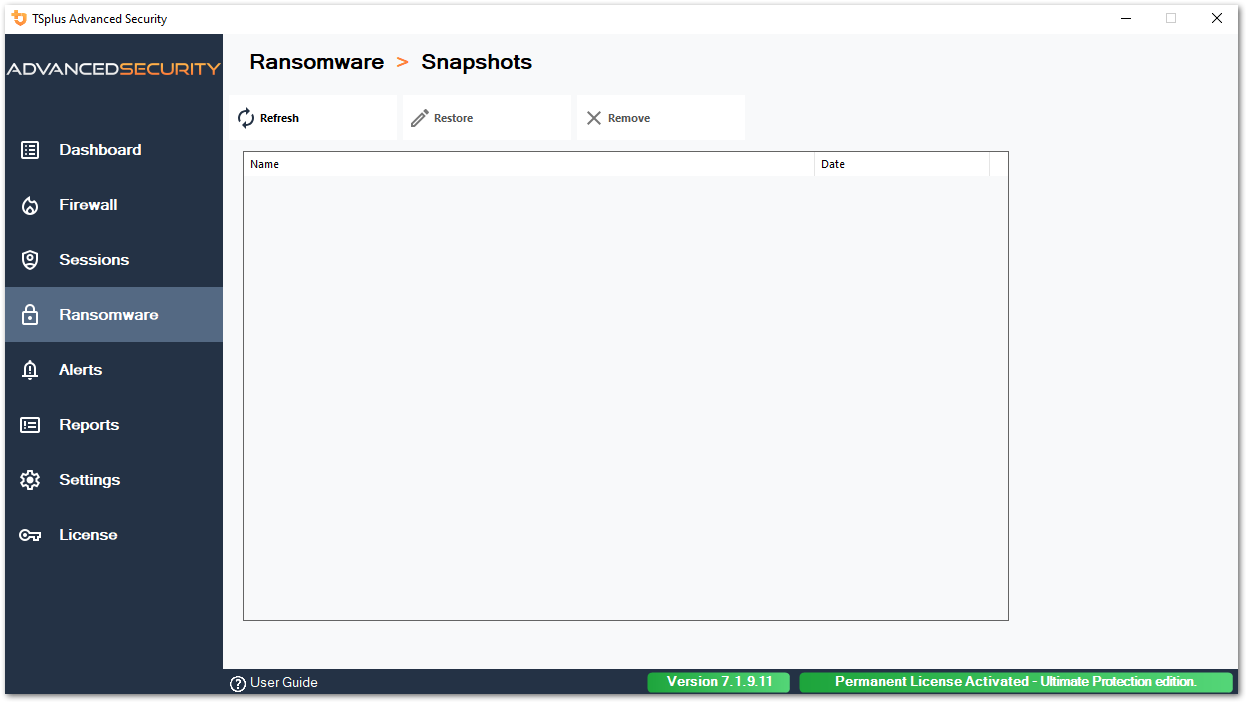
リストは対応するボタンをクリックすることで更新できます。各要素は復元または削除できます。
隔離
隔離されたプログラムは、隔離タブの下に表示されます。
潜在的に望ましくないプログラムは、あなたが取るべき行動を決定するまで無期限に隔離されます。
この方法で、Advanced Securityはあなたのマシンの安全を確保し、隔離されたアイテムをあなたの選択に応じて管理するオプションを提供します。
これは、無効化されたファイルやプログラムを取得する必要がある場合に役立ちます。
この決定は自己責任で行われます。
選択したファイルやプログラムを、Advanced Securityのインストールディレクトリにある隔離フォルダーから直接永久に削除することもできます。
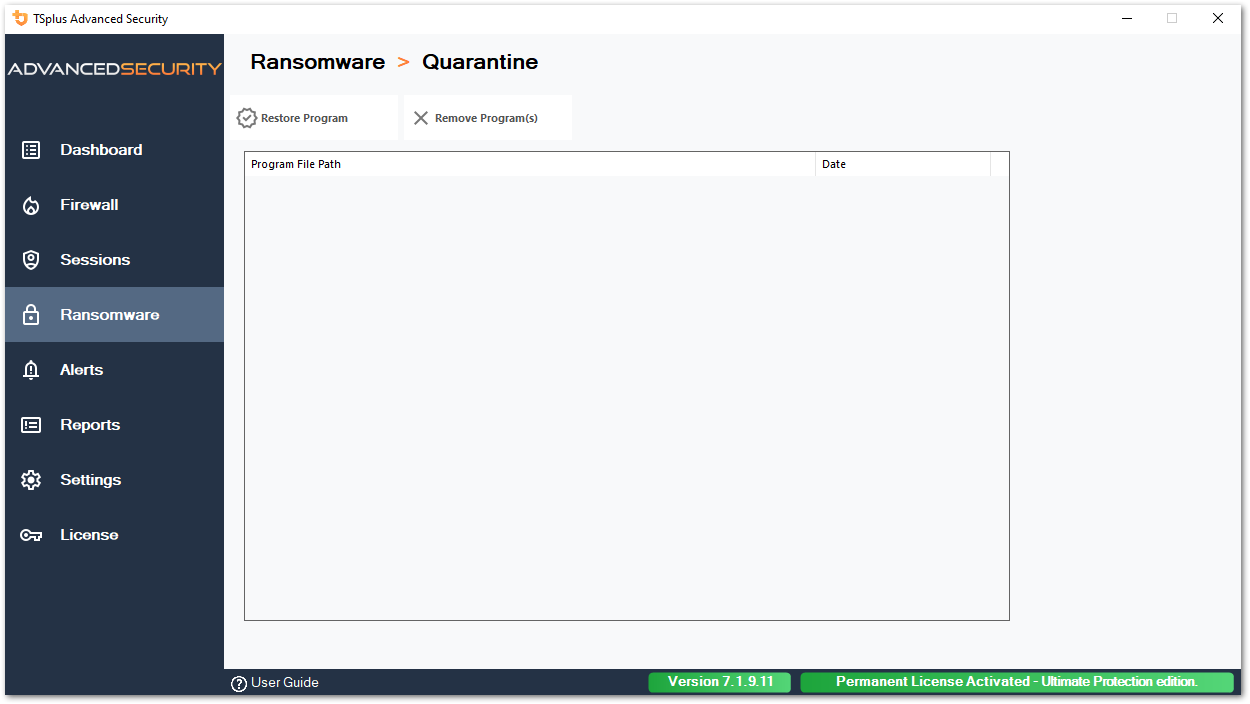
各要素は復元または削除できます。
無視されたファイルは、可能性のある悪意のある行動を検出するために使用されず、変更された場合は保存されません。大きなファイルや無関係なファイル(ログファイルなど)に対する操作を除外することが目的です。
- システム
- dll
- exe
- 一時的な
- ~tmp
- テンポ
- キャッシュ
- リンク
- 1
- 2
- 3
- 4
- 5
- ログ1
- LOG2
- customDestinations-ms
- ログ
- ワブ~
- vmc
- vhd
- vhdx
- VDI
- vo1
- vo2
- vsv
- ヴド
- アイソ
- ダメージ
- スパースイメージ
- キャビネット
- msi
- mui
- ダウンロード_
- ウィム
- オスト
- お
- qtch
- イットム
- vmdk
- vmem
- vmsd
- vmsn
- vmss
- vmx
- vmxf
- メニューデータ
- アプリアイコン
- アプリ情報
- pva
- pvs
- pvi
- pvm
- fdd
- hds
- ドクター
- メモ
- 不揮発性メモリ
- hdd
- pk3
- pf
- トランスレーション
- automaticDestinations-ms
バックアップファイル拡張子に関する注意事項
変更されたファイルを保存するために使用されるファイル拡張子は次のとおりです: スナップショット。 ドライバーは、TSplus Advanced Securityサービス以外によるこれらのファイルの変更または削除アクションを禁止します。サービスを停止すると、バックアップされたファイルが削除されます。これらのファイルを手動で削除するには、ドライバーを一時的にアンロードする必要があります。
バックアップファイルの設定
デフォルトでは、保存されたファイルのディレクトリはTSplus Advanced Securityのインストールディレクトリにあり、「snapshots」と呼ばれています。しかし、このディレクトリの別の場所を定義することも可能です。これにより、管理者は必要に応じて、より高速なディスク(SSD)やより大きなディスクにあるディレクトリを定義できます。バックアップディレクトリのパスは、UNCパスであってはなりません。
\\
バックアップユーティリティをホワイトリストに追加する
ホワイトリストにバックアップユーティリティを追加することをお勧めします。