Webポータルのカスタマイズを使用してHTMLウェブアクセスページを作成およびカスタマイズする
Webポータルのカスタマイズを使用すると、独自のカスタマイズされたHTML Webアクセスページを作成でき、そこには ウェブ開発者である必要はありません !
ウェブポータルのカスタマイズ - 外観
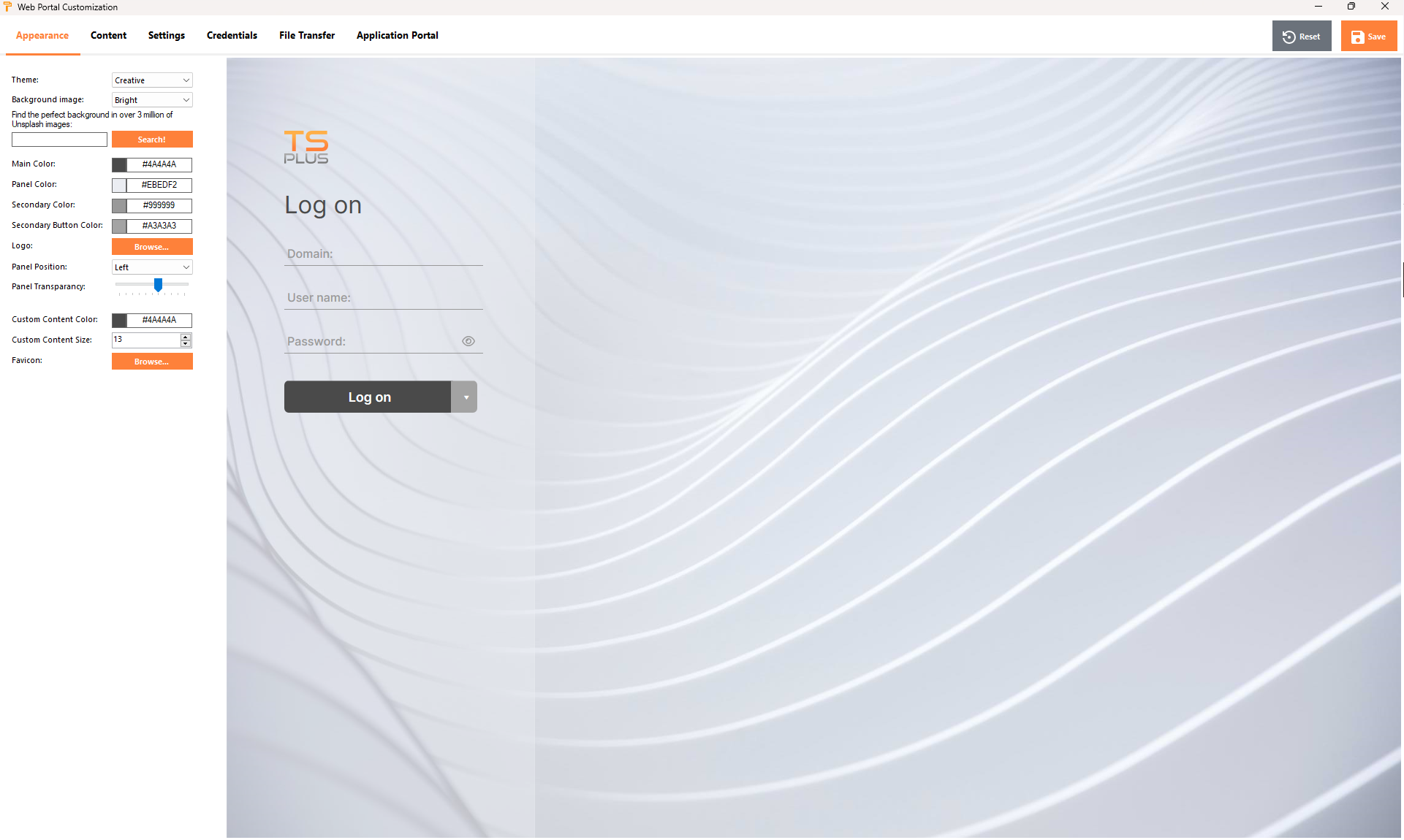 外観タブを使用すると、すべてのグラフィック設定をカスタマイズし、自分のロゴを追加することができます。
写真のコレクションから選ぶことも、自分の写真を追加することもできます。また、好きな背景色で任意のカラーテーマを設定することも、クラシックテーマのいずれかを使用することもできます。
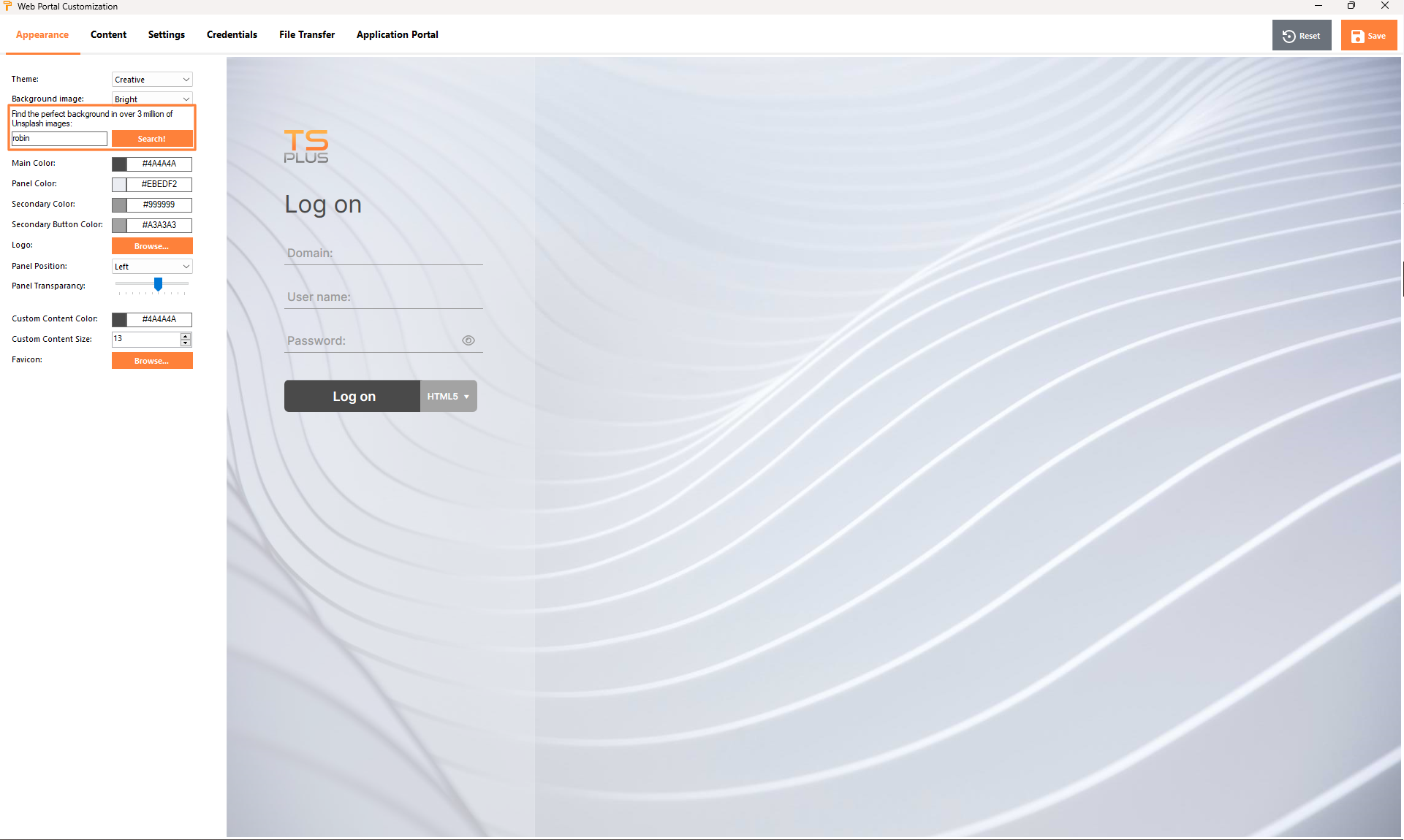
Unsplashライブラリから背景画像を検索するためのキーワードを入力することもできます。
 画像のコレクションを表示して選択できるようにします。
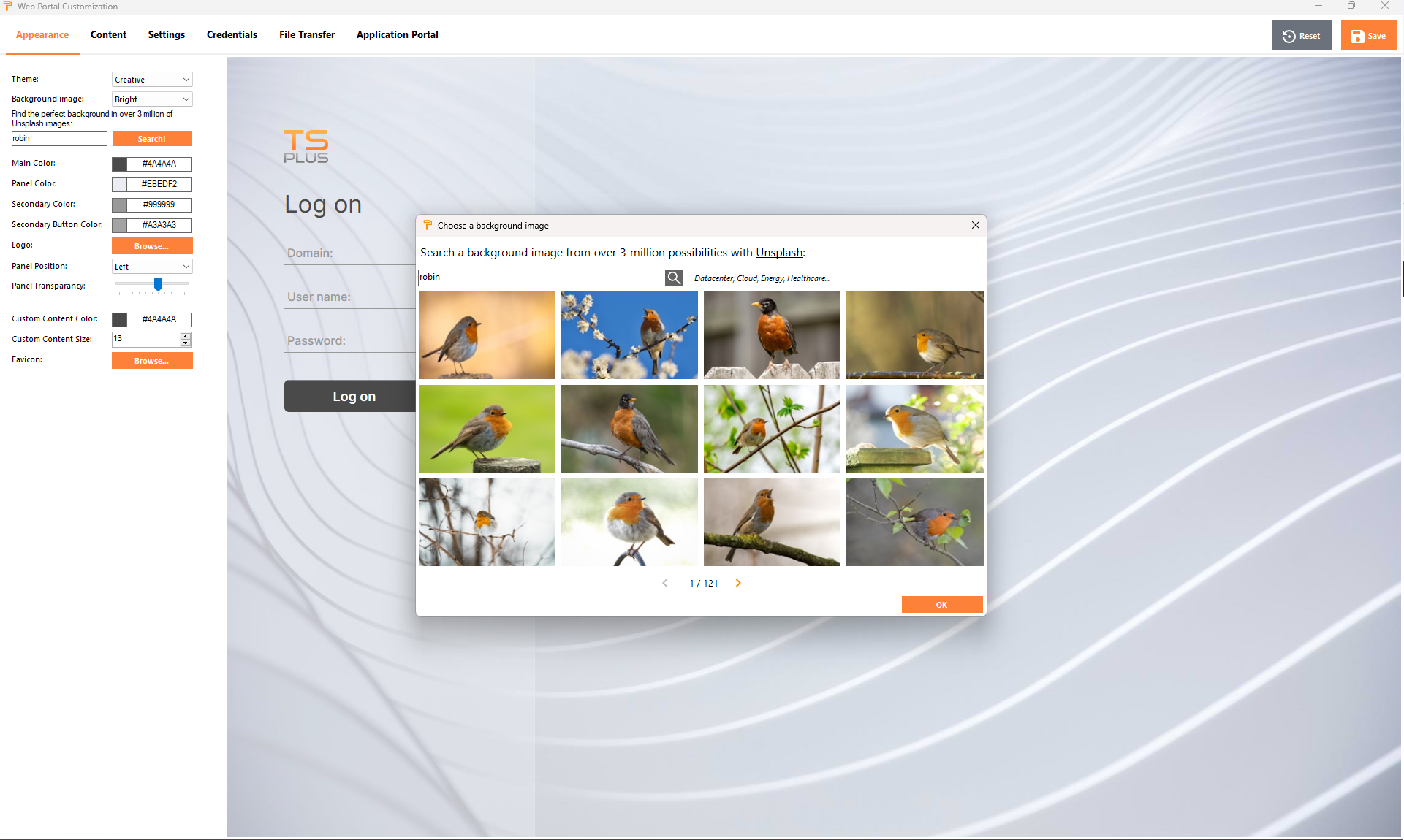 お気に入りの画像を選択して、ウェブポータルで結果を確認してください。
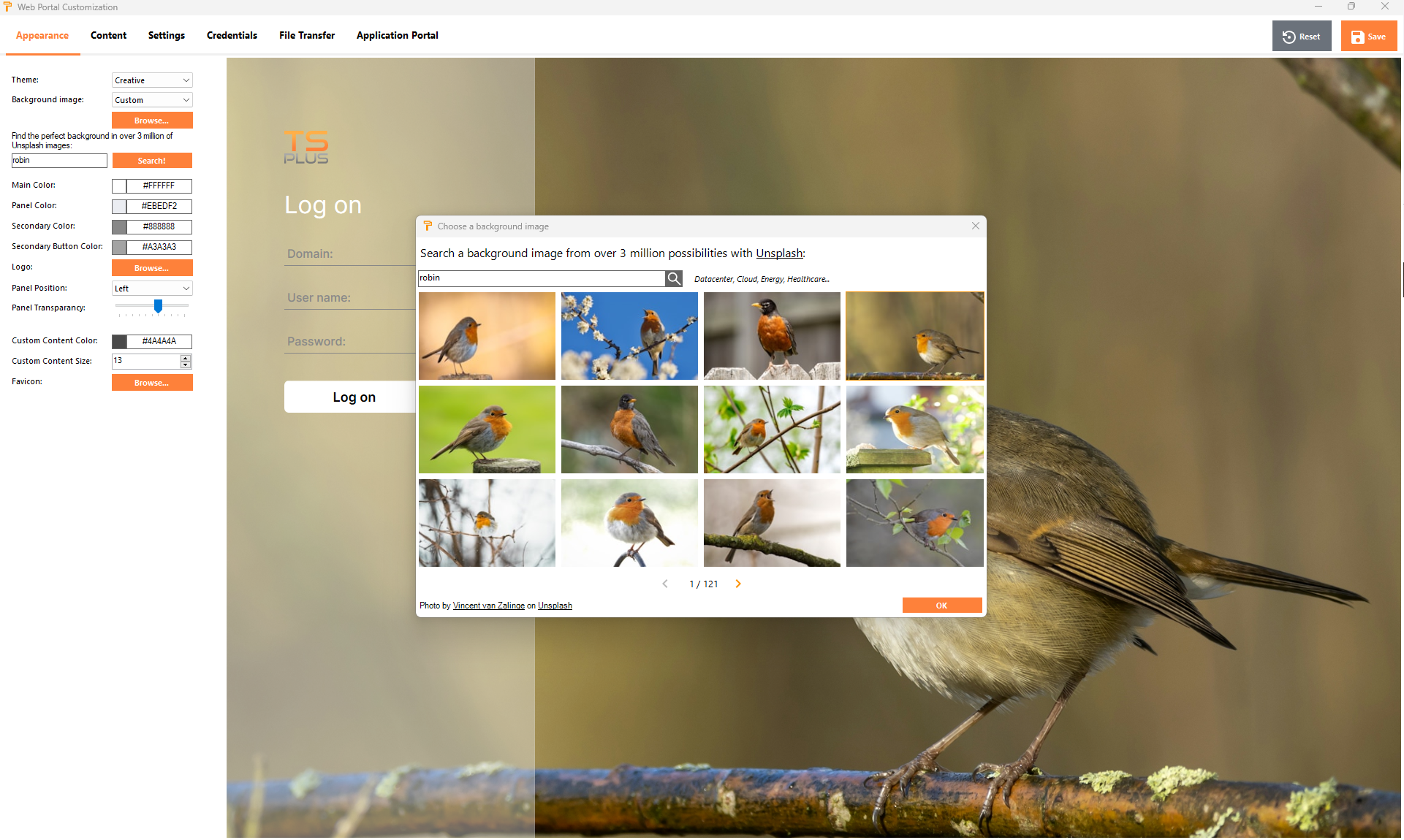 テーマの色は、選択を「OK」ボタンで確認すると、自動的に選択した画像に適応します。もちろん、希望に応じて色をパーソナライズすることもできます。
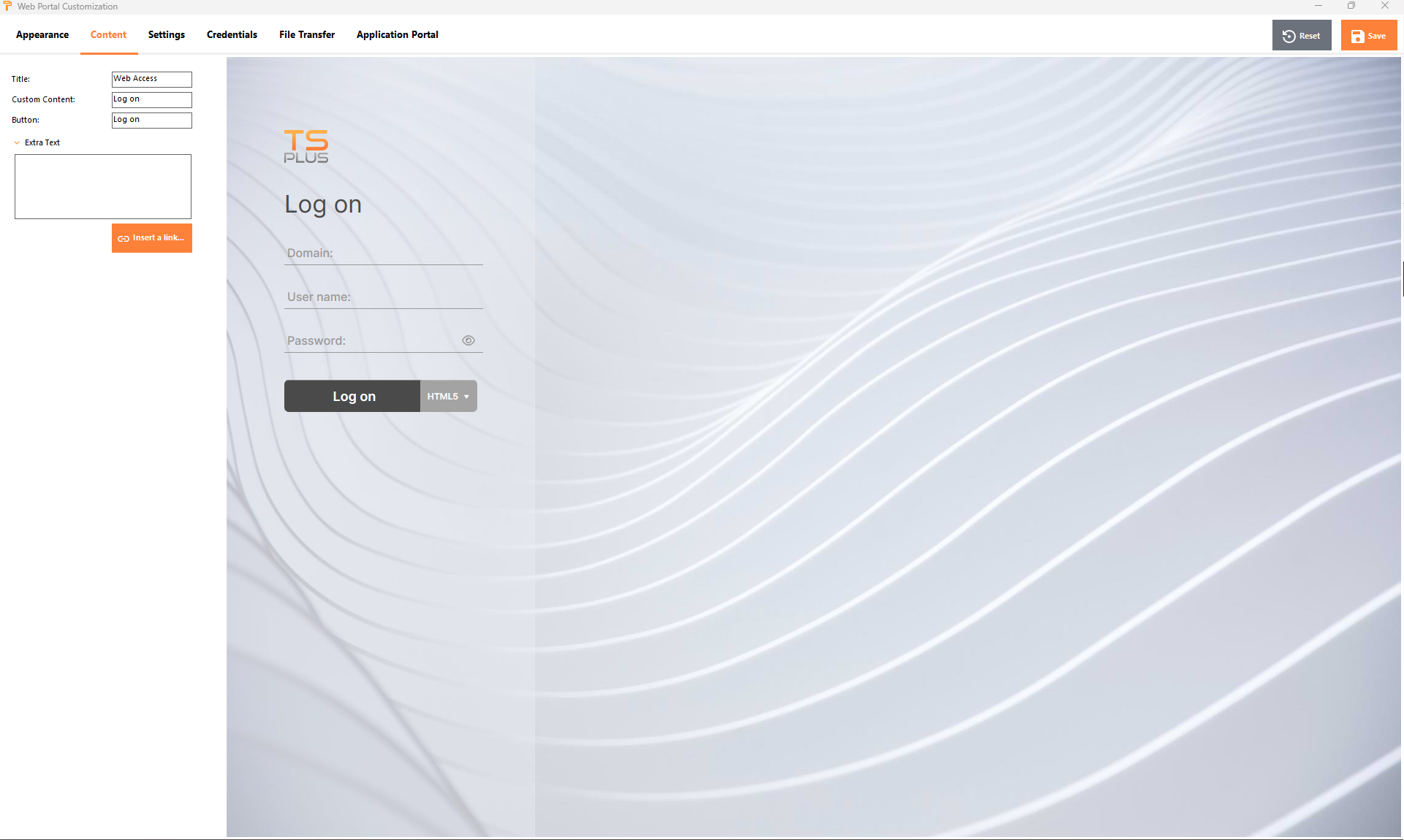
ウェブポータルのカスタマイズ - コンテンツ
 ### ウェブポータルのカスタマイズ - 設定
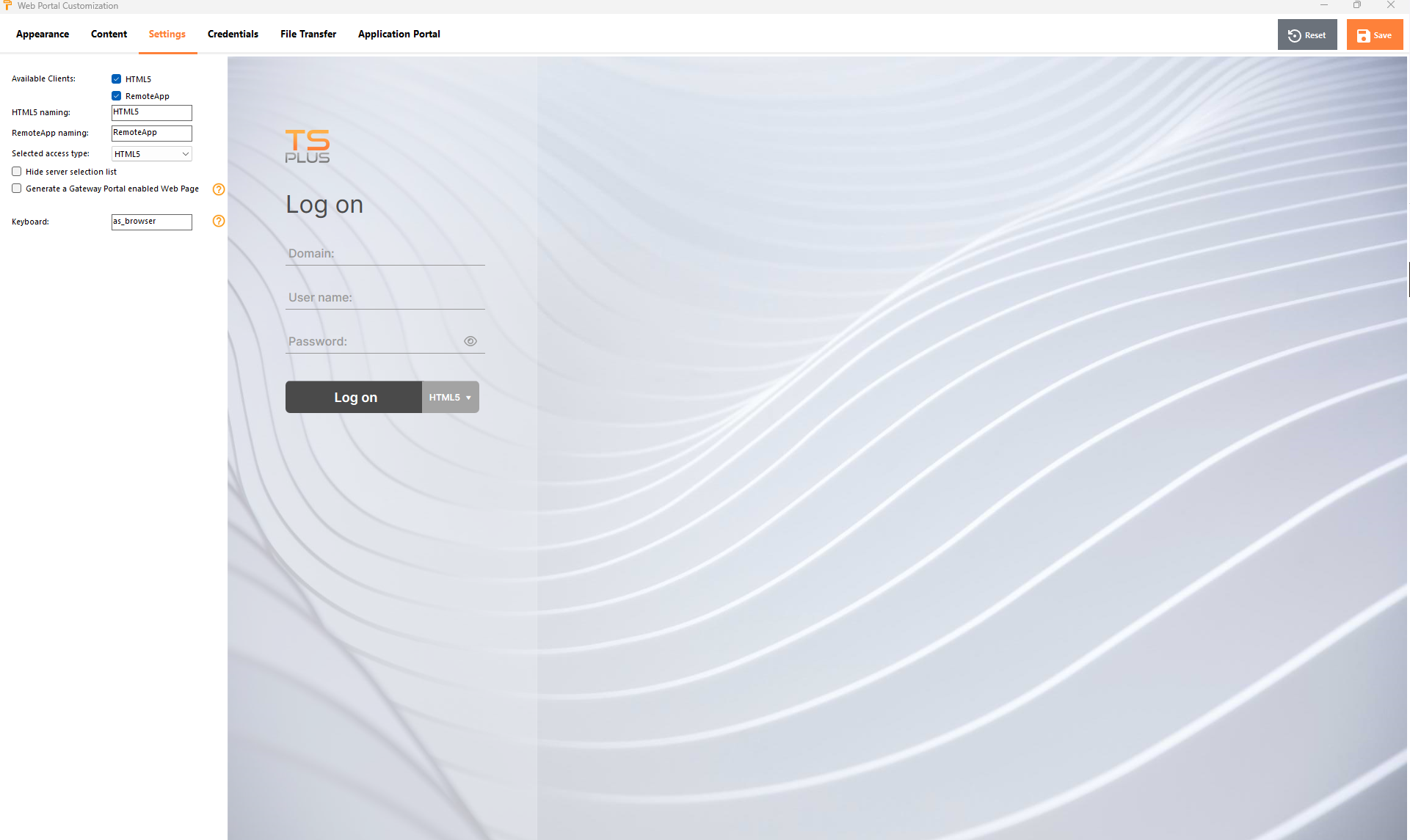 - “
利用可能なクライアント
2種類のウェブ接続クライアントの中から選択してください。両方がチェックされている場合、ユーザーは選択できます。これらのオプションに使用される名前は、Webポータルで変更できます。また、両方のオプションが利用可能な場合、デフォルトで選択されるオプションを選択することもできます。
- “
利用可能なクライアント
2種類のウェブ接続クライアントの中から選択してください。両方がチェックされている場合、ユーザーは選択できます。これらのオプションに使用される名前は、Webポータルで変更できます。また、両方のオプションが利用可能な場合、デフォルトで選択されるオプションを選択することもできます。
- “ ゲートウェイポータル ゲートウェイポータルが有効なページをアクティブにするには、これをチェックしてください。この機能は、サーバーをユーザーまたはグループに割り当てる際に追加の認証ステップを追加します。
- “ キーボード 高度なキーボード要件を持つ特別な管理者のみ対象です。
ウェブポータルのカスタマイズ - 認証情報
 - “
ラベル
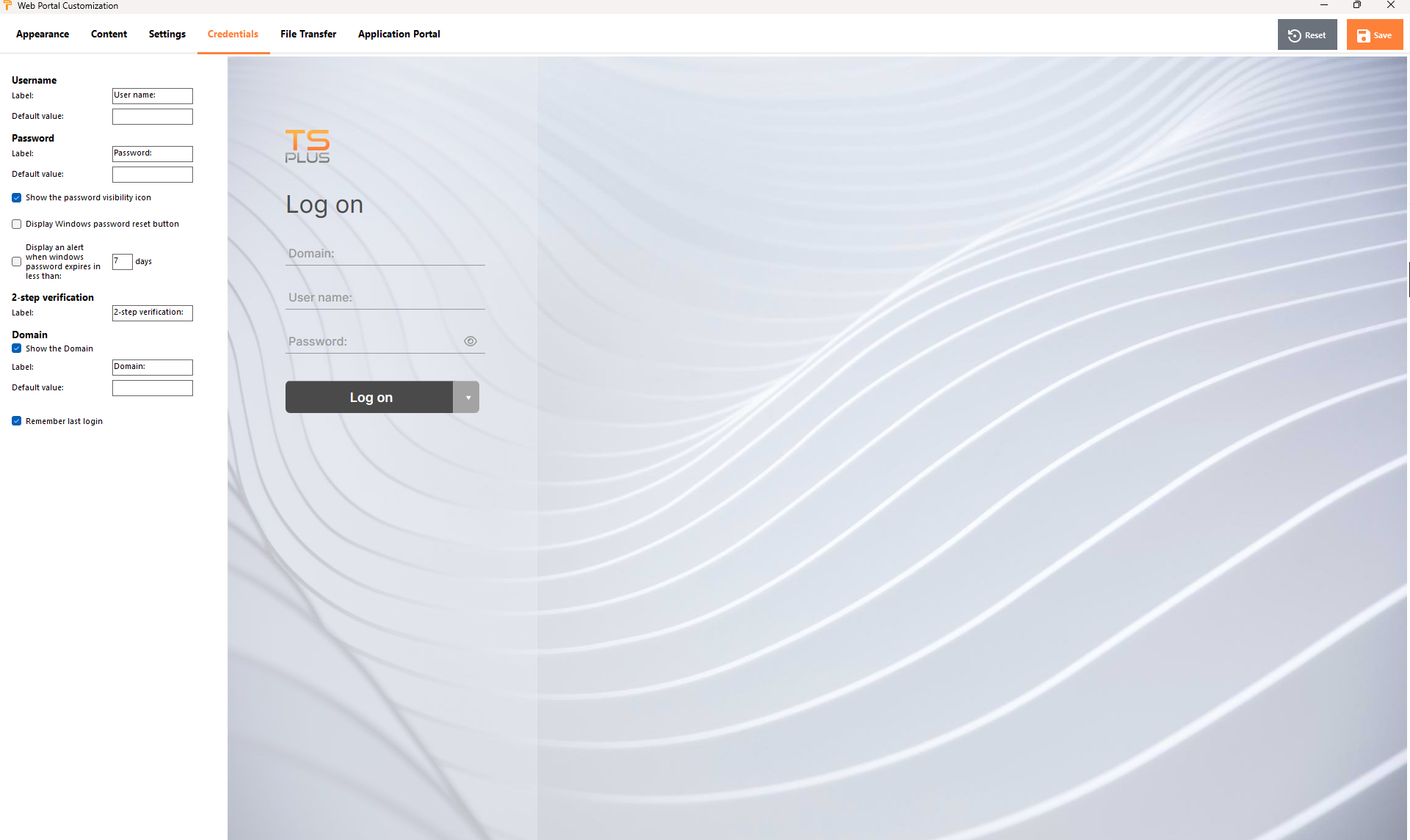
ユーザー名、パスワードなどを指定するために使用されるテキストを変更できます。
- “
ラベル
ユーザー名、パスワードなどを指定するために使用されるテキストを変更できます。
- “ デフォルト値 デフォルトのログイン、パスワード、およびドメインを指定して、ログインフィールドに自動的に入力されるようにすることができます。ここにあるすべての設定は、index.htmlファイルに保存されており、好みに応じてコピーして名前を変更できます。
- “ ドメインフィールドを表示 ドメインフィールドがログイン情報リクエストに含まれる場合は、チェックを入れてください。
- “ パスワード 接続中にウェブポータルを通じて表示されるアラートメッセージを追加して、ユーザーにパスワードの有効期限を通知できます。たとえば、ユーザーのWindowsパスワードが3日未満で期限切れになる場合、次のポップアップが表示されます。
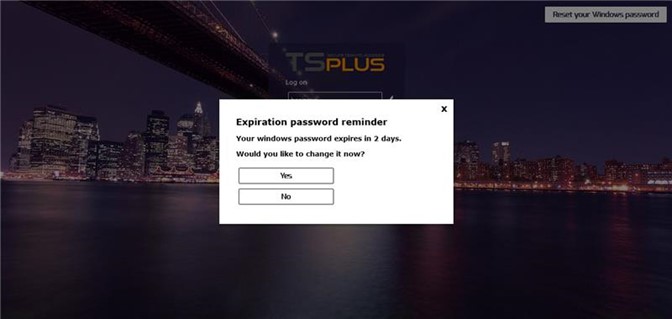
言及したように、彼は下に表示されたポップアップを使用してWebポータルから直接変更する可能性を持っています。
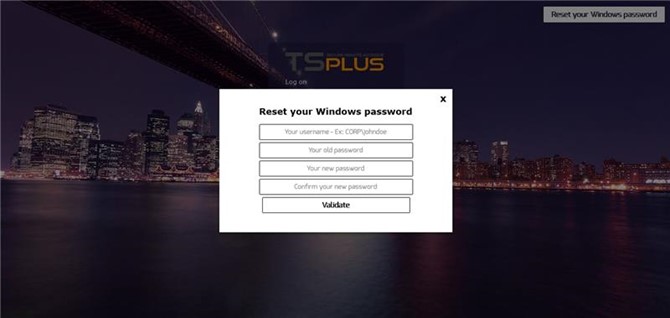
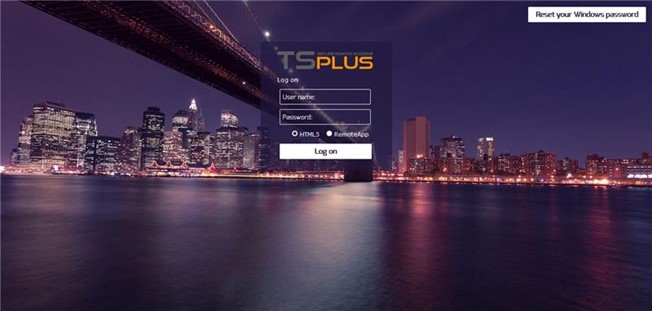
ユーザーが「ウィンドウのパスワードリセットボタンを表示する」オプションをチェックすることで、いつでも直接ウィンドウを変更できるようにすることもできます。
ウェブポータルのカスタマイズ - ファイル転送
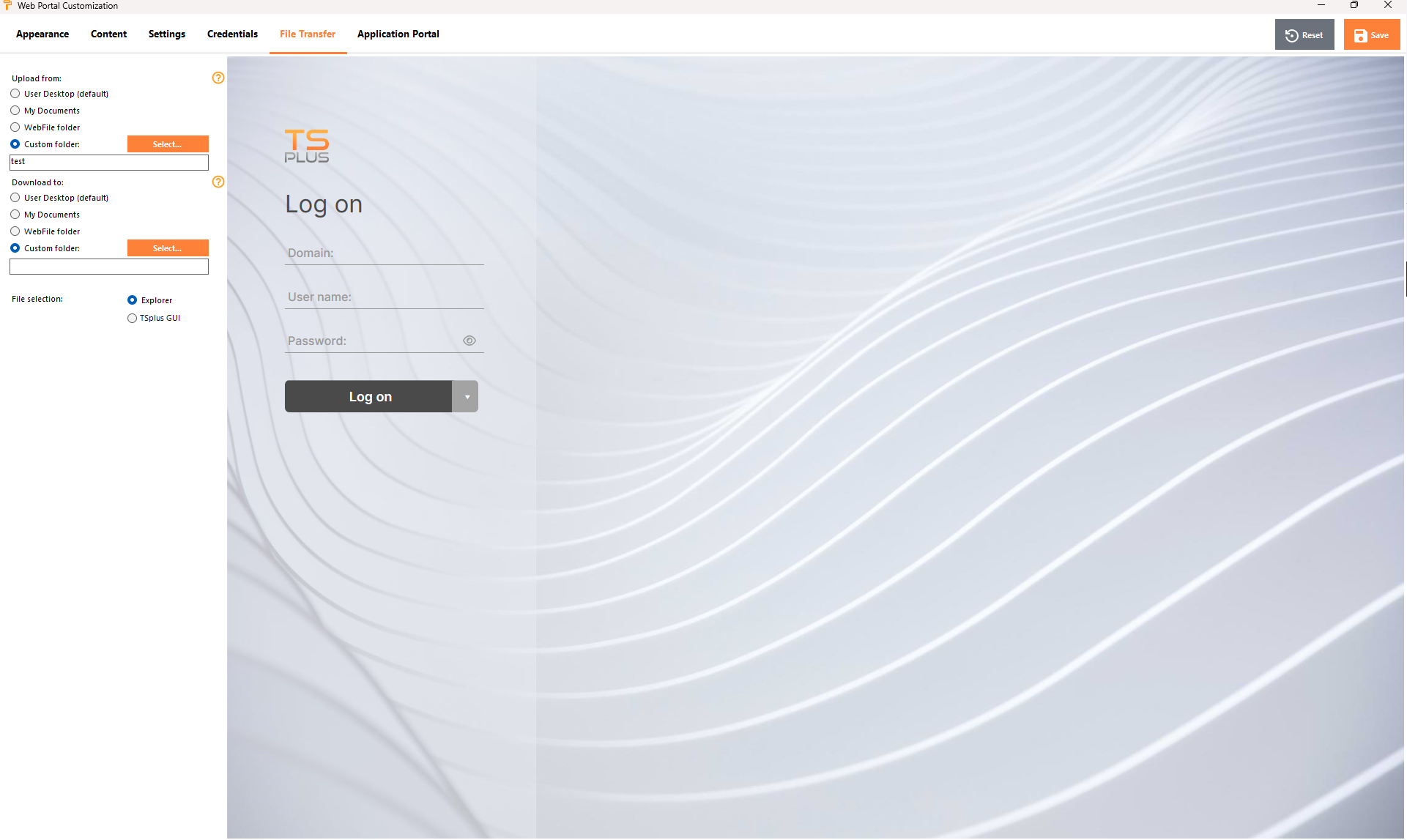 - “
アップロード - ダウンロード
ソースと宛先のパスを選択してファイルのアップロードとダウンロードを行います。
- “
アップロード - ダウンロード
ソースと宛先のパスを選択してファイルのアップロードとダウンロードを行います。
ウェブポータルのカスタマイズ - アプリケーションパネル
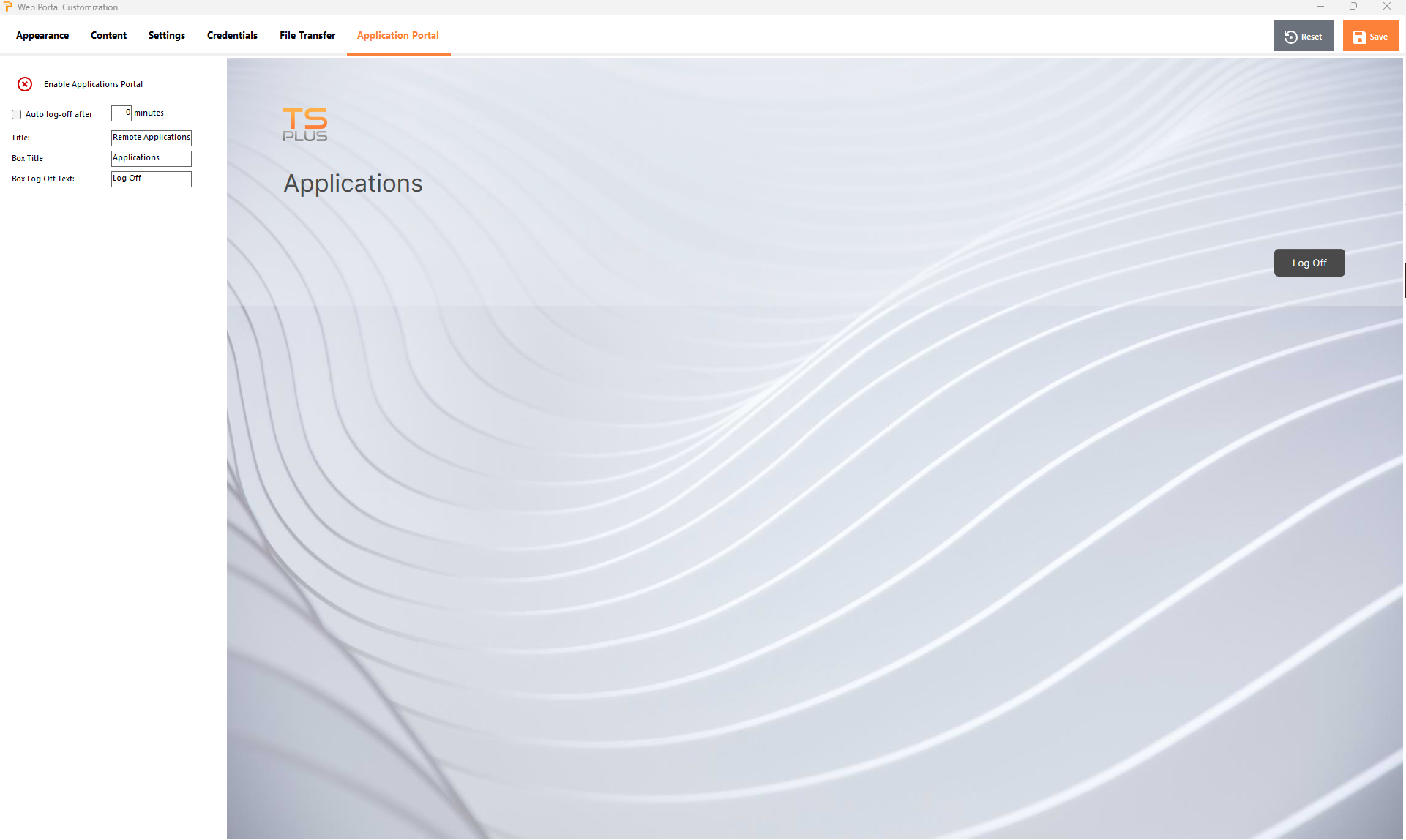 アプリケーションポータルに関する詳細情報は見つかります
ここ
.
アプリケーションポータルに関する詳細情報は見つかります
ここ
.
入力した値を保存し、デフォルトの値にリセットする
変更をすべて保存するために「保存」ボタンをクリックするのを忘れないでください。
元の値にリセットしたい場合は、「リセット」ボタンをクリックしてください。
ウェブ認証情報
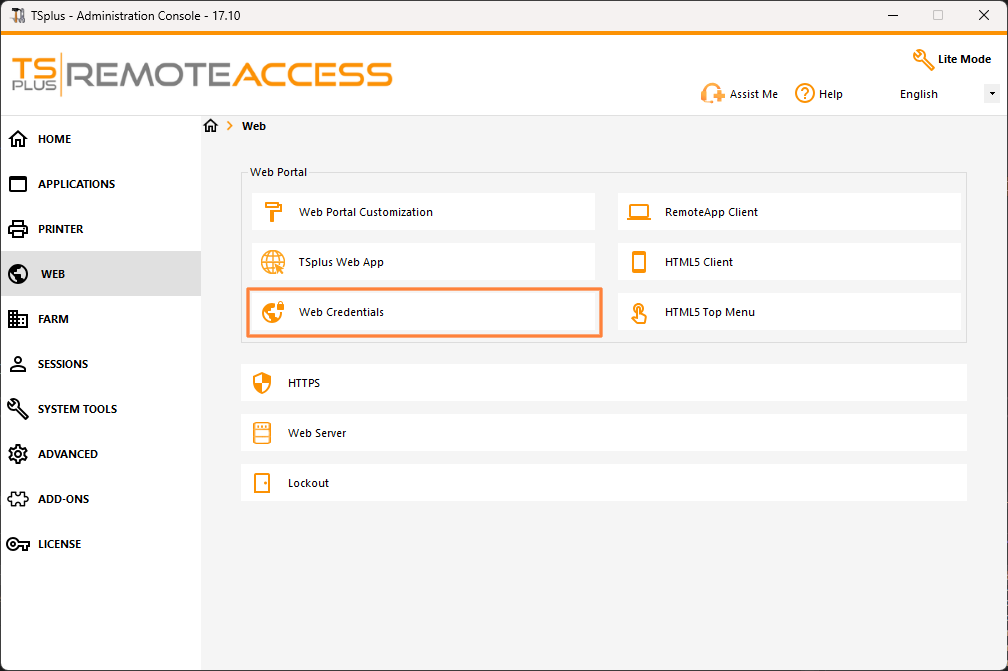
「Web 認証情報」セクションでは、[有効化(または無効化)することができます] ウェブ認証情報 機能。
Web Credentialsを使用する際、空のパスワードを許可することを検討するかもしれません。空のパスワードのみのWeb Credentialsがある場合は、ウェブログインページをさらに簡素化するために「パスワードフィールドを表示」オプションのチェックを外すことをお勧めします。
 ### リモートアプリタイル
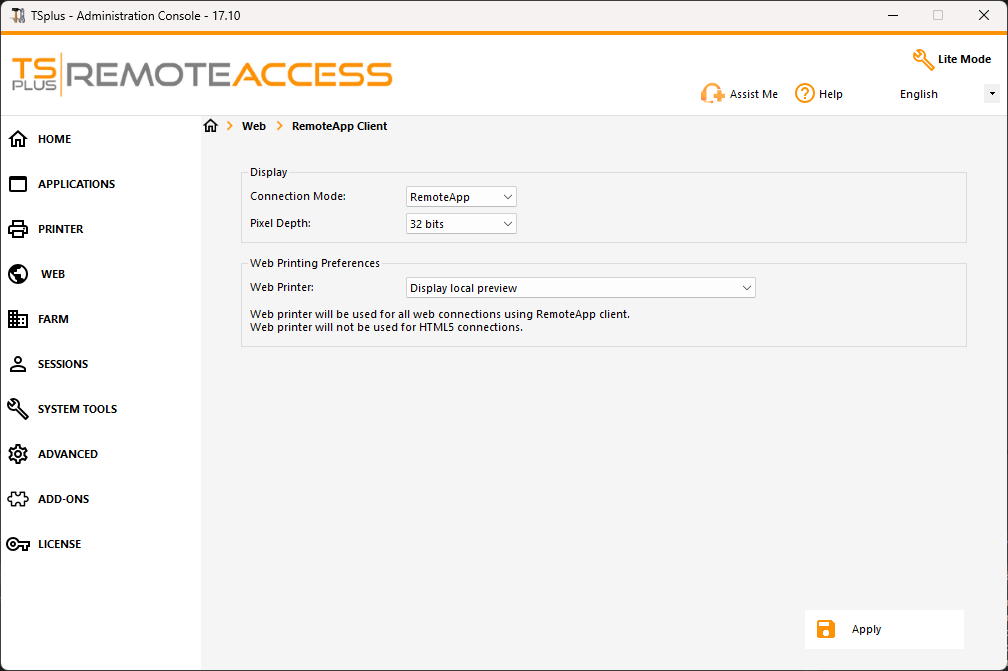
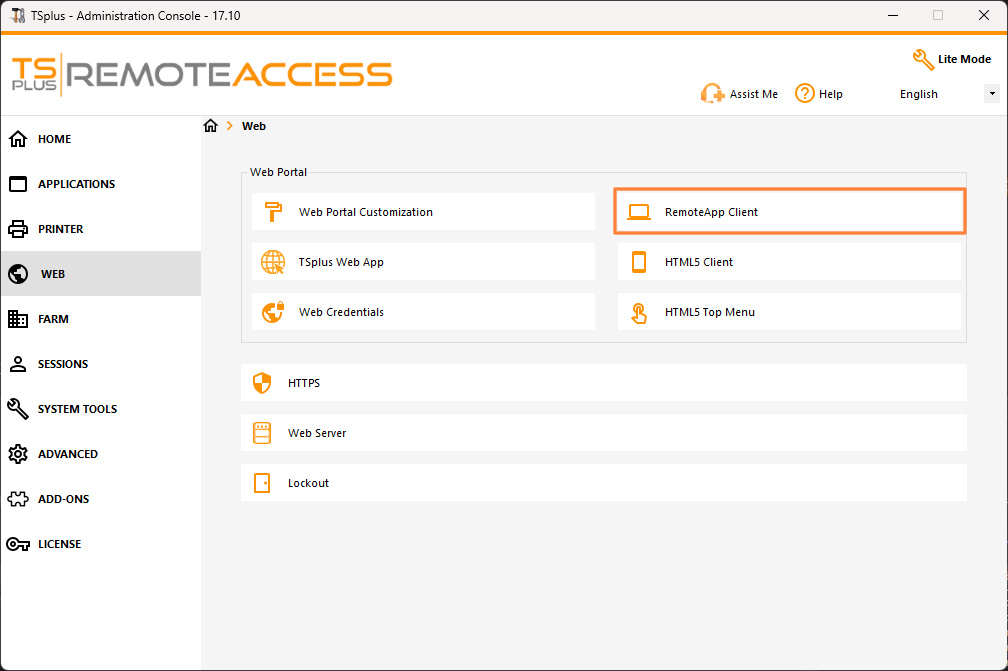 このタイルはWindowsクライアント専用の設定です。
リモートデスクトップなしのリモート接続であるRemoteAppまたは標準RDPの間で表示を選択できます。また、ドキュメントをユーザーのデフォルトプリンターで印刷するか、ローカルプレビューを表示するか、ローカルプリンターの選択をするかを決定することもできます。
 ### HTML5 クライアントタイル
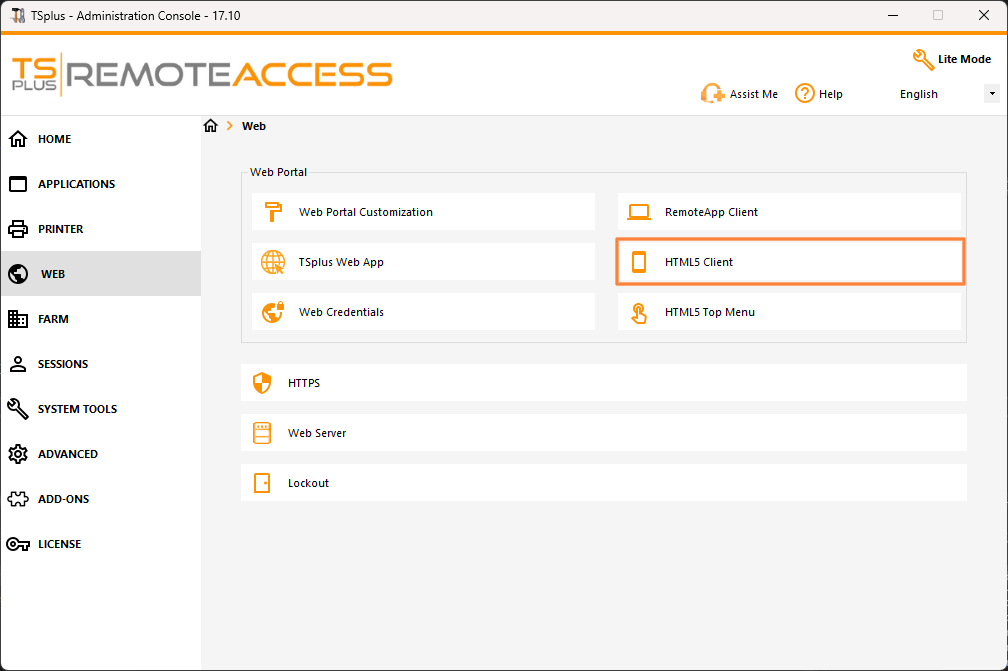
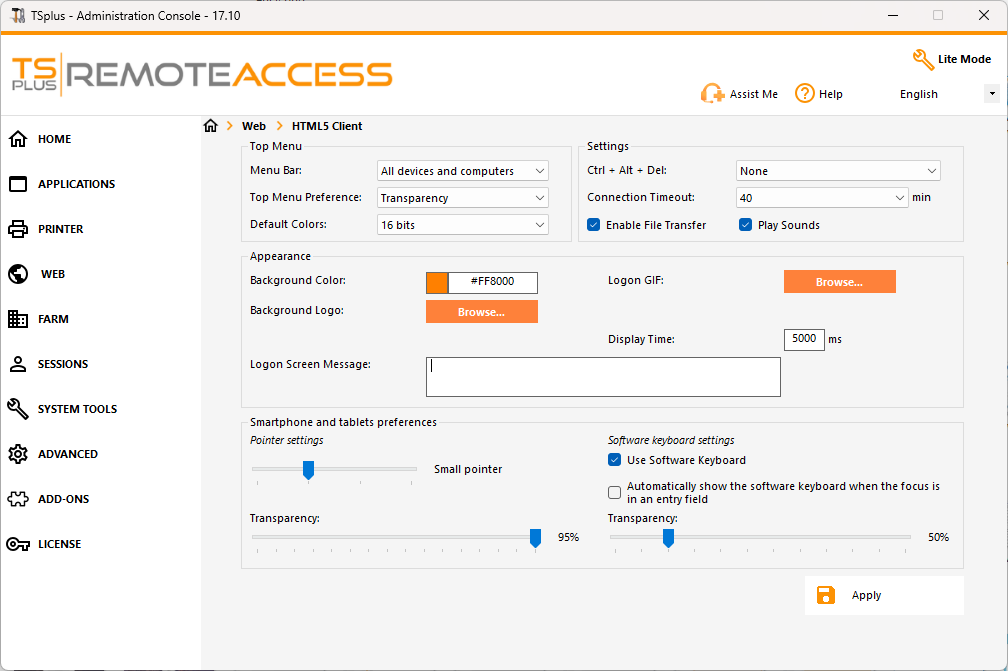
このタイルでは、HTML5クライアントのウェブ表示のパラメータを編集できます。詳細については このページ .
 ### HTML5 トップメニュータイル
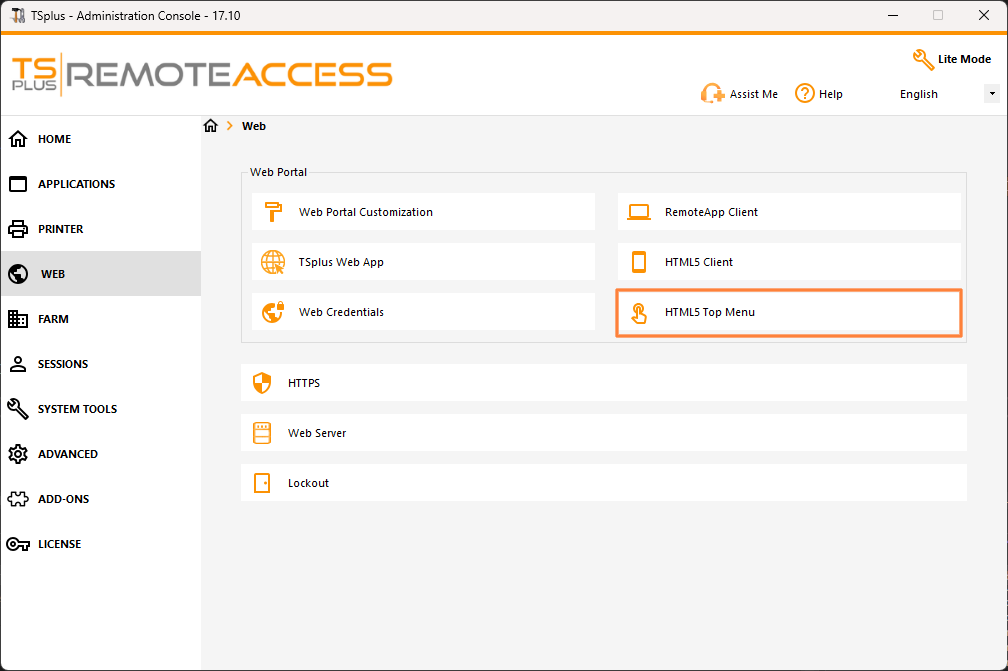
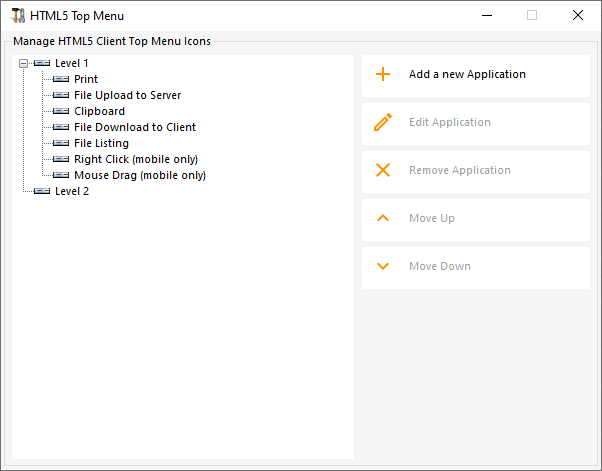
このタイルでは、生成されたリモートウェブセッションのトップメニューのレベル1または2に表示するアプリケーションを選択できます。また、特定のクライアントタイプ(pc、mobile、iosなど)に表示されるように、これらのアプリケーションを編集することもできます。