HTML5クライアント:ファイル転送の使用
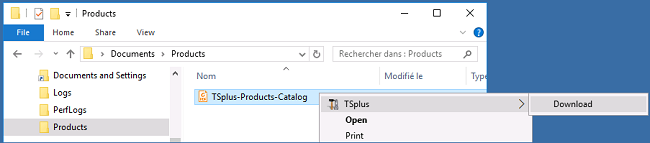
ファイル転送は、TSplusで複数の方法で行うことができます:バージョン12.50以降、 サーバーからローカルPCにファイルをダウンロードするためのコンテキストメニューが利用可能です。 :
 詳細情報は次の場所で見つけることができます
このドキュメント
.
詳細情報は次の場所で見つけることができます
このドキュメント
.
ファイル転送のための上部メニューを使用しています。
 実際のRDPセッションとは異なり、ブラウザはハードドライブに直接アクセスすることを許可せず、ファイル転送はエミュレートされています。
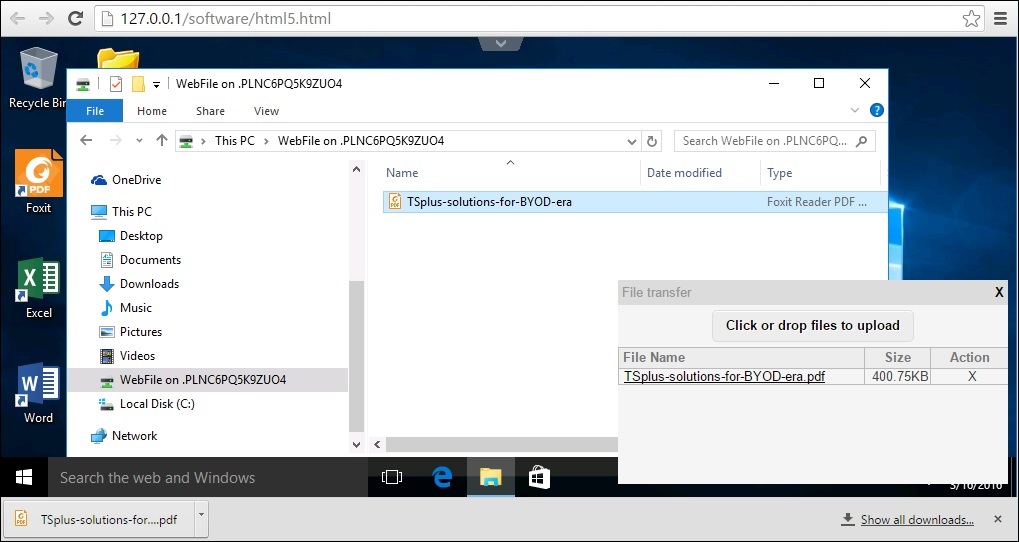
ゲートウェイのサブフォルダーは、RDPセッション内でWebFileデバイスとしてマウントされます。RDPセッション内では、「WebFile」をクリックするか、「\\tsclient\WebFile」を直接呼び出すことでアクセスできます。
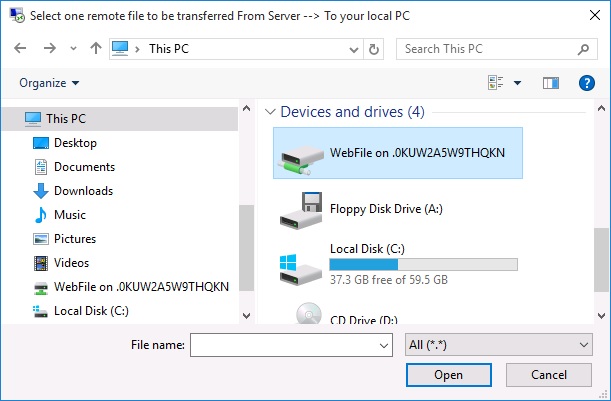
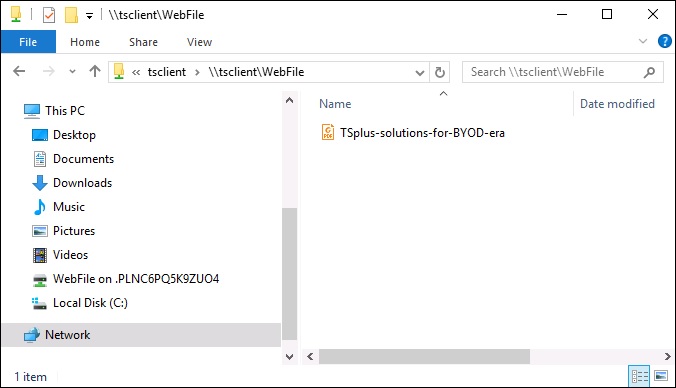
ファイルを転送するための3つの異なる可能性があります:
- ローカルコンピュータからサーバーへ:

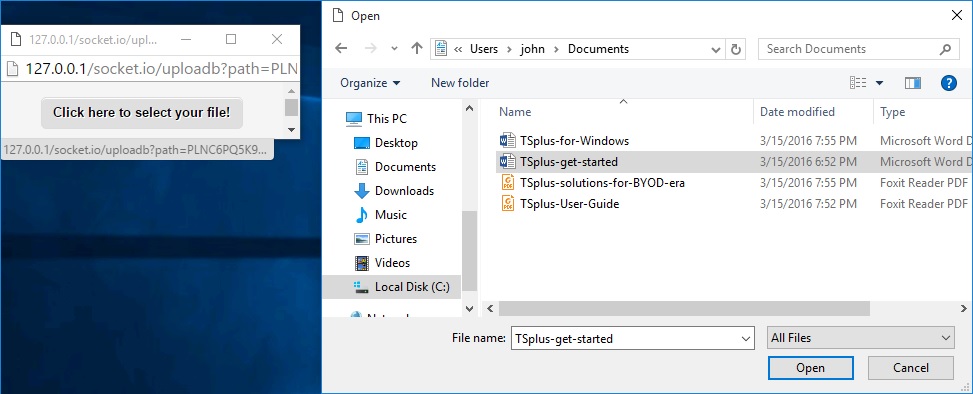
- サーバーからローカルコンピューターへ:

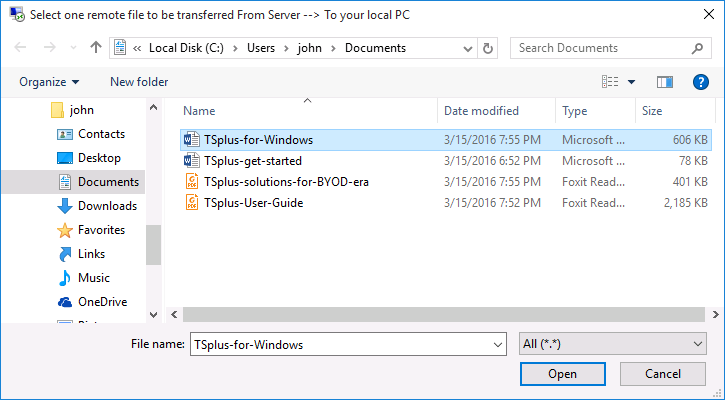
- ローカルコンピュータからサーバーにファイルを転送できるファイルマネージャーで、転送されたファイルの履歴があります。

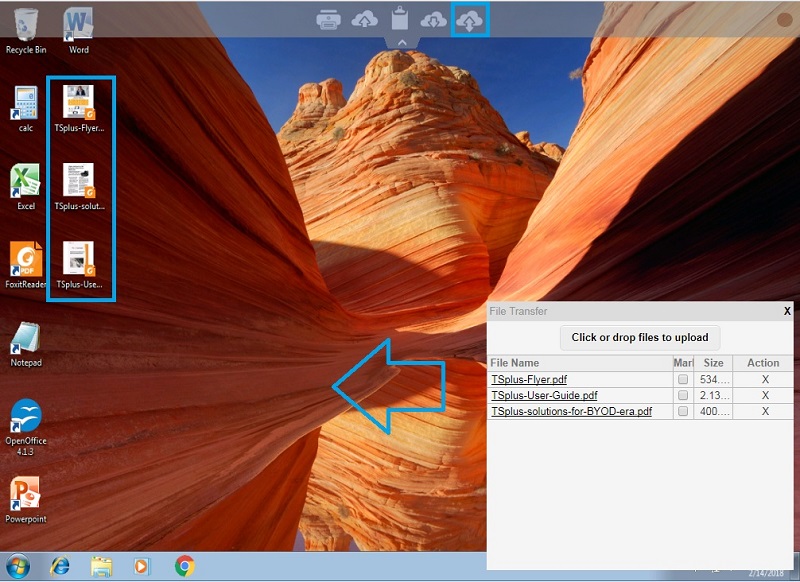
ブラウザ側では、ファイルがブラウザのリストメニュー内に表示されます。アクションメニューまたは Shift + F12 で開くことができます。
- Explorerを使用してWebFileフォルダーにファイルをコピーすると、これによりWebFileフォルダー内の新しいファイルの作成に関するイベントが自動的にトリガーされ、ブラウザメニューが自動的に開いたり更新されたりして新しいファイルを表示します。
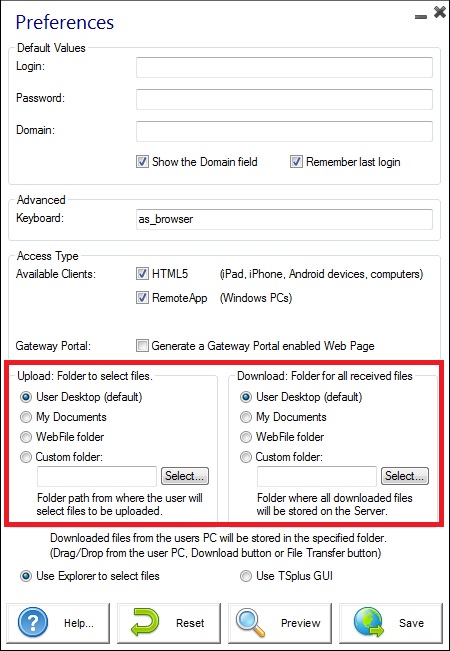
 カスタムフォルダーを使用する場合は、このフォルダーがクライアントとサーバーの両方に存在することを確認してください。アップロード/ダウンロードの宛先フォルダーは、管理ツールのWebタブにあるWebポータルの設定タイルで設定できます。
この動作を回避したい場合は、デフォルトのパスであるC:\Program Files (x86)\tsplus\Clients\www\software\html5\settings.jsファイルに次の行を設定してください。
dropboxonnewfile = 0;
さらに設定できます:
sharedfolder = “はい”;
共有フォルダーを表示し、他のユーザーとファイルを共有する(デフォルトでは無効)。
「C:\Program Files (x86)\TSplus\Clients\www\software\html5」フォルダーに「settings.js」という名前のファイルがない場合、あなたのTSplusのバージョンは古く、このドキュメントは適用されません。まずシステムを更新するか、サポートに連絡してください。
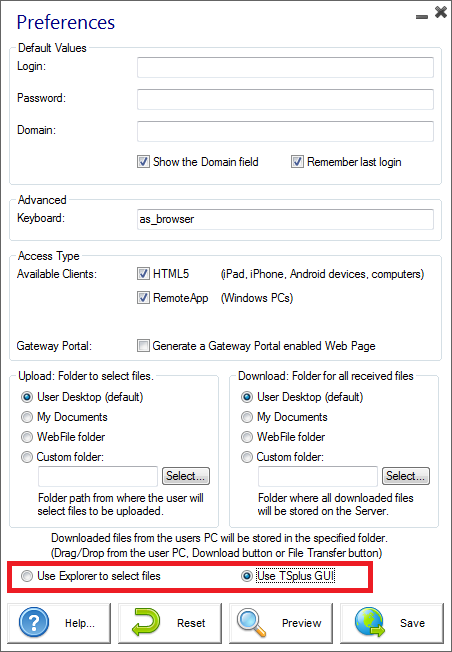
- デフォルトでは、ファイル転送にエクスプローラーが使用されます。「TSplus GUIを使用する」をチェックすることで、サーバーからクライアントに直接ファイルをダウンロードしたり、任意のファイルをwebfileフォルダーにコピーしたりできます。